
Navigation
1. Verwaltung
2. Unterpunkt „Vereine“.
3. Wählen Sie den gewünschten Verein aus, entweder mit einem Doppelklick der linken Maustaste oder über das Stift-Symbol.
4. Klicken Sie oben in der Menüleiste auf „Dokumente“.

1. Klicken Sie oben rechts auf den Button „Hochladen“.
→ Es öffnet sich ein neues Fenster „Dateien hochladen“.
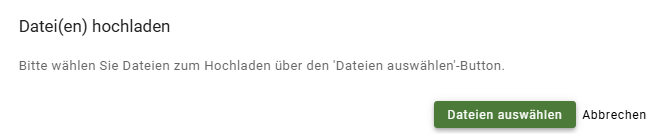
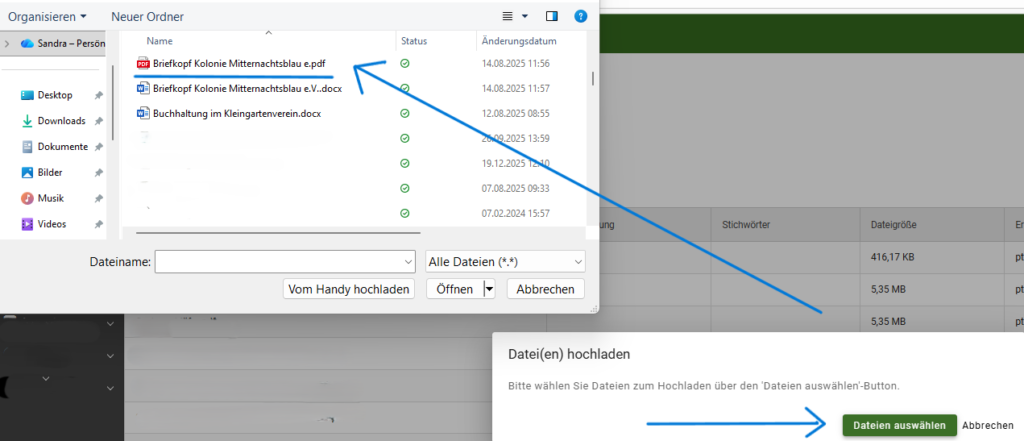
2. Klicken Sie unten auf den Button „Dateien auswählen“.
→ Es öffnet sich ein Dateiauswahl-Fenster Ihres Computers/Laptops.
3. Wählen Sie die gewünschte Datei aus, z. B. „Briefkopf PDF“ und klicken unten auf „Öffnen“
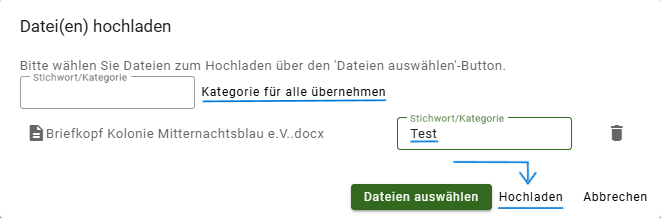
4. Es öffnet sich ein weiteres Fenster: „Datei(en) hochladen“
Optional können Sie in diesem Feld:
• Eine Kategorie eintragen und für alle übernehmen oder
• Stichwort/Kategorie eintragen
5. Klicken Sie auf den Button „Hochladen“
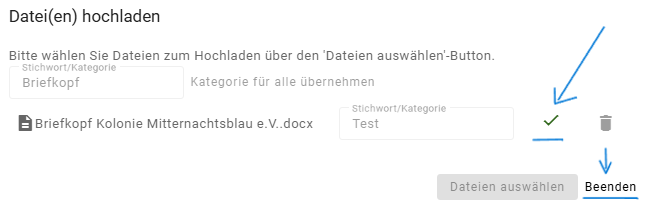
7. Sie erkennen den erfolgreichen Upload an dem Häkchen.
8. Klicken Sie auf „Beenden“, um das Fenster zu schließen.
→ Die Datei erscheint jetzt in der Dokumentenliste.

Datei-Informationen bearbeiten
1. In der Liste finden Sie rechts das Stift-Icon für jene Datei.
2. Klicken Sie darauf, es öffnet sich das Fenster „Datei-Informationen“.
3. Hier können Sie:
• Beschreibung hinzufügen oder ändern
• Stichwort/Kategorie nachträglich eintragen oder ändern
4. Speichern Sie die Änderungen.

Dokumente suchen und filtern
1. Oben im Programm befindet sich eine Lupe.
2. Hier können Sie nach Stichwörtern oder Kategorien suchen.
→ Praktisch, wenn viele Dokumente in der Liste vorhanden sind.
