
Bewerber anlegen und einer Parzelle zuordnen
1. Bewerber anlegen
Navigation:
1. Verwaltung
2. Klicken Sie auf Bewerber.
3. Klicken Sie oben rechts auf Erstellen.

Es öffnet sich eine neue Eingabemaske.
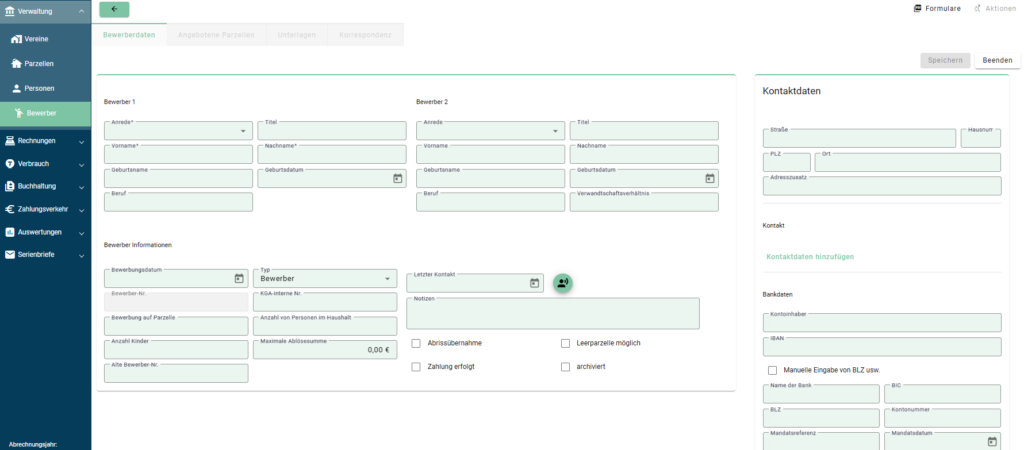
Schritt 1: Personalien erfassen
Tragen Sie dort die für Sie relevanten Daten ein:
• Vorname
• Nachname
• Geburtsdatum
• Telefonnummer und E-Mail-Adresse
• Straße, Hausnummer, Postleitzahl und Ort ………………
Schritt 2: Bewerbertyp festlegen
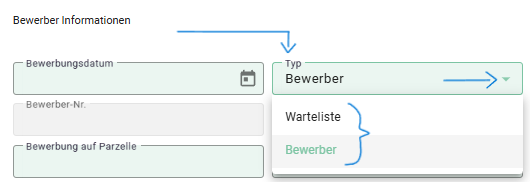
Scrollen Sie zum Abschnitt Bewerberinformationen.
Wählen Sie im Feld Typ eine der folgenden Optionen:
1. Bewerber
Die Person bewirbt sich allgemein auf freie Parzellen im Verein.
2. Warteliste
Die Person interessiert sich nur für „eine“ bestimmte Parzelle, also eine konkrete Wunschparzelle.
Wählen Sie nach der Auswahl im nebenstehenden Feld die gewünschte KGA und die Parzelle aus.
Zusammenfassung
• Bewerber = allgemeine Bewerbung für eine Parzelle (nicht auf eine bestimmte Parzelle bezogen),
• Warteliste = gezielte Bewerbung auf eine konkrete Wunschparzelle.

Klicken Sie auf Speichern.
Der Bewerber ist nun im System angelegt.
2. Bewerber einer Parzelle zuordnen
Navigation:
1. Verwaltung.
2. Klicken Sie auf den Unterpunkt „Parzellen“.
Bewerberfunktion – Schritt 3: Einen Bewerber zur Parzelle hinzufügen
Sobald Sie in der Parzellenansicht den Reiter „Bewerber“ geöffnet haben, können Sie jetzt einen Bewerber mit der Parzelle) verknüpfen.
So geht’s Schritt für Schritt:

1. Klicken Sie oben rechts auf den Button 👉 „Bewerber hinzufügen“
2. Es öffnet sich eine Liste mit allen Bewerbern, die für diese Parzelle in Frage kommen.
• In manchen Fällen wird nur ein Bewerber angezeigt.
• Es kann aber auch sein, dass mehrere Bewerber aufgelistet sind.

3. Setzen Sie ein Häkchen ✅:
Klicken Sie ganz links im Feld des gewünschten Bewerbers auf das kleine Kästchen, sodass dort ein Häkchen erscheint.
4. Wenn Sie einen Bewerber markiert haben, klicken Sie oben rechts auf den Button 👉 „Markierte hinzufügen“
Hinweis:
Wenn keine Person in der Liste erscheint, legen Sie zuerst einen Bewerber an, wie im ersten Abschnitt beschrieben.
5. Der ausgewählte Bewerber wird nun der Parzelle zugeordnet und in der Übersicht angezeigt.

Bewerberfunktion
Pachtvertrag über den Dokumentengenerator erstellen
Nachdem ein Bewerber einer Parzelle zugeordnet wurde, kann nun ein Pachtvertrag erstellt und als PDF gespeichert oder ausgedruckt werden.
Das geschieht über den Dokumentengenerator, den Sie in der Parzellenansicht aufrufen.
So geht’s Schritt für Schritt:
1. Gehen Sie in der Seitenleiste auf 👉 „Verwaltung“
2. Klicken Sie auf den Unterpunkt 👉 „Parzellen“
3. Suchen Sie die Parzelle, für die ein Vertrag erstellt werden soll und klicken oben auf den Reiter 👉“Bewerber“.
4. Gehen Sie in der Zeile des gewünschten Bewerbers ganz hinten (rechts) und klicken auf das 👉PDF-Symbol
5. Es öffnet sich ein neues Fenster mit dem Titel Pachtvertrag erstellen.
Unter dem Punkt Dokumentenvorlage wählen Sie die passende Vorlage aus: z. B. ✅ „Pachtvertrag GPV“
• Zusatzvereinbarungen eingeben
• Ergänzende Regelungen ergänzen
6. Setzen Sie das Häkchen bei 👉 „Pachtvertrag im Stammsatz speichern“
7. Klicken Sie abschließend auf 👉 „Pachtvertrag erstellen“
8. Der Vertrag wird nun generiert.
Sie können das Dokument als PDF öffnen, herunterladen und ausdrucken.
Hinweis:
Achten Sie darauf, dass alle Daten korrekt sind, bevor Sie den Vertrag speichern oder drucken. Änderungen sind später nur eingeschränkt möglich.
Kurzform:
Bewerberfunktion – Übersicht & Anleitung
Mit der Bewerberfunktion können Sie in wenigen Schritten Bewerber:innen mit freien Parzellen verknüpfen, Verträge erstellen und den Status der Bewerbung verwalten.
Einen Bewerber einer Parzelle zuordnen
• Wählen Sie die gewünschte Parzelle aus
• Klicken Sie oben in der Parzellenansicht auf den Reiter „Bewerber“
• Klicken Sie rechts auf „Bewerber hinzufügen“
• Setzen Sie ein Häkchen bei dem gewünschten Bewerber
• Klicken Sie auf „Markierte hinzufügen“
➜ Die Bewerberin / der Bewerber ist nun fest mit der Parzelle verknüpft
Pachtvertrag über die Parzellenansicht erstellen
• Gehen Sie über Verwaltung → Parzellen
• Öffnen Sie die Parzelle, für die ein Vertrag erstellt werden soll
• Klicken Sie oben auf die Leiste „Bewerber“
• Klicken Sie hinten beim gewünschten Bewerber auf „PDF“ Formulare
• Es öffnet sich ein neues Fenster mit der Dokumentenvorlage

• Wählen Sie die von Ihnen zuvor hinterlegte Dokumentenvorlage (z.B. Pachtvertrag)
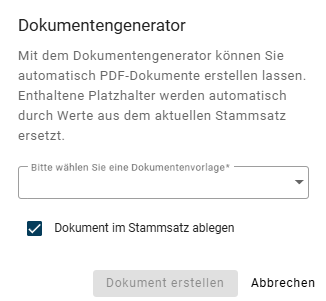
• Klicken Sie auf „Pachtvertrag erstellen
• Der Vertrag wird generiert und kann als PDF geöffnet, heruntergeladen oder ausgedruckt werden