
Personen – Übersicht und Verwaltung
- Neue Person anlegen
- Personenstammdaten bearbeiten
- Person archivieren/ Personenstammsatz wieder herstellen
Mit diesem Formular werden die Daten der einzelnen Mitglieder gepflegt. Diese Daten sind dieselben, die auch im Parzellenstammsatz angezeigt werden
Navigation:
1. Klicken Sie in der Menüleiste auf Verwaltung.
2. Wählen Sie den Unterpunkt Personen aus.

1. Neue Person anlegen:
1. Klicken Sie oben rechts auf den Button Erstellen.
2. Es öffnet sich ein neues Fenster Neue Person anlegen.
3. Tragen Sie die Anrede, den Vorname und den Nachnamen ein.
4. Klicken Sie auf Weiter.
5. Klicken Sie auf Speichern, um die Person endgültig anzulegen.
Bewerber in den Personenstammsatz übernehmen
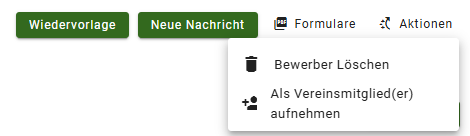
- Ebenso können Sie einen Bewerber aus der Bewerberliste als Person übernehmen.
- Öffnen Sie dazu den Bewerberstammsatz und wählen Sie über den Button Aktionen die Übernahme in den Personenstammsatz. Die vorhandenen Daten werden dabei automatisch übernommen, sodass Sie diese nicht erneut eingeben müssen.
- Diese Funktion steht derzeit nicht in allen Versionen zur Verfügung und kann je nach eingesetzter Programmversion abweichen.
2. Personenstammdaten bearbeiten:

Klicken Sie rechts oben auf den Button Bearbeiten.
Es erscheint ein Hinweisfeld:

- Änderungen im Personenstammsatz sollten nur bei Schreibfehlern im Namen oder bei einer Namensänderung (z. B. Heirat) vorgenommen werden.
- Ändern Sie keine Daten, wenn sich der Pächter auf einer Parzelle geändert hat. Nutzen Sie hierfür den manuellen Pächterwechsel im Parzellenstammsatz.
- Um das Hinweisfeld zu schließen, klicken Sie unten links auf OK.

- Hier können Sie alle Informationen zu den persönlichen Angaben, zu den Verwaltungsdaten, zu den Kontaktdaten und weiteren Feldern eintragen oder ändern, je nachdem, welche Daten bereits eingetragen sind.
- Passen Sie bei Bedarf auch Adresse, Bankdaten und weitere Angaben an.
Wählen Sie im Feld Typ die passende Kategorie für die Person aus:
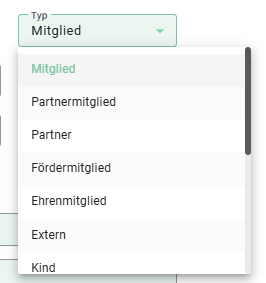
- Beispiel: Mitglied, Partnermitglied, Partner, Fördermitglied, Ehrenmitglied oder Mitglied ohne Garten… ect.!
- Nutzen Sie die Scroll-Leiste, um alle verfügbaren Typen einzusehen und den richtigen auszuwählen.
- Nach Ihren Eingaben oder Änderungen klicken Sie oben rechts auf den Button „Speichern“, um die Daten zu übernehmen.
3. Person archivieren/ Personenstammsatz wieder herstellen
- Wenn Sie eine Person entfernen möchten, rufen Sie die jeweilige Person auf und klicken oben rechts auf die drei Punkte.
- Wählen Sie Archivieren, um die Person zu archivieren.
- Ebenso können Sie eine archivierte Person im Personenstammsatz wiederherstellen.
