Inhalt dieses Artikels
• Buchungsarten im Überblick
• Buchungsart auswählen
• Stapelbuchung erstellen
• Buchungsstapel und Kontensaldenübersicht verstehen
• Buchungen markieren und durchführen
• Stapelbuchung korrigieren
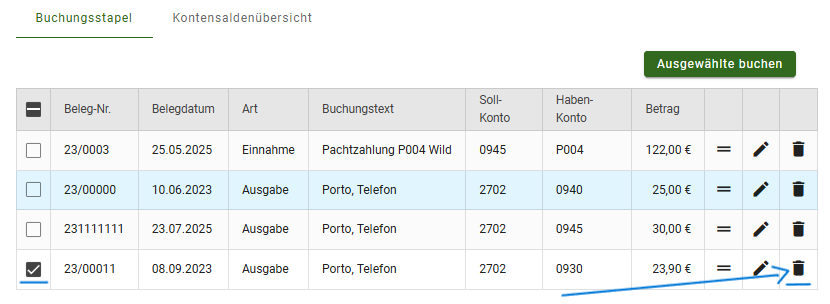
• Stapelbuchung löschen
Wählen Sie zuerst die passende Buchungsart

Buchungsarten im Überblick
Einnahme
- Nutzen Sie diese Buchungsart für Geldeingänge (ohne Bezug zu einem Pächter).
- Beispiel: Spenden
Ausgabe
- Nutzen Sie diese Buchungsart für Ausgaben (ohne Bezug zu einem Pächter).
- Eine Ausgabe läuft immer über Bank oder Kasse.
- Beispiel: Bezahlung einer Rechnung
Pächterzahlung
- Nutzen Sie diese Buchungsart für Zahlungen von Pächtern.
- Dazu gehören Pachtzahlungen und andere Einnahmen aus verpachteten Flächen.
Pächterauszahlung
- Nutzen Sie diese Buchungsart für Auszahlungen an Pächter.
Allgemeine Buchung
- Nutzen Sie diese Buchungsart für freie Buchungen.
- Beispiel: Korrekturbuchungen oder Umbuchungen.
Anleitung zur Stapelbuchung
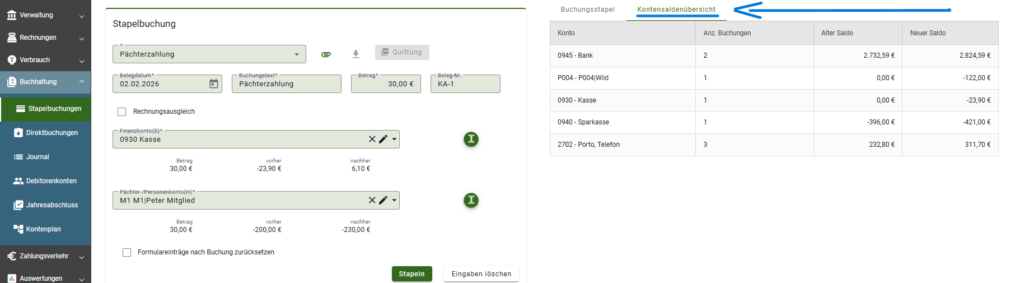
Beispiel: Pächterzahlung

Belegdatum: Tragen Sie das jeweilige Datum des Belegs ein.
Buchungstext: Geben Sie einen kurzen Text zur Buchung ein (Pächterzahlung)
Betrag: Tragen Sie den entsprechenden Betrag ein.
Belegnummer: Geben Sie die Belegnummer ein (Beispiel: KA-1)
Konto: Wählen Sie die jeweilige Person oder den Pächter aus.
Nachdem Sie alle Felder ausgefüllt haben, klicken Sie auf den Button „Stapeln“.
Buchungsstapel und die Kontensaldenübersicht
- Auf der rechten Seite sehen Sie den Buchungsstapel und die Kontensaldenübersicht.
Buchungsstapel
Im Buchungsstapel, werden die einzelnen Buchungen mit den Belegnummern, Belegdatum, dem Buchungstext, den Konten Soll- und Haben, sowie den jeweiligen Beträgen angezeigt.

Kontensaldenübersicht
In der Kontensaldenübersicht sehen Sie die jeweiligen Konten, die Anzahl der Buchungen sowie den alten und den neuen Saldo.

Haken setzen und Buchen
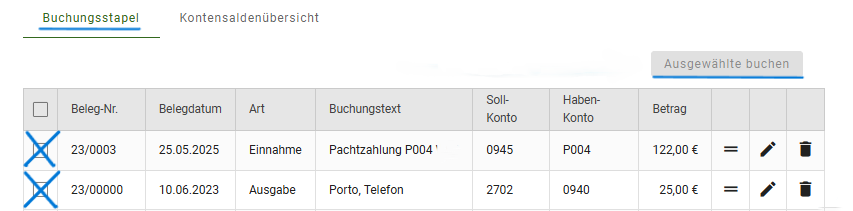
Wenn Sie geprüft haben, dass die Buchungen korrekt sind, klicken Sie im Buchungsstapel die entsprechenden Buchungen an und setzen den Haken.
Abschluss einer Stapelbuchung
Wenn alle Buchungen geprüft und korrekt sind, klicken Sie auf Buchungen durchführen. Damit wird die Stapelbuchung fest verbucht.

Korrektur einer Stapelbuchung
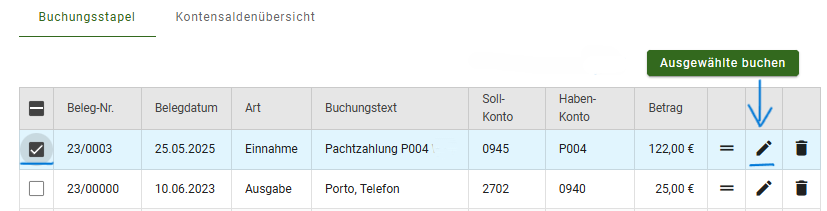
Wenn Sie eine Stapelbuchung bearbeiten möchten, klicken Sie auf das Stift-Symbol. Sie können die Buchung dann anpassen.

Löschen einer Stapelbuchung
Wenn Sie eine Stapelbuchung löschen möchten, klicken Sie auf das Mülleimer-Symbol. Die Buchung wird aus dem Buchungsstapel entfern