
Den Kontenplan finden Sie im Bereich Buchhaltung –> Unterpunkt Kontenplan.
➤ Derzeit ist im Programm der SKR49 hinterlegt.
Kontengruppen öffnen
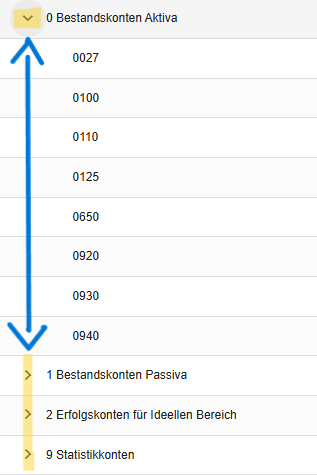
- Im Kontenplan sehen Sie verschiedene Kontengruppen.
- Vor jeder Überschrift befindet sich ein kleiner Pfeil. Klicken Sie auf diesen Pfeil, um den jeweiligen Bereich aufzuklappen.
- Danach werden Ihnen die zugehörigen Konten angezeigt.

Konto suchen
- Über die Suchlupe oben können Sie Konten gezielt suchen.
- Dort können Sie entweder den Namen eines Kontos oder die Kontonummer eingeben.
Hinweis:
- Für die Suche nach einem Konto reichen oft bereits die ersten Buchstaben des Namens oder die ersten Ziffern der Kontonummer aus.
- Anschließend werden Ihnen alle passenden Konten angezeigt.
➤ Über den Namen des Kontos suchen -> Beispiel: Bank

oder
➤ Über die Kontonummer suchen -> Beispiel 0940

Auswahlmöglichkeiten

• Konten mit Saldo nicht 0
• Ausgeblendete Konten anzeigen
➤ Wenn Sie die Option Ausgeblendete Konten anzeigen „aktivieren“ -> werden Konten angezeigt, die zuvor ausgeblendet wurden.
➤ Wenn Sie die Option Konten mit Saldo 0 nicht 0 anzeigen „aktivieren“ -> werden nur Konten angezeigt, die bereits bebucht sind oder einen Wert enthalten.
Konten mit dem Saldo 0 werden in diesem Fall nicht angezeigt.
Neues Konto anlegen
- Wenn Sie ein neues Konto anlegen möchten, können Sie ein vorhandenes Konto als Vorlage verwenden.
- Klicken Sie dazu im gewünschten Bereich beim passenden Konto auf das Plus-Icon.

➤ Direkt darunter wird dann automatisch ein neues Konto als Kopie angelegt.
In unserem Beispiel: -> 0941

Hinweis:
- Achten Sie bitte unbedingt darauf, dass Sie das neue Konto in der richtigen Kategorie anlegen.
- Prüfen Sie deshalb vor dem Kopieren genau, unter welcher Gruppe sich das Konto befindet, das Sie als Vorlage verwenden möchten.
- Das ausgewählte Konto wird farblich hervorgehoben. So können Sie erkennen, in welchem Bereich Sie sich gerade befinden.
- Klicken Sie erst dann auf das Pluszeichen, wenn Sie sicher sind, dass sich das Konto in der richtigen Kategorie befindet.
- Die Kopie wird direkt unter diesem Konto angelegt.
Neues Konto bearbeiten
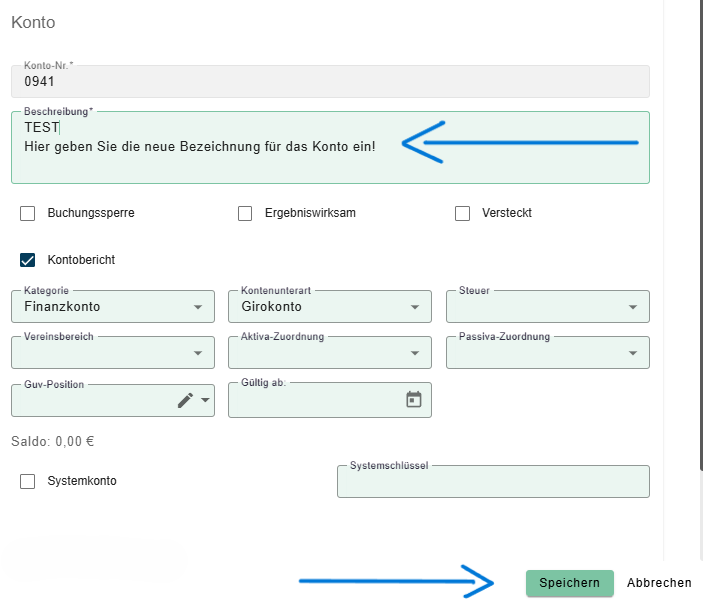
- Das neu angelegte Konto (Beispiel 0941) können Sie anschließend bearbeiten.
- Klicken Sie dazu mit einem Doppelklick auf das neue Konto.
- Danach können Sie die Beschreibung anpassen und weitere gewünschte Angaben eintragen.
- Klicken Sie anschließend auf Speichern.
Buchungen zu einem Konto anzeigen
- Wenn Sie sich die Buchungen zu einem Konto ansehen möchten, klicken Sie auf das jeweilige Konto.
- Klicken Sie anschließend auf das entsprechende Icon beim jeweiligen Konto.
- Anschließend wechselt das Programm in den Bereich Buchhaltung unter den Punkt Journal und öffnet dort das Buchungsjournal.
- Dort werden Ihnen die entsprechenden Buchungen zu diesem Konto angezeigt.
