
Briefpapier und Vorlagen verwalten
Sie können Ihr Briefpapier und Ihre Vorlagen auf zwei Wegen hinterlegen:
1. Menüpfad direkt im Parzellenstammsatz
- Gehen Sie über die Menüpunkt Verwaltung auf den Unterpunkt Parzellen.
- Suchen Sie die gewünschte Parzelle/Pächter und öffnen Sie diese per Doppelklick oder über das Stiftsymbol.
- Klicken Sie oben in der Menüleiste auf den Reiter Korrespondenz, dann öffnen sich zwei weitere Reiter: E-Mails + Briefe
- Klicken Sie Reiter Brief.

ODER
2. Über die Menüpunkte Briefpapier und Vorlagen
• Hierfür klicken Sie oben rechts auf das Zahnrad.

• Wählen Sie in der Leiste Sonstiges aus.
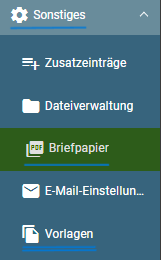
- Briefpapier
- Vorlagen
Hinweis: Beide Wege sind unabhängig nutzbar. Sie können entweder direkt im Parzellenstammsatz arbeiten oder Ihre Briefpapiere und Vorlagen über die Menüpunkte verwalten.
Dieser Pfad zeigt Ihnen, wie Sie einen neuen Brief direkt im Parzellenstammsatz anlegen und bearbeiten
Neuen Brief erstellen
• Klicken Sie oben rechts auf den Button Erstellen.

Es öffnet sich ein neues Fenster, in dem Sie Ihren Brief erstellen können.
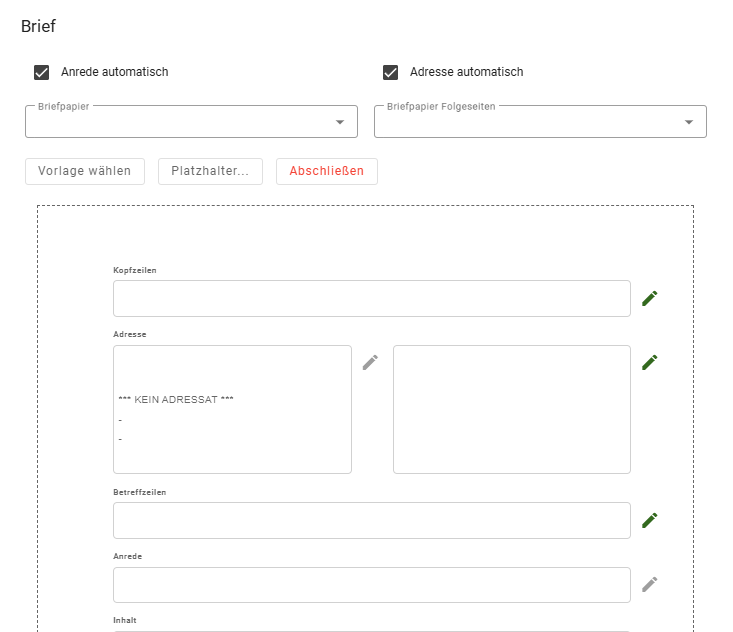
Automatische Anrede + Adresse
Oben im Fenster können Sie verschiedene Einstellungen vornehmen.
- Anrede automatisch aktivieren (Häkchen setzen)
- Adresse automatisch aktivieren (Häkchen setzen)
- Falls das nicht gewünscht ist, entfernen Sie das jeweilige Häkchen

Auswahlfeld Briefpapier
Im Auswahlfeld Briefpapier sehen Sie die hinterlegten Briefpapiere.

• Klicken Sie auf den kleinen Pfeil und wählen Sie das von Ihnen bereits hinterlegte Briefpapier aus.
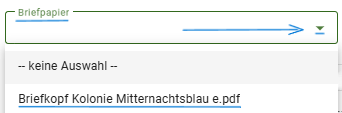
• Sollten Sie noch kein Briefpapier hinterlegt haben, können Sie dies nachholen und ggf. im Anschluss den Brief erstellen, wenn Sie ein Briefpapier verwenden möchten.
• Alternativ können Sie auch ohne hinterlegtes Briefpapier fortfahren.
Briefpapier Folgeseiten
• Wenn Ihr Brief mehrere Seiten umfasst, wählen Sie unter Briefpapierfolgeseiten die passende Vorlage aus.

Brief erstellen und bearbeiten, Platzhalter einsetzen
• Fangen Sie an, den Brief zu befüllen.
• Klicken Sie rechts im gewünschten Feld auf das Stift-Icon, um den Text einzugeben.
• Wenn Sie ein Feld befüllen oder bearbeiten, können Sie die Platzhalter einfügen.
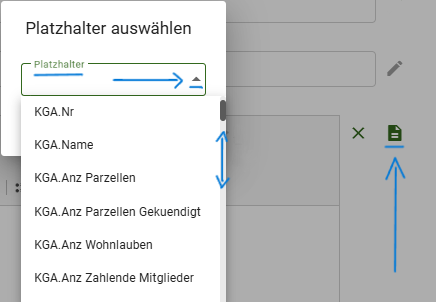
- Dieses Icon erscheint, wenn Sie zuvor den Stift-lcon im jeweiligen Feld angeklickt haben!
- Klicken Sie nun auf das Platzhalter-Icon und wählen die passenden Platzhalter aus.
- Über die Platzhalter-Funktion können Sie z. B. Adresse, Ort oder andere Informationen automatisch einfügen.
- Das System ersetzt die Platzhalter automatisch beim Erstellen des Briefes.

• Setzen Sie die Platzhalter dort ein, wo Sie automatisch Informationen aus dem System übernehmen möchten.
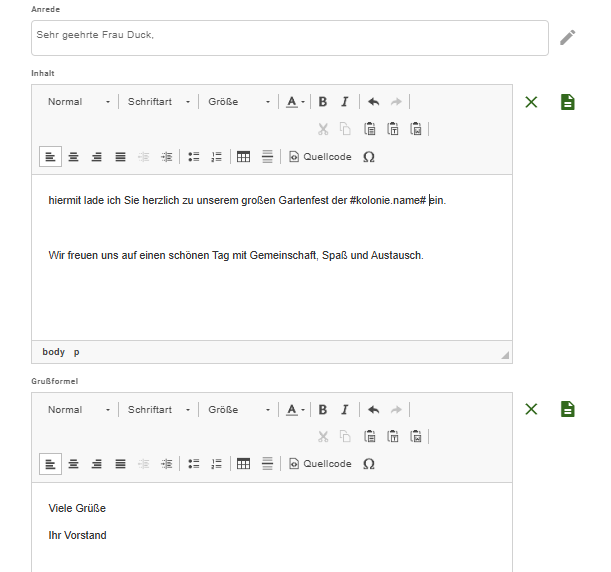
„Speichern“ Sie Ihre Eingaben oder Änderungen damit alle Eingaben übernommen werden.
• Öffnen Sie einen bereits erstellten Brief, indem Sie ihn mit einem Doppelklick auswählen.

Sie haben folgende Optionen zur Auswahl:

Vorlage wählen
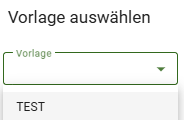
• Vorlage wählen: Auswahl einer von Ihnen bereits erstellten Vorlage (z. B. Einladung, Mahnung, Erinnerung)
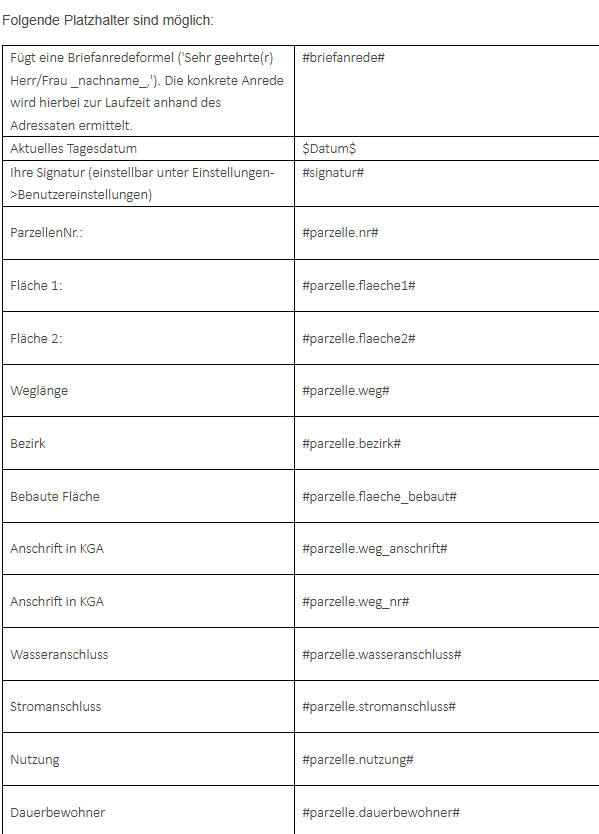
Platzhalter
- Es öffnet sich eine Liste mit den möglichen Platzhaltern.
Vorschau
• Klicken Sie auf Vorschau, um das PDF des Briefes anzusehen.
• Beachten Sie: Änderungen müssen vorher gespeichert werden, um in der Vorschau angezeigt zu werden.
Brief endgültig abschließen
Abschließen
• Klicken Sie auf den roten Button „Abschließen“, um den Brief als endgültige PDF-Datei zu erzeugen.
• Nach dem Abschließen können Sie den Brief nicht mehr direkt bearbeiten.
• Sie können ihn nur noch kopieren, um eine neue bearbeitbare Version zu erstellen.
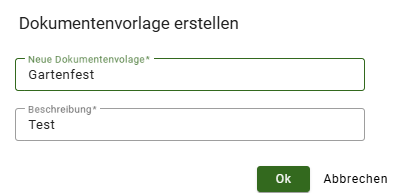
Dokumentenvorlage erstellen
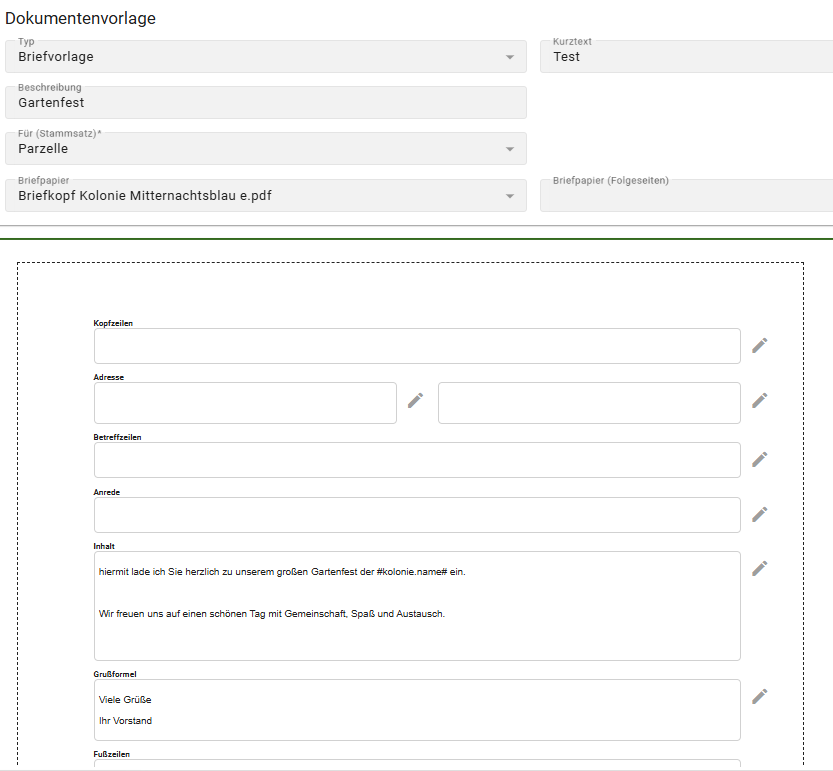
• Der von Ihnen gewünschte Briefinhalt wird übernommen und als Vorlage gespeichert, sodass Sie diese Vorlage später an anderer Stelle wiederverwenden können.
• Die Vorlage erscheint im Feld „Vorlage wählen“.
Brief kopieren oder löschen
- Den Brief können Sie kopieren oder über das Mülltonnen-Icon löschen.
