
Personen – Übersicht und Verwaltung
In den Personenstammdaten sehen Sie alle Informationen zu einer Person.
- Dazu gehören persönliche Daten wie Name und Geburtsdaten, sowie Kontaktdaten und Bankdaten.
- Heirats- und Sterbedatum.
- Die Daten sind fest der Person zugeordnet und unabhängig von der Parzelle.
Übersicht
- Personenstammdaten bearbeiten
- Person archivieren/ Personenstammsatz wieder herstellen
- Weitere Felder im Personenstammsatz erklärt
1. Personenstammdaten bearbeiten:

- Klicken Sie rechts oben auf den Button Bearbeiten.
Es erscheint ein Hinweisfeld:

Hinweis
- Änderungen im Personenstammsatz sollten nur bei Schreibfehlern im Namen oder bei einer Namensänderung (z. B. Heirat) vorgenommen werden.
- Ändern Sie keine Daten, wenn sich der Pächter auf einer Parzelle geändert hat.
- Nutzen Sie hierfür den manuellen Pächterwechsel im Parzellenstammsatz.
- Um das Hinweisfeld zu schließen, klicken Sie unten links auf OK.

- Hier können Sie alle Informationen zu den persönlichen Angaben, zu den Verwaltungsdaten, zu den Kontaktdaten und weiteren Feldern eintragen oder ändern, je nachdem, welche Daten bereits eingetragen sind.
- Passen Sie bei Bedarf auch Adresse, Bankdaten und weitere Angaben an.
Hinweis:
- Nach allen Eingaben und Änderungen klicken Sie oben rechts auf Speichern.
- Ohne Speichern werden die Änderungen nicht im System übernommen!
2. Person archivieren/ Personenstammsatz wieder herstellen
- Wenn Sie eine Person entfernen/archivieren möchten, rufen Sie die jeweilige Person auf und klicken oben rechts auf die drei Punkte.
- Wählen Sie Archivieren, um die Person zu archivieren.
- Ebenso können Sie eine archivierte Person im Personenstammsatz wiederherstellen.

3. Weitere Felder im Personenstammsatz erklärt
Typ der Person
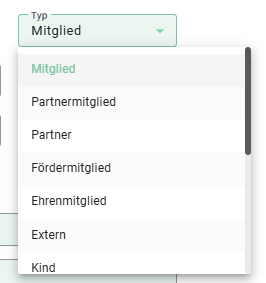
In diesem Feld wählen Sie den Typ und die passende Kategorie für die Person aus:
- Nutzen Sie die Scroll-Leiste, um alle verfügbaren Typen einzusehen und den richtigen auszuwählen.
Wichtig
- Das Feld „Typ“ ist wichtig für die gesamte Rechnungslegung.
- Der Typ wird vom System bei jeder Abrechnung geprüft.
- Er entscheidet, welche Rechnungspositionen/ Umlagen berechnet werden.
Das Programm arbeitet dabei regelbasiert:
- Es prüft den ausgewählten „Typ der Person“.
- Danach ordnet es passende Kosten und Rechnungspositionen/Umlagen automatisch zu.
- Je nach Typ erscheinen unterschiedliche Positionen auf der Rechnung.
Beispiel:
- Ein Mitglied und ein Partner haben nicht automatisch die gleichen Rechnungspositionen/Umlagen.
- Der Unterschied entsteht direkt über den ausgewählten Typ.
Übliche Zuordnung im Verband/Verein:
- Der Hauptpächter hat oft den Typ Mitglied.
- Der Zweitpächter hat oft den Typ Partner.
- Das kann je nach Verband abweichen.
Der Typ muss daher korrekt gesetzt sein, damit die Rechnungslegung stimmt.
Zahlungsart
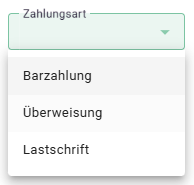
Das Feld Zahlungsart ist ein zentrales Feld für die Abrechnung und für SEPA-Lastschrift
- Barzahlung
- Überweisung
- Lastschrift (SEPA)
Wichtig für SEPA-Lastschrift
- Nur Personen mit der Zahlungsart SEPA-Lastschrift werden im SEPA Einzug berücksichtigt.
SEPA Voraussetzungen
- Damit der Einzug funktioniert, müssen zwei Dinge erfüllt sein:
- Zahlungsart = SEPA-Lastschrift
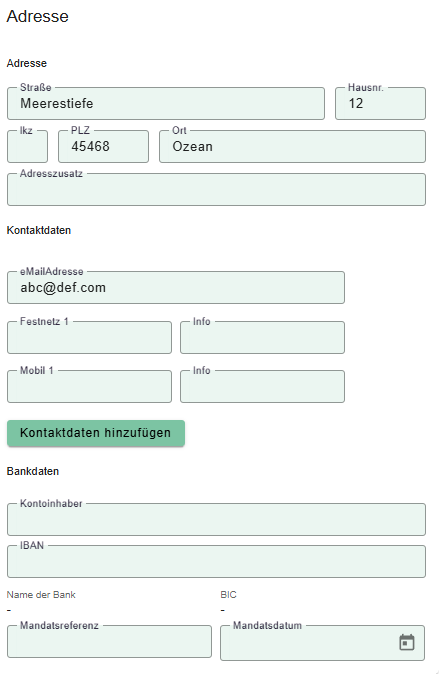
- IBAN ist hinterlegt (Bankdaten)
- Ohne IBAN kein SEPA-Lastschrift Einzug.
Typische Fehlerquelle
Wenn eine Person nicht im SEPA Lauf erscheint:
- Prüfen Sie zuerst das Feld „Zahlungsart“. Meistens wurde keine SEPA-Lastschrift ausgewählt.
- Danach prüfen Sie die Bankdaten, ob u.a. die IBAN eingetragen wurde.
Externer Postempfänger
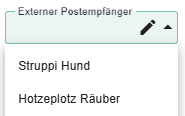
- Dieses Feld nutzen Sie, wenn nicht die ausgewählte Person selbst die Post bekommen soll, sondern eine andere Person als Empfänger festgelegt wird.
Beispiel:
- Ein Betreuer übernimmt Verwaltung und Post.
Dann gilt:
- Rechnungen und Schreiben gehen nicht an die Hauptperson.
- Sie gehen an den ausgewählten Empfänger.
Hinweis
- Die Person muss vorher im System angelegt sein.
- Sonst erscheint sie nicht in der Auswahl
Abweichender Rechnungszahler
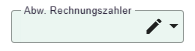
- Mit diesem Feld legen Sie fest, dass die Rechnung nicht an diese Person geht.
- Stattdessen wird eine andere Person als Rechnungszahler verwendet.
- Dieses Feld verwenden Sie, wenn die Rechnung für diese Person von einer anderen Person bezahlt werden soll.
- Dieses Feld ist wichtig für Fälle, in denen eine Person nutzt, aber eine andere Person zahlt.
- Jetzt kann die Abrechnung auch auf Personenebene erfolgen.
Das bedeutet:
- Jede Person hat ihre eigenen Positionen auf der Rechnung.
- Wenn eine andere Person die Zahlung übernimmt, wird diese über den abweichenden Rechnungszahler zugeordnet.
Beispiel:
- Eine Person nutzt die Leistung.
- Eine andere Person übernimmt die Zahlung der Rechnung.
- In diesem Fall werden alle Rechnungspositionen dieser Person dem abweichenden Rechnungszahler zugeordnet.
- Dieser Fall ist ein Sonderfall und sollte nur genutzt werden, wenn eine klare Zahlungsübernahme gewünscht ist.
Hinweis: Externer Postempfänger /Abweichender Rechnungszahler
- Dieses Feld ist nicht mit dem Feld Externer Postempfänger zu verwechseln.
- Der externe Postempfänger erhält lediglich die Post.
- Der abweichende Rechnungszahler übernimmt dagegen die Rechnungsstellung und Zahlung.
Mahnung unterdrücken
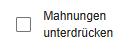
- Wenn Sie dieses Feld aktivieren, werden bei der Rechnungserstellung für diese Person keine Mahnungen erstellt.
- Offene Beträge bleiben bestehen. Das System erzeugt keine Mahnungen und verschickt keine Mahnstufen für diese Person.
Zeitungsbezug
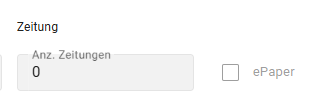
In diesem Bereich legen Sie fest, wie viele Zeitungen eine Person erhalten soll.
Hinweis
- Die Funktion E-Paper sowie weitere Einstellungen zum Zeitungsbezug, zum Beispiel Beginn und Ende des Zeitungsbezugs, sind nicht in allen Versionen verfügbar.
- Je nach Verband können diese Funktionen unterschiedlich eingerichtet sein.
Notizen
Im Bereich Notizen können Sie zusätzliche Informationen zu einer Person hinterlegen.
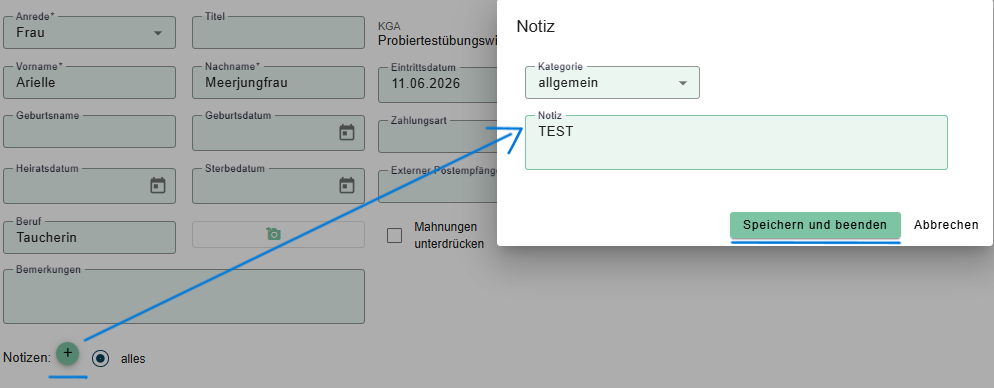
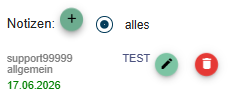
- Klicken Sie auf das Plus-Symbol, wählen Sie eine Kategorie aus (Beispiel Allgemein) und tragen Sie Ihre Notiz ein.
- Anschließend klicken Sie auf „Speichern und Beenden“.
- Die Notiz wird danach unten angezeigt.
Hinweis
- Über das Stift-Symbol können Sie eine vorhandene Notiz später wieder bearbeiten.
- Mit dem Papierkorb-Symbol können Sie die Notiz löschen.
Adresse
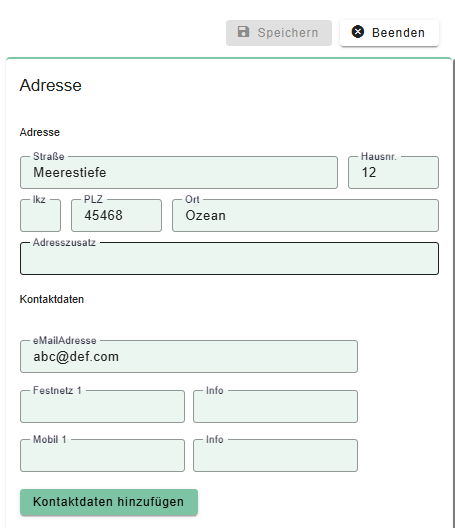
- Im Bereich Adresse können Sie die Anschrift der Person hinterlegen oder ändern.
- Um Änderungen vorzunehmen, klicken Sie zunächst auf Bearbeiten.
- Nach Ihren Änderungen klicken Sie auf „Speichern und Beenden“, damit die Eingaben übernommen werden.
Kontaktdaten
- Im Bereich Kontaktdaten können Sie beispielsweise eine E-Mail-Adresse, eine Festnetznummer oder weitere Informationen hinterlegen.

Wichtig
- Wenn Sie weitere Kontaktdaten hinzufügen möchten, klicken Sie auf den Button „Kontaktdaten hinzufügen“.
- Es öffnet sich ein neues Fenster, in dem Sie weitere Kontaktarten, zum Beispiel Mobilnummern oder Faxnummern, hinzufügen können.
- Nicht mehr benötigte Einträge können Sie über das rote Minus-Symbol wieder entfernen.

Zusätzliche Abrechnungspositionen
- In diesem Bereich können Sie weitere Positionen zur Abrechnung für diese Person hinzufügen.
- Diese Positionen erscheinen später auf der Jahresrechnung.
- Um eine neue Position anzulegen, klicken Sie auf Bearbeiten und anschließend auf das Plus-Symbol.
- Im Anschluss speichern Sie die Zusatzposition.
