• Datenschutz
  • Impressum
  • Kontakt

Rechnungslegung

12
  • Personen -> Rechnungen. Vorankündigung der neuen Version!
  • Rechnungspositionen/Umlage, Tarif & Zusatzeintrag anlegen. Neue Version
  • Rechnungen auf Parzellen- oder Personenebene. Neue Version
  • Vorschau – Rechnungen stellen. Neue Version
  • Rechnungen -> gestellte Rechnungen. Vorankündigung der neuen Version!
  • Rechnungspositionen/Umlagen. Vorankündigung der neuen Version!
  • Rechnungsläufe. Neue Version
  • Ratenvereinbarungen. Vorankündigung der neuen Version!
  • SEPA-Lastschrift. Vorankündigung der neuen Version!
  • SEPA-Lastschriftläufe. Vorankündigung der neuen Version!
  • Einstellungen Rechnungslegung. Neue Version
  • Aufteilung oder Gruppierung der Rechnung anpassen. Neue Version.

KleingartenEasy

13
  • Rechnungslaufvorgaben (Abrechnung). Neue Version
  • E-Mail-Verwaltung -> Korrespondenz. Vorankündigung der neuen Version!
  • Empfängerauswahl -> Korrespondenz. Vorankündigung der neuen Version!
  • Serienbriefe/E-Mails ->Korrespondenz. Vorankündigung der neuen Version!
  • Debitorenkonten -> Buchungen-„Archiv“. Neue Version
  • Debitorenkonten -> „Buchungen“. Neue Version
  • Debitorenkonten -> „Rechnungen“. Neue Version
  • Debitorenkonten. Neue Version
  • Flächenverwaltung in KleingartenEasy
  • Navigation in KleingartenEasy. ➤Vorankündigung der neuen Version!
  • Parzellenstammsatz (Übersicht). ➤Vorankündigung der neuen Version.
  • Benutzer anlegen. ➤Vorankündigung der neuen Version!
  • Foto/Avatar einfügen. ➤Vorankündigung der neuen Version!

Buchhaltung

5
  • Debitorenkonten -> „Rechnungen“. Neue Version
  • Journal/ Buchungsjournal. Neue Version
  • Debitorenkonten. Neue Version
  • Direktbuchung (Sofortbuchung). Neue Version
  • Stapelbuchung ->Buchungsarten. Neue Version

Stammdaten

38
  • Jahresabschluss! Vorankündigung der neuen Version!
  • Journal-> Buchungsjournal -> Archiv. Vorankündigung der neuen Version!
  • Bewerber -> Briefe. Vorankündigung der neuen Version!
  • Bewerber -> E-Mails. Vorankündigung der neuen Version!
  • Bewerber -> Unterlagen. Vorankündigung der neuen Version!
  • Bewerber -> Angebotene Parzellen. Vorankündigung der neuen Version!
  • Bewerberdaten. Vorankündigung der neuen Version!
  • Personen -> Briefe erstellen. Neue Version
  • E-Mail versenden im Personenstammsatz. Neue Version!
  • Personen -> Parzellenzuordnung. Vorankündigung der neuen Version!
  • Wasserversorgung im Parzellenstammsatz. Vorankündigung der neuen Version!
  • Stromversorgung im Parzellenstammsatz. Vorankündigung der neuen Version!
  • Versicherungen im Parzellenstammsatz. Vorankündigung der neuen Version!
  • Parzellenverwaltung. Vorankündigung der neuen Version!
  • Übersicht der Vereinsverwaltung. Neue Version
  • Vereinsverwaltung. Neue Version
  • Listen filtern und herunterladen. ➤Vorankündigung der neuen Version.
  • Dynamische Zusatzeinträge und Rechnungspositionen/Umlagen erstellen. ➤Vorankündigung der neuen Version!
  • E-Mail-Adresse hinterlegen. ➤Vorankündigung der neuen Version!
  • Mitpächter(in) zur Parzelle hinzufügen. ➤Vorankündigung der neuen Version!
  • Formular-Funktion im Stammsatz nutzen. Neue Version
  • E-Mail versenden im Parzellenstammsatz. Neue Version
  • Arbeiten mit mehreren Datensätzen. ➤Vorankündigung der neuen Version
  • Start- und Schlussrechnung bei Pächterwechsel. Neue Version
  • Briefe erstellen im Parzellenstammsatz. Neue Version
  • Dokumente im Parzellenstammsatz. Neue Version
  • Buchungen im Parzellenstammsatz „ARCHIV“. Neue Version
  • Buchungen im Parzellenstammsatz anzeigen. ➤Vorankündigung der neuen Version
  • Allgemeine Wiedervorlage. Neue Version
  • Personenverwaltung! Neue Version
  • Bewerberfunktion. –> „VERWEIS“! Neue Version
  • Bewerberfunktion – Anlegen und Verwalten. Neue Version
  • Pächterwechsel. Neue Version
  • Flächen. ➤Vorankündigung der neuen Version
  • Dokumente im Verein hochladen und verwalten. Neue Version
  • Funktionsträger anlegen. ➤Vorankündigung der neuen Version
  • Dokumente im Personenstammsatz. Neue Version!
  • Personenstammdaten. Neue Version

Kontenplan

1
  • Kontenplan. Vorankündigung der neuen Version!

Einstellungen

5
  • Tarife. Neue Version
  • Gruppe erstellen (Berechtigung)! Vorankündigung der neuen Version!
  • Gruppen-Übersicht (Berechtigung). Vorankündigung der neuen Version!
  • Benutzer anlegen. ➤Vorankündigung der neuen Version!
  • Foto/Avatar einfügen. ➤Vorankündigung der neuen Version!

Auswertung

1
  • Listen filtern und herunterladen. ➤Vorankündigung der neuen Version.

Mahnung

1
  • Mahnwesen: Mahnungen und Mahnläufe. Neue Version

Nebenkostenabrechnung

7
  • Müllgefäße. Neue Version
  • Hauptzähler. Neue Version
  • Müllabfuhr -> Verbrauch. Vorankündigung der neuen Version!
  • Zählerstände -> Verbrauch. Neue Version
  • Stromzähler -> Verbrauch. Vorankündigung der neuen Version!
  • Stromabrechnung -> Verbrauch. Vorankündigung der neuen Version!
  • Wasserabrechnung-Übersicht. Neue Version!
  • Hilfecenter
  • KleingartenEasy (Neue Version)
  • Stammdaten
View Categories

Pächterwechsel. Neue Version

Pächterwechsel durchführen

Navigation

  • Öffnen Sie den Bereich Parzellen.
  • Wählen Sie die Parzelle aus, für die Sie einen Pächterwechsel durchführen möchten.

    Sie können die Parzelle entweder:

    • mit einem Doppelklick öffnen oder
    • auf das Stift-Symbol klicken.
    • Klicken Sie oben auf den Reiter „Pächter“.
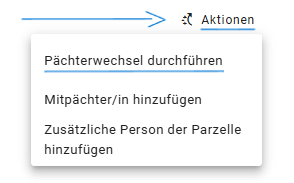
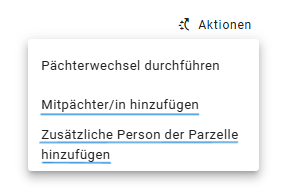
    • Klicken Sie oben rechts auf den Button „Aktionen“.

      • Wählen Sie anschließend „Pächterwechsel durchführen“ aus.
        Neuen Pächter auswählen

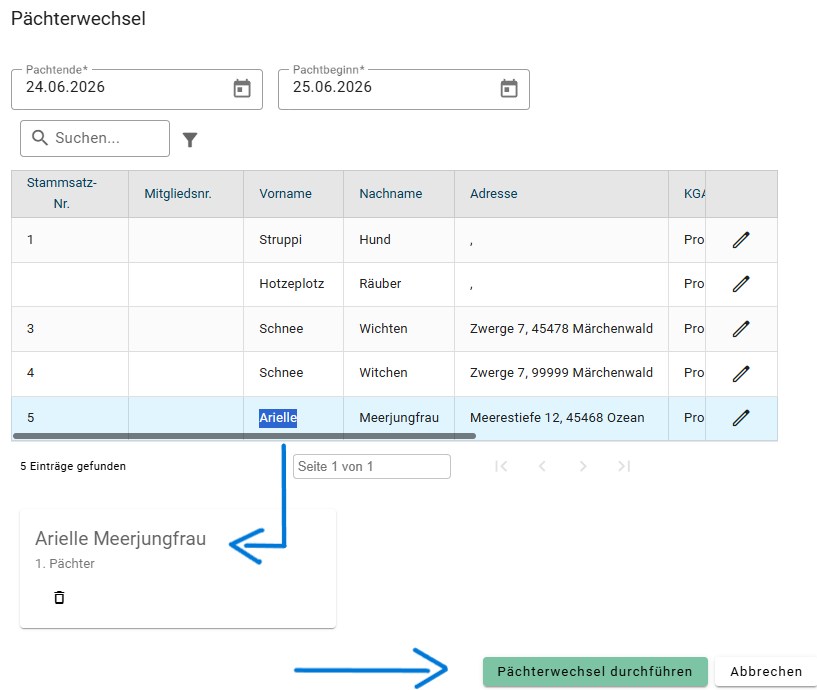
        • In der Liste sehen Sie alle Personen, die bereits im Programm angelegt sind.

        Über die Lupe können Sie nach Personen suchen, zum Beispiel über:

        • Vorname
        • Nachname
        • Straße
        • Ort
        • Unterbezirk
        • Wählen Sie den neuen Pächter per Doppelklick oder über das Stift-Symbol aus.
        • Die ausgewählte Person wird unten im Fenster angezeigt.

          Hinweis zur Person

            • Wenn die gewünschte Person nicht angezeigt wird, ist sie noch nicht im System angelegt.
            • Legen Sie die Person zuerst im Personenstammsatz an.

            Parzelle nicht neu vergeben

            • Falls die Parzelle nach dem Auszug leer bleibt, aktivieren Sie die Option:
            • „Parzelle nicht neu vergeben“
            • In diesem Fall wird kein neuer Pächter eingetragen.

            Bisherige Pächter archivieren

            • Sie können festlegen, ob bisherige Pächter ins Archiv verschoben werden sollen, wenn diese keine weitere Parzelle mehr besitzen.
            • Diese Einstellung ist in den meisten Fällen sinnvoll.
            • Dadurch werden ehemalige Pächter automatisch archiviert.

            Archivierung

              Beim Pächterwechsel wird automatisch ein Archivdatensatz erstellt.

              Die Parzelle bleibt damit dokumentiert:

              • aktueller Stand mit neuem Pächter
              • historischer Stand im Archiv

              Archiv anzeigen

              • Über die Funktion „Archiv anzeigen“ können Sie frühere Pächterwechsel und archivierte Parzellenstände jederzeit wieder einsehen.

              Pachtbeginn und Pachtende eingeben

              Tragen Sie ein:

              • Pachtende des bisherigen Pächters
              • Pachtbeginn des neuen Pächters
              • Das System prüft die Angaben automatisch.
              • Fehlerhafte Eingaben werden nicht gespeichert.
              Wichtiger Hinweis

              • Scrollen Sie im Fenster mit der rechten Leiste ganz nach unten.
              • Dort sehen Sie die ausgewählte Person nochmals.
              • Erst dann wird der Button „Pächterwechsel durchführen“ grün und aktiv.
              • Vorher ist der Button noch ausgegraut und kann nicht ausgewählt werden.

              Pächterwechsel durchführen

              • Klicken Sie auf den grünen Button „Pächterwechsel durchführen“.
              • Der neue Pächter wird übernommen.

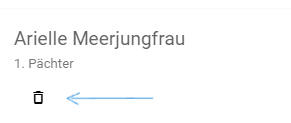
              Wenn Sie eine falsche Person gewählt haben:

              • Klicken Sie auf das Mülleimer-Symbol unter der Auswahl
              • Wählen Sie anschließend eine neue Person
              Hinweis

              • Der Pächterwechsel über „Aktionen → Pächterwechsel durchführen“ entspricht dem bisherigen manuellen Pächterwechsel.
              • Hier wählen Sie direkt eine Person aus, die bereits im Verein vorhanden ist.
              • Alternativ kann ein Pächterwechsel auch über einen Bewerber erfolgen.

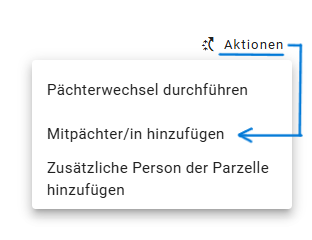
              Über Aktionen können Sie weitere Personen zur Parzelle hinzufügen:
              Partner/Mitpächter hinzufügen

              • Über Aktionen → Mitpächter hinzufügen können Sie zusätzlich einen Partner(in) auf die bestehende Parzelle eintragen.
              • So werden beide Personen als Pächter der gleichen Parzelle geführt.

              Weitere zusätzliche Personen hinzufügen

              • Weitere Personen hinzufügen → z. B. Familie oder Kinder

              Nach dem Abschluss des Pächterwechsels:

              •  wird der neue Pächter mit der Parzelle verknüpft,
              •  der bisherige Pächter (optional) archiviert,
              •  und die Pachtzeiträume im System automatisch aktualisiert.

              Information:

              Notizen im System

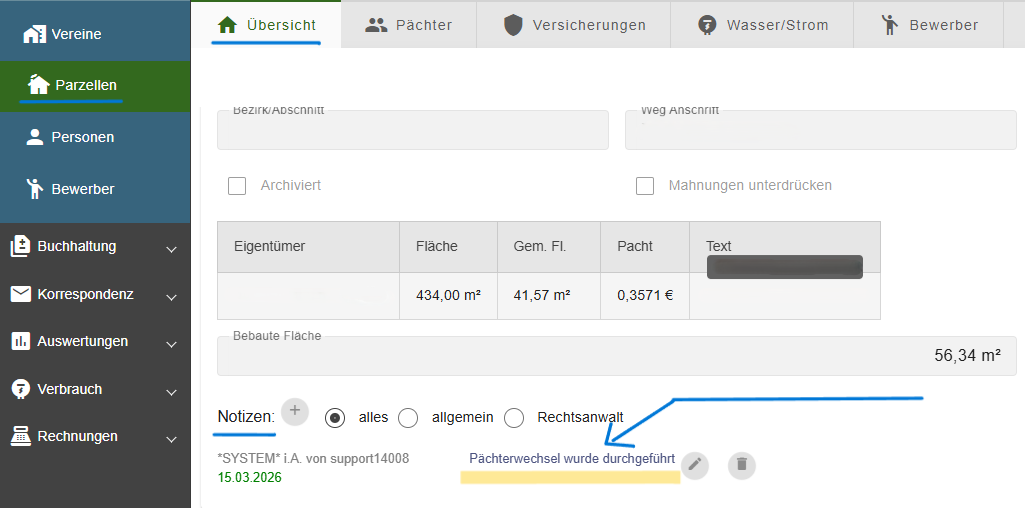
              • Nach einem Pächterwechsel finden Sie im Parzellenstammsatz unter dem Reiter Übersicht im Bereich „Notizen“ einen automatischen Eintrag.
              • Der Bereich Notizen dient für allgemeine Hinweise.
              • Wichtige Änderungen, wie ein durchgeführter Pächterwechsel, werden dort vom System automatisch dokumentiert.
              Weitere Themen

              Artikel:

              • Start- und Schlussrechnung bei Pächterwechsel.

              Link

              Start- und Schlussrechnung bei Pächterwechsel. Neue Version – Dokumentation

              Pächterwechsel
              Bewerberfunktion – Anlegen und Verwalten. Neue VersionFlächen. ➤Vorankündigung der neuen Version
              • Datenschutz
              • Impressum
              • Kontakt
              © 2026 IT-conomic. Alle Rechte vorbehalten.
              cross