
Navigation: Flächen – Vereine
- Verwaltung
- Unterpunkt „Vereine“ auswählen.
- Den gewünschten Verein per Doppelklick oder über das Stiftsymbol öffnen.
- Oben in der Menüleiste den Reiter „Flächen“ anklicken.
Vereinsflächen:
Im Bereich „Flächen“ verwalten Sie die Vereinsflächen.

Sie haben folgende Möglichkeiten:
- Bereits angelegte Flächen bearbeiten
Klicken Sie auf die gewünschte Fläche und anschließend auf das Stiftsymbol.
oder
- Neue Vereinsfläche anlegen
Klicken Sie oben rechts auf den Button Erstellen.

Hinweis
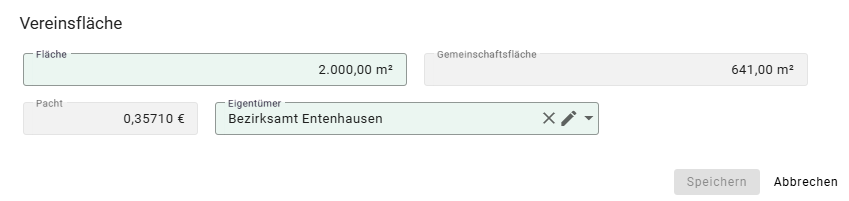
- Felder unterscheiden sich je nach Version oder Ansicht Verband bzw. Verein
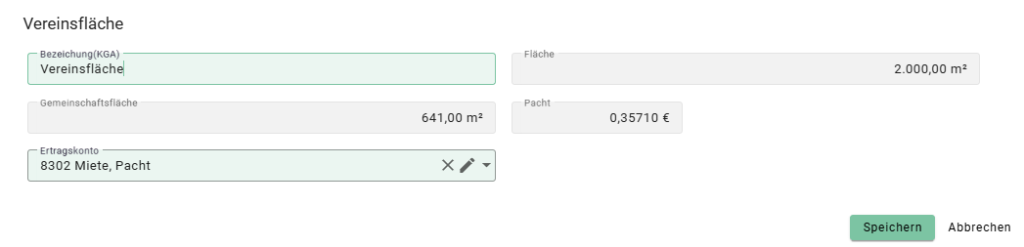
Vereinsansicht:
Verbandsansicht:
Bei den Eingabefeldern tragen Sie folgende Werte ein:
Bezeichnung (KGA) •
- Dort tragen Sie den Namen der Vereinsfläche ein.
- Sie können die Bezeichnung frei wählen und an Ihre Gegebenheiten anpassen.
Fläche
- Gesamtfläche der Anlage oder des Vereinsbereichs. Diese wird Fläche wird vom Bezirk vorgegeben.
Pacht
- Betrag, der pro Quadratmeter berechnet wird.
Gemeinschaftsfläche
- Differenz zwischen Gesamtfläche und Parzellenfläche. Dieser Wert wird auf die einzelnen Parzellen umgelegt.
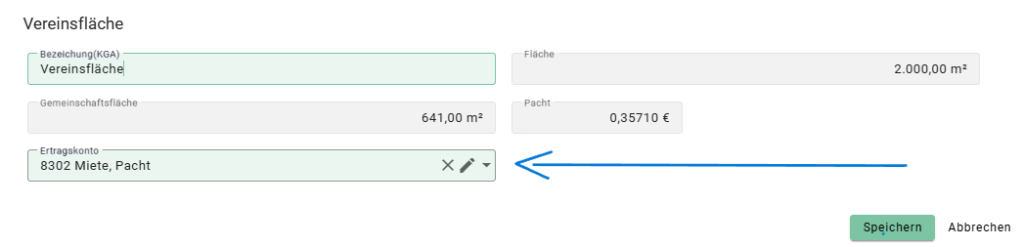
Ertragskonto •
- Hier hinterlegen Sie das Konto, auf das die Beträge bei der Rechnungsstellung gebucht werden.
• nur in der Vereinsansicht
** nur in der Verbandsansicht
Hinweis: Fehlermeldung
- In der Vereinsfläche muss ein Ertragskonto hinterlegt sein.
- Wenn beim Erstellen einer Rechnung eine Fehlermeldung erscheint, kann es daran liegen, dass dort noch kein Konto ausgewählt wurde.
- Prüfen Sie in diesem Fall die Angaben in der Vereinsfläche und hinterlegen Sie das für Sie passende Ertragskonto.
Navigation: Flächen – Parzellen
Parzellenflächen:
- Gehen Sie über Verwaltung → Parzellen.
- Wählen Sie die gewünschte Parzelle aus:
- per Doppelklick oder
- über das Stift-Icon.
- Oben in der Menüleiste den Reiter „Übersicht“ anklicken.
Flächen im Parzellenstammsatz bearbeiten
Neu
- Die Flächen werden in einer eigenen Übersicht angezeigt
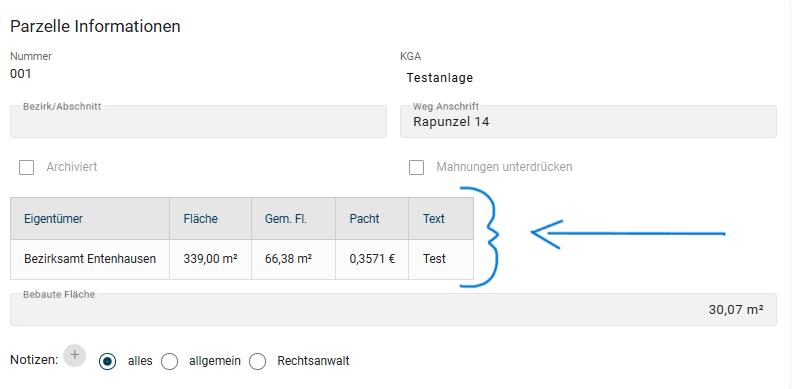
Um diese Bearbeiten zu können:
- Klicken Sie oben rechts auf den Button Bearbeiten.

- Gehen Sie im Bearbeitungsmodus im Bereich Parzelleninformationen auf einen vorhandenen Eintrag unterhalb der Überschriften.
- Der ausgewählte Eintrag wird farblich hervorgehoben -> in dem Screenshot ist diese Fläche „HELLBLAU“ hinterlegt
- Öffnen Sie diesen Bereich per Doppelklick.
- Gehen Sie auf den entsprechenden Eintrag und öffnen Sie diesen per Doppelklick.

Es öffnet sich ein neues Fenster.
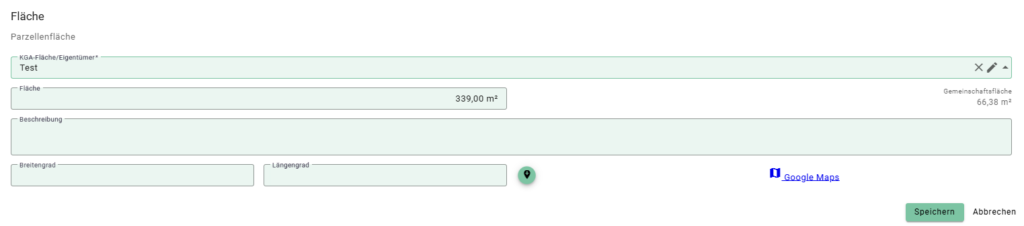
Hier können Sie folgende Angaben bearbeiten:
- Zuordnung zur KGA-Fläche
- Fläche der Parzelle
- Beschreibung
Koordinaten erfassen
Längen- und Breitengrad erfassen:
- Wenn Sie den Längen- und Breitengrad erfassen möchten, können Sie dies direkt vor Ort über Ihr Handy tun.
- Klicken Sie auf das entsprechende Icon. Es öffnet sich ein Feld, das auf Ihre aktuelle Position zugreifen möchte.

- Bestätigen Sie den Zugriff. Die Koordinaten werden automatisch übernommen und können gespeichert werden.
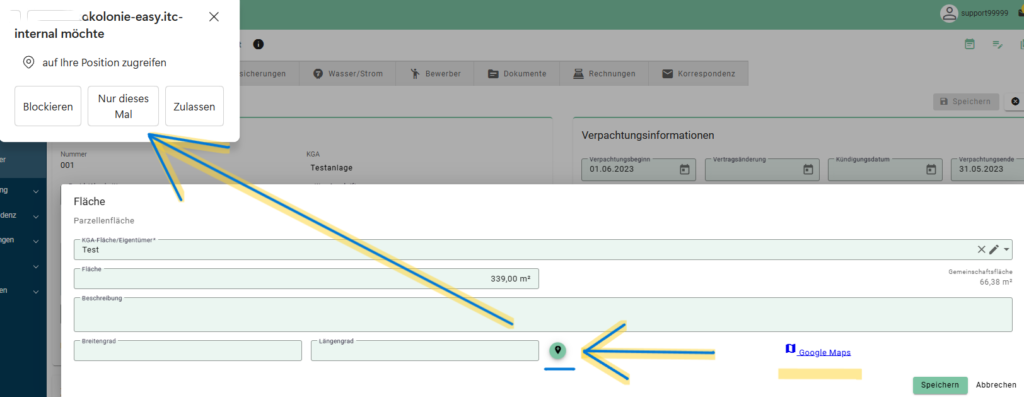
- So erfassen Sie die Daten direkt auf der Parzelle und können diese später zum Beispiel für die Vermessung oder zur Anzeige in Google Maps nutzen.
- Längen- und Breitengrad werden automatisch übernommen.
- „Speichern“ Sie die Angaben im Anschluss.
- Die Koordinaten können Sie später zur Ansicht auf Karten wie Google Maps nutzen, zum Beispiel für Vermessungen.