• Datenschutz
  • Impressum
  • Kontakt

Rechnungslegung

12
  • Personen -> Rechnungen. Vorankündigung der neuen Version!
  • Rechnungspositionen/Umlage, Tarif & Zusatzeintrag anlegen. Neue Version
  • Rechnungen auf Parzellen- oder Personenebene. Neue Version
  • Vorschau – Rechnungen stellen. Neue Version
  • Rechnungen -> gestellte Rechnungen. Vorankündigung der neuen Version!
  • Rechnungspositionen/Umlagen. Vorankündigung der neuen Version!
  • Rechnungsläufe. Neue Version
  • Ratenvereinbarungen. Vorankündigung der neuen Version!
  • SEPA-Lastschrift. Vorankündigung der neuen Version!
  • SEPA-Lastschriftläufe. Vorankündigung der neuen Version!
  • Einstellungen Rechnungslegung. Neue Version
  • Aufteilung oder Gruppierung der Rechnung anpassen. Neue Version.

KleingartenEasy

13
  • Rechnungslaufvorgaben (Abrechnung). Neue Version
  • E-Mail-Verwaltung -> Korrespondenz. Vorankündigung der neuen Version!
  • Empfängerauswahl -> Korrespondenz. Vorankündigung der neuen Version!
  • Serienbriefe/E-Mails ->Korrespondenz. Vorankündigung der neuen Version!
  • Debitorenkonten -> Buchungen-„Archiv“. Neue Version
  • Debitorenkonten -> „Buchungen“. Neue Version
  • Debitorenkonten -> „Rechnungen“. Neue Version
  • Debitorenkonten. Neue Version
  • Flächenverwaltung in KleingartenEasy
  • Navigation in KleingartenEasy. ➤Vorankündigung der neuen Version!
  • Parzellenstammsatz (Übersicht). ➤Vorankündigung der neuen Version.
  • Benutzer anlegen. ➤Vorankündigung der neuen Version!
  • Foto/Avatar einfügen. ➤Vorankündigung der neuen Version!

Buchhaltung

5
  • Debitorenkonten -> „Rechnungen“. Neue Version
  • Journal/ Buchungsjournal. Neue Version
  • Debitorenkonten. Neue Version
  • Direktbuchung (Sofortbuchung). Neue Version
  • Stapelbuchung ->Buchungsarten. Neue Version

Stammdaten

38
  • Jahresabschluss! Vorankündigung der neuen Version!
  • Journal-> Buchungsjournal -> Archiv. Vorankündigung der neuen Version!
  • Bewerber -> Briefe. Vorankündigung der neuen Version!
  • Bewerber -> E-Mails. Vorankündigung der neuen Version!
  • Bewerber -> Unterlagen. Vorankündigung der neuen Version!
  • Bewerber -> Angebotene Parzellen. Vorankündigung der neuen Version!
  • Bewerberdaten. Vorankündigung der neuen Version!
  • Personen -> Briefe erstellen. Neue Version
  • E-Mail versenden im Personenstammsatz. Neue Version!
  • Personen -> Parzellenzuordnung. Vorankündigung der neuen Version!
  • Wasserversorgung im Parzellenstammsatz. Vorankündigung der neuen Version!
  • Stromversorgung im Parzellenstammsatz. Vorankündigung der neuen Version!
  • Versicherungen im Parzellenstammsatz. Vorankündigung der neuen Version!
  • Parzellenverwaltung. Vorankündigung der neuen Version!
  • Übersicht der Vereinsverwaltung. Neue Version
  • Vereinsverwaltung. Neue Version
  • Listen filtern und herunterladen. ➤Vorankündigung der neuen Version.
  • Dynamische Zusatzeinträge und Rechnungspositionen/Umlagen erstellen. ➤Vorankündigung der neuen Version!
  • E-Mail-Adresse hinterlegen. ➤Vorankündigung der neuen Version!
  • Mitpächter(in) zur Parzelle hinzufügen. ➤Vorankündigung der neuen Version!
  • Formular-Funktion im Stammsatz nutzen. Neue Version
  • E-Mail versenden im Parzellenstammsatz. Neue Version
  • Arbeiten mit mehreren Datensätzen. ➤Vorankündigung der neuen Version
  • Start- und Schlussrechnung bei Pächterwechsel. Neue Version
  • Briefe erstellen im Parzellenstammsatz. Neue Version
  • Dokumente im Parzellenstammsatz. Neue Version
  • Buchungen im Parzellenstammsatz „ARCHIV“. Neue Version
  • Buchungen im Parzellenstammsatz anzeigen. ➤Vorankündigung der neuen Version
  • Allgemeine Wiedervorlage. Neue Version
  • Personenverwaltung! Neue Version
  • Bewerberfunktion. –> „VERWEIS“! Neue Version
  • Bewerberfunktion – Anlegen und Verwalten. Neue Version
  • Pächterwechsel. Neue Version
  • Flächen. ➤Vorankündigung der neuen Version
  • Dokumente im Verein hochladen und verwalten. Neue Version
  • Funktionsträger anlegen. ➤Vorankündigung der neuen Version
  • Dokumente im Personenstammsatz. Neue Version!
  • Personenstammdaten. Neue Version

Kontenplan

1
  • Kontenplan. Vorankündigung der neuen Version!

Einstellungen

5
  • Tarife. Neue Version
  • Gruppe erstellen (Berechtigung)! Vorankündigung der neuen Version!
  • Gruppen-Übersicht (Berechtigung). Vorankündigung der neuen Version!
  • Benutzer anlegen. ➤Vorankündigung der neuen Version!
  • Foto/Avatar einfügen. ➤Vorankündigung der neuen Version!

Auswertung

1
  • Listen filtern und herunterladen. ➤Vorankündigung der neuen Version.

Mahnung

1
  • Mahnwesen: Mahnungen und Mahnläufe. Neue Version

Nebenkostenabrechnung

7
  • Müllgefäße. Neue Version
  • Hauptzähler. Neue Version
  • Müllabfuhr -> Verbrauch. Vorankündigung der neuen Version!
  • Zählerstände -> Verbrauch. Neue Version
  • Stromzähler -> Verbrauch. Vorankündigung der neuen Version!
  • Stromabrechnung -> Verbrauch. Vorankündigung der neuen Version!
  • Wasserabrechnung-Übersicht. Neue Version!
  • Hilfecenter
  • KleingartenEasy (Neue Version)
  • Buchhaltung
View Categories

Stapelbuchung ->Buchungsarten. Neue Version

Inhalt dieses Artikels
• Buchungsarten im Überblick
• Buchungsart auswählen
• Stapelbuchung erstellen
• Buchungsstapel und Kontensaldenübersicht verstehen
• Buchungen markieren und durchführen
• Stapelbuchung korrigieren
• Stapelbuchung löschen

Wählen Sie zuerst die passende Buchungsart

Buchungsarten im Überblick

Einnahme

  • Nutzen Sie diese Buchungsart für Geldeingänge (ohne Bezug zu einem Pächter).
  • Beispiel: Spenden

Ausgabe

  • Nutzen Sie diese Buchungsart für Ausgaben (ohne Bezug zu einem Pächter).
  • Eine Ausgabe läuft immer über Bank oder Kasse.
  • Beispiel: Bezahlung einer Rechnung

Pächterzahlung

  • Nutzen Sie diese Buchungsart für Zahlungen von Pächtern.
  • Dazu gehören Pachtzahlungen und andere Einnahmen aus verpachteten Flächen.

Pächterauszahlung

  • Nutzen Sie diese Buchungsart für Auszahlungen an Pächter.

Allgemeine Buchung

  • Nutzen Sie diese Buchungsart für freie Buchungen.
  • Beispiel: Korrekturbuchungen oder Umbuchungen.

Anleitung zur Stapelbuchung

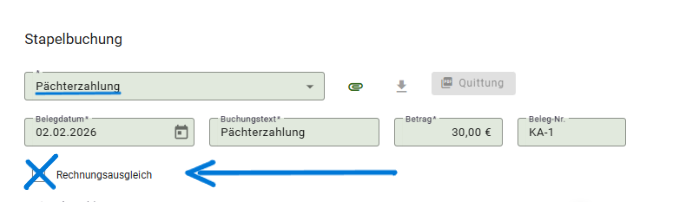
Beispiel: Pächterzahlung

  • Belegdatum: Tragen Sie das jeweilige Datum des Belegs ein.
  • Buchungstext: Geben Sie einen kurzen Text zur Buchung ein (Pächterzahlung)
  • Betrag: Tragen Sie den entsprechenden Betrag ein.
  • Belegnummer: Geben Sie die Belegnummer ein (Beispiel: KA-1)
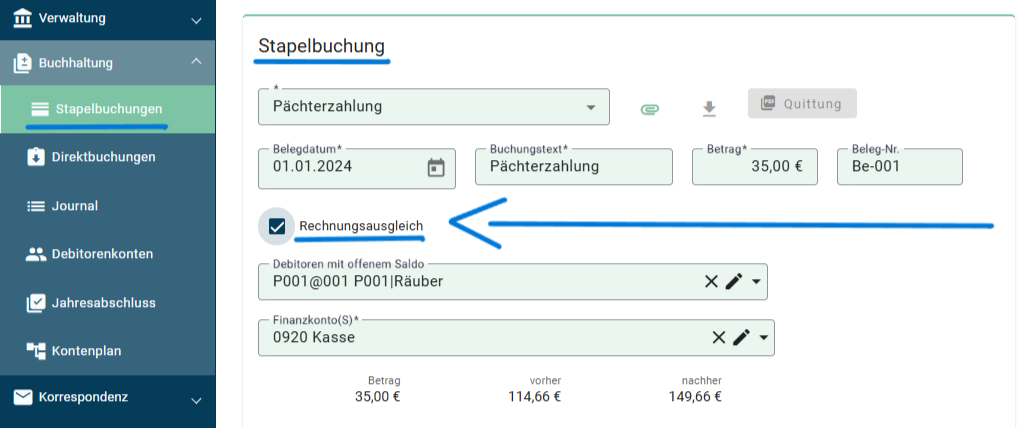
  • Konto: Wählen Sie die jeweilige Person oder den Pächter aus.

Hinweis:

  • Nachdem Sie alle Felder ausgefüllt haben, klicken Sie auf den Button „Stapeln“.

Buchungsstapel und die Kontensaldenübersicht

  • Auf der rechten Seite sehen Sie den Buchungsstapel und die Kontensaldenübersicht.

Buchungsstapel

  • Im Buchungsstapel, werden die einzelnen Buchungen mit den Belegnummern, Belegdatum, dem Buchungstext, den Konten Soll- und Haben, sowie den jeweiligen Beträgen angezeigt.
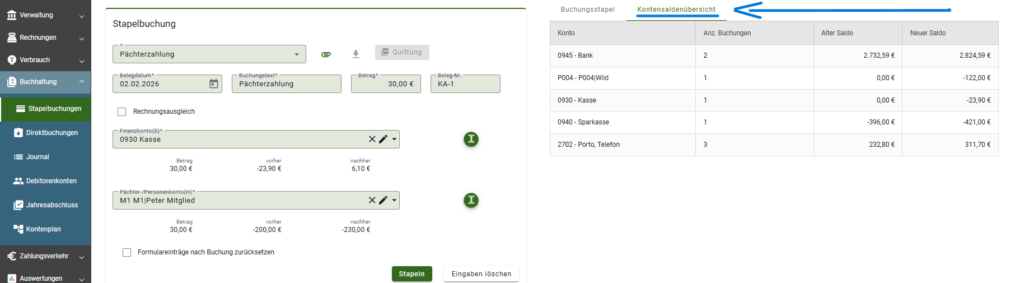
Kontensaldenübersicht

  • In der Kontensaldenübersicht sehen Sie die jeweiligen Konten, die Anzahl der Buchungen sowie den alten und den neuen Saldo.

Haken setzen und Buchen

  • Wenn Sie geprüft haben, dass die Buchungen korrekt sind, klicken Sie im Buchungsstapel die entsprechenden Buchungen an und setzen den Haken.
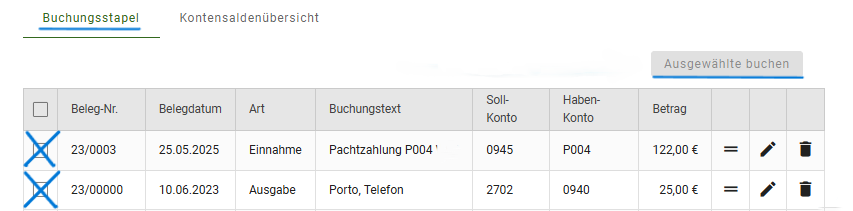
Abschluss einer Stapelbuchung

  • Wenn alle Buchungen geprüft und korrekt sind, klicken Sie auf Buchungen durchführen. Damit wird die Stapelbuchung fest verbucht.

Korrektur einer Stapelbuchung

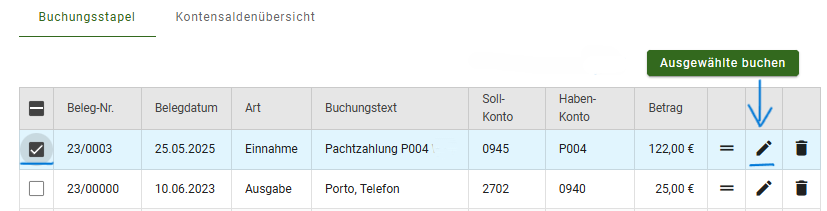
  • Wenn Sie eine Stapelbuchung bearbeiten möchten, klicken Sie auf das Stift-Symbol. Sie können die Buchung dann anpassen.

Löschen einer Stapelbuchung

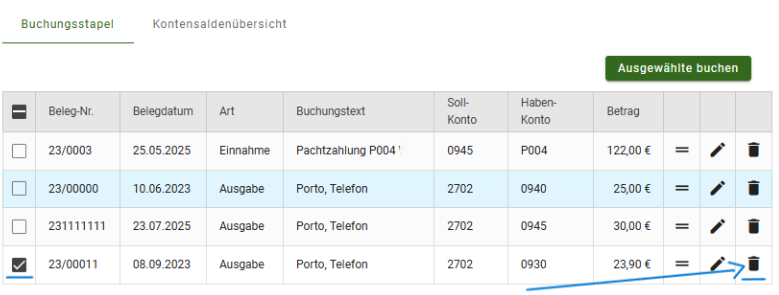
  • Wenn Sie eine Stapelbuchung löschen möchten, klicken Sie auf das Mülleimer-Symbol. Die Buchung wird aus dem Buchungsstapel entfern

Buchhaltung, Buchungen, Buchungsdetails, Buchungsstapel, Kontensaldenübersicht, Kontosaldo, Pächterzahlung, Stapelbuchung
Direktbuchung (Sofortbuchung). Neue VersionDebitorenkonten -> „Rechnungen“. Neue Version
  • Datenschutz
  • Impressum
  • Kontakt
© 2026 IT-conomic. Alle Rechte vorbehalten.
cross