• Datenschutz
  • Impressum
  • Kontakt

Rechnungslegung

13
  • Personen -> Rechnungen. Vorankündigung der neuen Version!
  • Rechnungspositionen/Umlage, Tarif & Zusatzeintrag anlegen. Neue Version
  • Rechnungen auf Parzellen- oder Personenebene. Neue Version
  • Vorschau -> Rechnungen. Vorankündigung der neuen Version!
  • Rechnungen -> gestellte Rechnungen. Vorankündigung der neuen Version!
  • Rechnungspositionen/Umlagen. Vorankündigung der neuen Version!
  • Rechnungsläufe. Vorankündigung der neuen Version!
  • Rechnungsposition/Umlage. Vorankündigung der neuen Version!
  • Ratenvereinbarungen. Vorankündigung der neuen Version!
  • SEPA-Lastschrift. Vorankündigung der neuen Version!
  • SEPA-Lastschriftläufe. Vorankündigung der neuen Version!
  • Einstellungen Rechnungslegung. Vorankündigung der neuen Version!
  • Rechnungslaufdefinition (Abrechnung). Neue Version.

KleingartenEasy

13
  • Rechnungslaufvorgaben (Abrechnung). Neue Version
  • E-Mail-Verwaltung -> Korrespondenz. Vorankündigung der neuen Version!
  • Empfängerauswahl -> Korrespondenz. Vorankündigung der neuen Version!
  • Serienbriefe/E-Mails ->Korrespondenz. Vorankündigung der neuen Version!
  • Debitorenkonten -> Buchungen-„Archiv“. Neue Version
  • Debitorenkonten -> „Buchungen“. Neue Version
  • Debitorenkonten -> „Rechnungen“. Neue Version
  • Debitorenkonten. Neue Version
  • Flächenverwaltung in KleingartenEasy
  • Navigation in KleingartenEasy. ➤Vorankündigung der neuen Version!
  • Parzellenstammsatz (Übersicht). ➤Vorankündigung der neuen Version.
  • Benutzer anlegen. ➤Vorankündigung der neuen Version!
  • Foto/Avatar einfügen. ➤Vorankündigung der neuen Version!

Buchhaltung

5
  • Debitorenkonten -> „Rechnungen“. Neue Version
  • Journal/ Buchungsjournal. Neue Version
  • Debitorenkonten. Neue Version
  • Direktbuchung (Sofortbuchung). Neue Version
  • Stapelbuchung ->Buchungsarten. Neue Version

Stammdaten

38
  • Jahresabschluss! Vorankündigung der neuen Version!
  • Journal-> Buchungsjournal -> Archiv. Vorankündigung der neuen Version!
  • Bewerber -> Briefe. Vorankündigung der neuen Version!
  • Bewerber -> E-Mails. Vorankündigung der neuen Version!
  • Bewerber -> Unterlagen. Vorankündigung der neuen Version!
  • Bewerber -> Angebotene Parzellen. Vorankündigung der neuen Version!
  • Bewerberdaten. Vorankündigung der neuen Version!
  • Personen -> Briefe. Vorankündigung der neuen Version!
  • Personen -> E-Mails. Vorankündigung der neuen Version!
  • Personen -> Parzellenzuordnung. Vorankündigung der neuen Version!
  • Wasserversorgung im Parzellenstammsatz. Vorankündigung der neuen Version!
  • Stromversorgung im Parzellenstammsatz. Vorankündigung der neuen Version!
  • Versicherungen im Parzellenstammsatz. Vorankündigung der neuen Version!
  • Parzellenverwaltung. Vorankündigung der neuen Version!
  • Übersicht der Vereinsverwaltung. ➤Vorankündigung der neuen Version!
  • Vereinsverwaltung. ➤Vorankündigung der neuen Version!
  • Listen filtern und herunterladen. ➤Vorankündigung der neuen Version.
  • Dynamische Zusatzeinträge und Rechnungspositionen/Umlagen erstellen. ➤Vorankündigung der neuen Version!
  • E-Mail-Adresse hinterlegen. ➤Vorankündigung der neuen Version!
  • Mitpächter(in) zur Parzelle hinzufügen. ➤Vorankündigung der neuen Version!
  • Formular-Funktion im Stammsatz nutzen. ➤Vorankündigung der neuen Version
  • E-Mails im Parzellenstammsatz erstellen und versenden. ➤Vorankündigung der neuen Version!
  • Arbeiten mit mehreren Datensätzen. ➤Vorankündigung der neuen Version
  • Start- und Schlussrechnung bei Pächterwechsel. ➤Vorankündigung der neuen Version!
  • Briefe (im Parzellenstammsatz) erstellen und verwalten. ➤Vorankündigung der neuen Version!
  • Dokumente im Parzellenstammsatz. ➤Vorankündigung der neuen Version
  • Buchungen im Parzellenstammsatz „ARCHIV“. Neue Version
  • Buchungen im Parzellenstammsatz anzeigen. ➤Vorankündigung der neuen Version
  • Allgemeine Wiedervorlage. ➤Vorankündigung der neuen Version
  • Personenverwaltung! Neue Version
  • Bewerberfunktion. „VERWEIS“! ➤Vorankündigung der neuen Version
  • Bewerberfunktion-➤Vorankündigung der neuen Version
  • Pächterwechsel. ➤Vorankündigung der neuen Version!
  • Flächen. ➤Vorankündigung der neuen Version
  • Dokumente. ➤Vorankündigung der neuen Version
  • Funktionsträger anlegen. ➤Vorankündigung der neuen Version
  • Personen -> Dokumente. Vorankündigung der neuen Version!
  • Personenstammdaten. Vorankündigung der neuen Version!

Kontenplan

1
  • Kontenplan. Vorankündigung der neuen Version!

Einstellungen

5
  • Tarife. Neue Version
  • Gruppe erstellen (Berechtigung)! Vorankündigung der neuen Version!
  • Gruppen-Übersicht (Berechtigung). Vorankündigung der neuen Version!
  • Benutzer anlegen. ➤Vorankündigung der neuen Version!
  • Foto/Avatar einfügen. ➤Vorankündigung der neuen Version!

Auswertung

1
  • Listen filtern und herunterladen. ➤Vorankündigung der neuen Version.

Mahnung

2
  • Mahnwesen: Mahnungen und Mahnläufe. „VERWEIS“! ➤Vorankündigung der neuen Version!
  • Mahnwesen: Mahnungen und Mahnläufe. ➤Vorankündigung der neuen Version!

Nebenkostenabrechnung

7
  • Müllgefäße. Neue Version
  • Hauptzähler. Neue Version
  • Müllabfuhr -> Verbrauch. Vorankündigung der neuen Version!
  • Zählerstände -> Verbrauch. Neue Version
  • Stromzähler -> Verbrauch. Vorankündigung der neuen Version!
  • Stromabrechnung -> Verbrauch. Vorankündigung der neuen Version!
  • Wasserabrechnung-Übersicht. Neue Version!
  • Hilfecenter
  • KleingartenEasy (Neue Version)
  • Stammdaten
View Categories

Dokumente. ➤Vorankündigung der neuen Version

Navigation
1. Verwaltung
2. Unterpunkt „Vereine“.
3. Wählen Sie den gewünschten Verein aus, entweder mit einem Doppelklick der linken Maustaste oder über das Stift-Symbol.
4. Klicken Sie oben in der Menüleiste auf „Dokumente“.


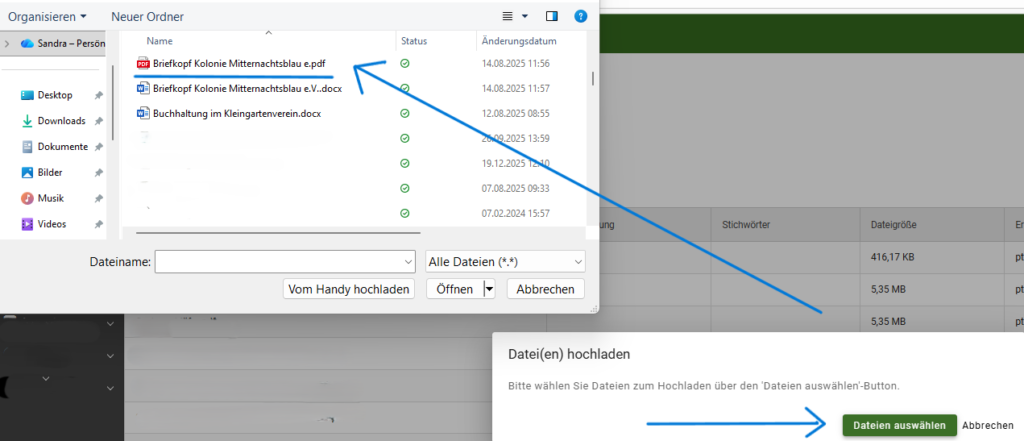
1. Klicken Sie oben rechts auf den Button „Hochladen“.
→ Es öffnet sich ein neues Fenster „Dateien hochladen“.
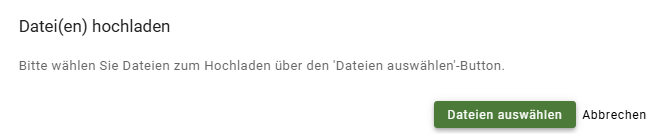

2. Klicken Sie unten auf den Button „Dateien auswählen“.
→ Es öffnet sich ein Dateiauswahl-Fenster Ihres Computers/Laptops.

3. Wählen Sie die gewünschte Datei aus, z. B. „Briefkopf PDF“ und klicken unten auf „Öffnen“


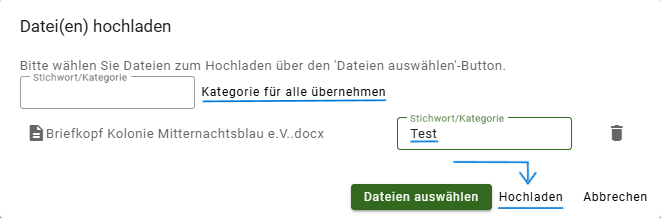
4. Es öffnet sich ein weiteres Fenster: „Datei(en) hochladen“

Optional können Sie in diesem Feld:
• Eine Kategorie eintragen und für alle übernehmen oder
• Stichwort/Kategorie eintragen

5. Klicken Sie auf den Button „Hochladen“

7. Sie erkennen den erfolgreichen Upload an dem Häkchen.
8. Klicken Sie auf „Beenden“, um das Fenster zu schließen.
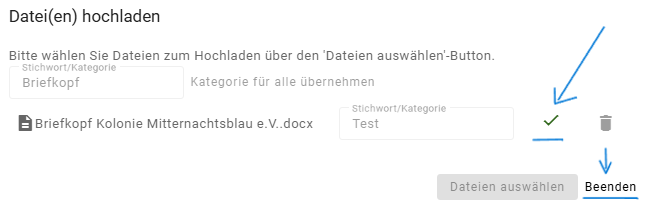
→ Die Datei erscheint jetzt in der Dokumentenliste.

Datei-Informationen bearbeiten
1. In der Liste finden Sie rechts das Stift-Icon für jene Datei.
2. Klicken Sie darauf, es öffnet sich das Fenster „Datei-Informationen“.
3. Hier können Sie:
• Beschreibung hinzufügen oder ändern
• Stichwort/Kategorie nachträglich eintragen oder ändern
4. Speichern Sie die Änderungen.

Dokumente suchen und filtern
1. Oben im Programm befindet sich eine Lupe.
2. Hier können Sie nach Stichwörtern oder Kategorien suchen.
→ Praktisch, wenn viele Dokumente in der Liste vorhanden sind.

Flächen. ➤Vorankündigung der neuen VersionFunktionsträger anlegen. ➤Vorankündigung der neuen Version
  • Datenschutz
  • Impressum
  • Kontakt
© 2026 IT-conomic. Alle Rechte vorbehalten.
cross