
Parzelle auswählen ->Menü-Pfad
• Gehen Sie über Verwaltung → Parzellen.
• Öffnen Sie die gewünschte Parzelle des Pächters.
Voraussetzungen
• Startrechnung: Ein Pachtbeginn-Datum muss eingetragen sein.
• Schlussrechnung: Ein Pachtende-Datum muss eingetragen sein.
Wichtig: Wurde bereits ein Pächterwechsel durchgeführt, kann die Schlussrechnung nur auf dem Archivsatz des vorherigen Pächters erstellt werden und die Startrechnung auf der neuen Parzelle/Pächter.
Hinweis:
- In der alten Version wurden Start- und Schlussrechnungen immer zusammen erstellt.
- In der neuen Version ist dies getrennt möglich.
- Sie können die Startrechnung unabhängig vom Ende der vorherigen Pacht erstellen
- und die Schlussrechnung unabhängig vom Beginn der neuen Pacht.
Startrechnung erstellen
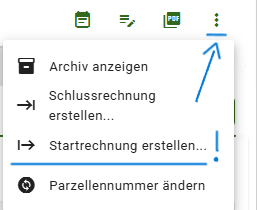
- Klicken Sie auf die drei Punkte oben rechts in der Parzellenansicht.

- Wählen Sie „Startrechnung erstellen“.

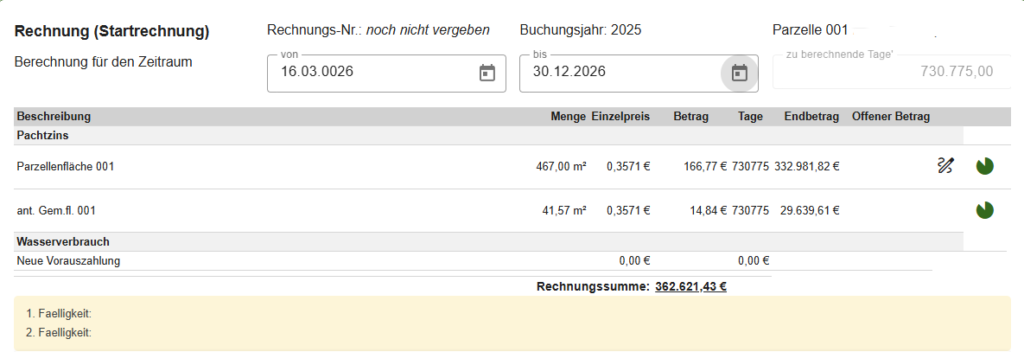
- Das System übernimmt automatisch die Positionen aus der letzten Rechnung, die relevant für die neue Pachtperiode sind.
In unserem Beispiel läuft die Pacht vom 16.03.2026 bis 31.12.2026.

- Prüfen Sie den Berechnungszeitraum. In unserem Beispiel läuft die Pacht vom 16.03.2026 bis 31.12.2026.
- Das Programm berechnet/erstattet es anteilig. Das Tortenstück (Kreisdiagramm) zeigt, dass ein Teil der Pacht entfällt.


- Möchten Sie den vollen Jahresbetrag berechnen, klicken Sie auf das Tortenstück (Kreisdiagramm).
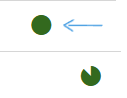
- Der Kreis schließt sich und der Betrag wird für das ganze Jahr übernommen.
- Hinweis: Für eine Startrechnung ist das in der Regel nicht sinnvoll, da nur der anteilige Betrag ab dem Startdatum berechnet werden sollte.
Vorauszahlung eintragen
- Klicken Sie oben rechts auf den grünen Button Bearbeiten.
- Um eine neue Vorauszahlung einzutragen, klicken Sie auf das Stift-Symbol.

- Es öffnet sich ein neues Feld, die Rechnungsposition:
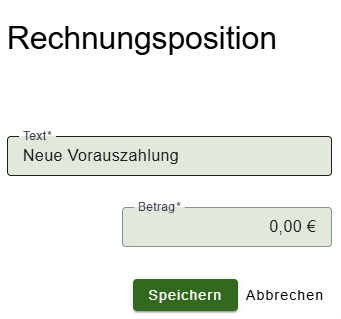
- Geben Sie den gewünschten Betrag ein, zum Beispiel 45,00 Euro.
- Das Programm erkennt dies automatisch und verrechnet die Vorauszahlung bei der nächsten Rechnung.
- Klicken Sie auf Speichern, damit Ihre Eingabe übernommen wird.
Schlussrechnung erstellen
Vom Parzellenstamm zum Altpächter wechseln
- Öffnen Sie die gewünschte Parzelle, um den Altpächter aufzurufen.
- Klicken Sie oben rechts auf die drei Punkte.
- Wählen Sie Archiv anzeigen.
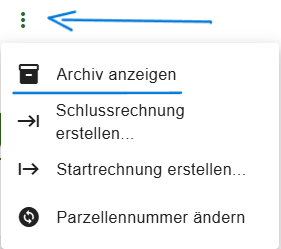
- Im Parzellenarchiv sehen Sie einen oder mehrere Altpächter, falls die Parzelle schon mehrfach vergeben war.
- Wählen Sie den passenden Vorpächter aus.
- Öffnen Sie den Datensatz per Doppelklick oder über das Stift-Symbol.
- Sie befinden sich jetzt im Archivdatensatz.
Archivierte Parzellen erkennen Sie am Schlosssymbol und an der grauen Darstellung.
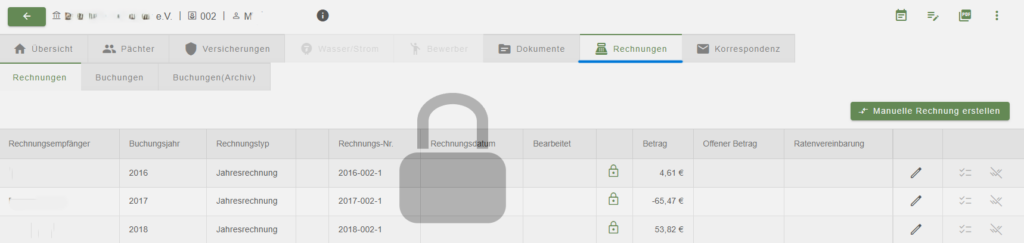
- Klicken Sie oben rechts auf die drei Punkte im Archivdatensatz.
- Wählen Sie Schlussrechnung erstellen.
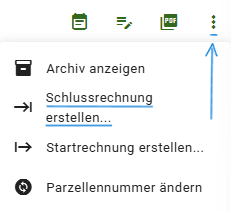
- Die Schlussrechnung wird wie die Startrechnung anteilig berechnet.
- Weitere Funktionen stehen weiterhin zur Verfügung, zum Beispiel Dokumente einsehen oder Briefe erstellen.
Hinweis: Auch archivierte Stammsätze können weiterhin für bestimmte Aktionen genutzt werden, z. B. um Briefe zu schreiben.

Zusammenfassung:
• Start- und Schlussrechnungen können jetzt unabhängig erstellt werden.
• Vorauszahlungen lassen sich direkt bei der Startrechnung erfassen.
• Das System erkennt automatisch relevante Positionen aus vorherigen Rechnungen.
• Archivierte Stammsätze bleiben nutzbar für bestimmte Aktionen.