• Datenschutz
  • Impressum
  • Kontakt

Rechnungslegung

30
  • Neukunden: Erste Rechnungslegung vor dem ersten Jahresabschluss (mit abweichendem Geschäfts- und Kalenderjahr)
  • Ablauf der Rechnungslegung in KolonieEasy
  • Rechnungsstellung nach abgeschlossenem Rechnungslauf:
  • Neue Fördermitglieder im laufenden Jahr – wie buche ich eine separate Rechnung?
  • Umlage: Fördermitglied anlegen
  • Zusatzfelder/ Zusatzeinträge/ Umlagen flexibel nutzen – Beispiele und Hinweise
  • Rechnungen übersichtlich strukturieren mit Umlagen (Rechnungspositionen)
  • Easy: Eine Rechnung, zwei Zahlungsziele auf einer Rechnung!
  • Erst die Rechnungslegung, dann der Jahresabschluss: Vorteile dieser Einstellung
  • Wie gehe ich vor, wenn ich 2026 buchen möchte, aber der Jahresabschluss für 2025 noch aussteht?
  • Rechnung/Rechnungskorrektur – „Dieser Vorgang ist derzeit nicht möglich“ – Was steckt dahinter?
  • Pächterwechsel
  • Pächterwechsel: Schluss-/Startrechnung nach dem Pächterwechsel
  • „Vorgehen bei Sterbefall eines Pächters“
  • Wichtiger Schritt vor der Rechnungsstellung: „Excel-Übersicht erstellen“
  • Wichtiger Hinweis zur Rechnungslegung
  • Rechnungslegung:
  • Zählerstände eintragen
  • Grundeinstellung: Erst die Rechnungslegung gefolgt vom Jahresabschluss (ohne gesetztes Häkchen)
  • Geschäftsjahr umstellen im ersten Nutzungsjahr
  • Vorpächter im Archivsatz finden
  • Wichtig: Einstellungen zur Rechnungslegung! Optionen und Einstellungen
  • Rechnungsjahr = Folgejahr! Einstellungen und Fehlerbehebung
  • Was ist besser? Rechnungen zu stornieren oder zu korrigieren?
  • Rechnungen korrigieren
  • Rechnungsabgrenzung
  • Neuen Tarif anlegen für „Nicht geleistete Vereinsarbeit“.
  • Rechnungsposition für „Nicht geleistete Vereinsarbeit“ anlegen im Parzellenstammsatz -über die Einstellung „Zusatzeinträge“
  • Umlage erstellen
  • Rechnung für Nichtpächter

KolonieEasy (classic)

12
  • So helfen Sie uns, Ihr Problem schnell zu lösen
  • Screenshot erstellen, am Laptop oder PC (Windows)
  • Hilfe – Ich kann mich nicht einloggen. Woran kann es liegen?
  • Grundeinstellung: Erst die Rechnungslegung gefolgt vom Jahresabschluss (ohne gesetztes Häkchen)
  • Problem: Ausgegraute Suchfelder oder fehlende Fenster im Programm
  • Mahnung: Kein Text in der Mahnung sichtbar? Problem beheben.
  • Geschäftsjahr umstellen im ersten Nutzungsjahr
  • Überprüfung der Daten im Stammsatz der Kleingartenanlage
  • Anmeldung bei KleingartenEasy
  • Wichtige Informationen zur Fehlerbehebung
  • KolonieEasy
  • Überprüfung der Flächenangaben

Buchhaltung

33
  • Korrektur des Parzellenkontos und manuellen Buchungen
  • Keine manuelle Mahnung möglich?
  • Kontenbericht: Fehlen Konten? So prüfen Sie, ob sie aktiv sind
  • Stapelbuchungen mit einem Klick buchen
  • Anfangssalden oder Eröffnungsbuchungen nicht sichtbar im Hauptbuch/Journal? So werden Sie angezeigt
  • Eröffnungssaldo falsch eingetragen – wie kann ich das korrigieren?
  • Buchung: Guthaben oder offene Forderung – wie erkenne ich den Unterschied?
  • Einnahmen und Ausgaben richtig buchen!
  • Pächterguthaben: Umgang mit Vorauszahlungen und Rückzahlungen
  • Zahlungserinnerungen & Dokumentenvorlagen
  • Salden überprüfen und Abweichungen sowie Differenzen nachvollziehen können!
  • Warum stimmen meine manuell berechneten Beträge nicht mit den Buchungsdaten überein?
  • So blenden Sie Konten aus und/oder machen sie wieder sichtbar!
  • Ratenverträge
  • Was ist ein Jahresabschluss und was muss dabei beachtet werden?
  • Vergangene Buchungen und Jahresabschlüsse ansehen
  • Rechnungen stornieren und korrigieren -Schritt-für-Schritt Anleitung
  • Rechnungsabgrenzung
  • Darstellung von Guthaben und offenen Forderungen in den Parzellenkonten
  • Anleitung: So erstellen Sie einen Ratenverlauf ($ratenverlauf$) in der Dokumentenvorlage
  • Achtung bei der Buchung: Ergebniswirksame und nicht-ergebniswirksame Konten im Überblick
  • Wichtiger Schritt vor der Rechnungsstellung: „Excel-Übersicht erstellen“
  • Korrekte Buchung von Bargeldtransfers: So verwenden Sie ein Geldtransferkonto
  • Buchhaltung:
  • Anleitung zur Erfassung und Buchung von Anfangssalden und Kontoständen
  • „Mit Easy in die Verwaltung starten“!
  • Anfangssalden für Pächter buchen
  • Richtig buchen: Erst stapeln, dann handeln!
  • Jahresabschluss
  • Geschäftsjahr umstellen im ersten Nutzungsjahr
  • Hinweis: Wir sind keine Buchhalter oder Steuerberater
  • Automatische Erstellung von Kontenberichten nach Jahresabschluss
  • Buchungen stornieren

Wasserabrechnung / Stromabrechnung

15
  • Zählerstände vor dem Jahresabschluss ins nächste Jahr übertragen
  • Wasser- und Stromablesung – Schritt für Schritt
  • Weshalb kann ich die Zählerstände nicht eintragen?
  • Falsch abgelesene Zählerstände korrigieren (per virtuellem Zählerwechsel)
  • Vorauszahlungen für Wasser und Strom
  • Pächterwechsel: Schluss-/Startrechnung nach dem Pächterwechsel
  • Rechnungsabgrenzung
  • Abrechnung mit mehreren Haupt-Wasser- und Stromzählern
  • Aktueller Hinweis zur Nutzung mehrerer Wasserzähler
  • Anleitung zur Durchführung eines Stromzählerwechsels während der laufenden Saison
  • Zählerstände eintragen
  • Schwundstrom und Schwundwasser
  • Wasserabrechnung und Stromabrechnung aktivieren
  • Aktivierung der Vorauszahlung für Wasserabrechnung und Stromabrechnung
  • Wasserabrechnung / Stromabrechnung der Zählergruppe zuordnen

Stammdaten

28
  • Schluss- und Startrechnungen bei Pächterwechsel einsehen
  • Kleingartenverein mit mehreren Anlagen und unterschiedlichen Gemeinschaftsflächen- so richten Sie es ein
  • Pächterwechsel bei Todesfall: Ein Pächter verstirbt, der zweite bleibt auf der Parzelle
  • Parzellen und Personen löschen – Wichtige Hinweise und Sicherheitstipps
  • Platzhalter in Briefen finden
  • Parzelle: Eine weitere Person hinzufügen und im Parzellenkonto erfassen
  • Erst die Rechnungslegung, dann der Jahresabschluss: Vorteile dieser Einstellung
  • Parzellennummer ändern: Anleitung & wichtige Hinweise
  • Zusatzfelder: Wie aktiviere/deaktiviere ich Sie im Personenstammsatz?
  • Dokumente hinterlegen und Ordner verwalten in KolonieEasy
  • Leerstehende Parzelle einem Mitglied/Bewerber zuweisen
  • Anleitung: Briefpapier in Word erstellen und in KolonieEasy verwenden
  • Problem: Ausgegraute Suchfelder oder fehlende Fenster im Programm
  • Wo finde ich hinterlegte Versicherungen und Bankdaten eines Pächters?
  • Vorpächter im Archivsatz finden
  • Schritt-für-Schritt-Anleitung zur Erstellung und Verwendung einer Briefvorlage
  • Warum gibt es Probleme mit dem E-Mail-Versand und wie wird dies in der neuen Version verbessert?
  • Fördermitglieder: Individuelle Umlagen, Kontoverwaltung + Rechnungen erstellen
  • Benutzerverwaltung und Berechtigungen
  • Brief: Absenderzeile einfügen
  • Personen anlegen: Fördermitglied, Mitglied, oder Partner
  • Änderungen im Personenstammsatz
  • Pächterwechsel
  • Ändern der Parzellengröße und der Eigentümer/Fläche
  • Archivierte Parzellen/Pächter
  • Automatische Erstellung von Kontenberichten nach Jahresabschluss
  • Parzellenstammsatz: Partner hinzufügen
  • „Vorgehen bei Sterbefall eines Pächters“

Kontenplan

6
  • Kontenbericht: Fehlen Konten? So prüfen Sie, ob sie aktiv sind
  • So blenden Sie Konten aus und/oder machen sie wieder sichtbar!
  • Achtung bei der Buchung: Ergebniswirksame und nicht-ergebniswirksame Konten im Überblick
  • Anfangsbestand buchen (Kontenplan)
  • Konto nicht zu finden? So überprüfen Sie ausgeblendete Konten!
  • Neues Konto im Kontenplan anlegen

Geldtransferkonto

1
  • Korrekte Buchung von Bargeldtransfers: So verwenden Sie ein Geldtransferkonto

Einstellungen

4
  • Kleingartenverein mit mehreren Anlagen und unterschiedlichen Gemeinschaftsflächen- so richten Sie es ein
  • Parzellen und Personen löschen – Wichtige Hinweise und Sicherheitstipps
  • Parzellennummer ändern: Anleitung & wichtige Hinweise
  • Rechnungsposition für „Nicht geleistete Vereinsarbeit“ anlegen im Parzellenstammsatz -über die Einstellung „Zusatzeinträge“

Auswertung

1
  • Tipp: Listen für die Revisoren finden

Journal

1
  • Tipp: Listen für die Revisoren finden

Mahnung

2
  • Zahlungserinnerungen & Dokumentenvorlagen
  • Mahnung: Kein Text in der Mahnung sichtbar? Problem beheben.

Begehungs-App

1
  • Begehungs-App – Einrichtung und Nutzung
  • Hilfecenter
  • KolonieEasy
  • Stammdaten
View Categories

Benutzerverwaltung und Berechtigungen

In diesem Beitrag erklären wir Schritt für Schritt, wie Sie in KolonieEasy:


✅ neue Benutzer anlegen
✅ vorhandene Benutzer verwalten
✅ Berechtigungen vergeben oder entziehen
✅ ein vergessenes Passwort zurücksetzen
✅ ein Benutzerkonto löschen

  • Diese Anleitung richtet sich an Kleingärtnervereine und Verbände, die KolonieEasy nutzen.

Allgemeine Hinweise zu Berechtigungen und Zugriffsgruppen

  • In KolonieEasy wird der Zugriff auf Funktionen über sogenannte Zugriffsgruppen gesteuert.
  • Jeder Benutzer benötigt die passenden Berechtigungen oder Rollen, um bestimmte Aufgaben im System auszuführen.
  • Anmeldung am Programm: Jeder Benutzer meldet sich mit seiner eigenen Benutzerkennung an.
  • Berechtigungen über Gruppen: Statt einzelne Berechtigungen direkt an Benutzer zu vergeben, nutzen Sie Zugriffsgruppen. Das erleichtert die Verwaltung – z. B. beim Wechsel eines Benutzers.
  • Zugriffsrechte und Rollen: Der Zugriff auf Funktionen ist nur mit entsprechender Berechtigung möglich.
  • Transparenz: Die Rechtevergabe ist nachvollziehbar – Sie sehen jederzeit, welcher Benutzer welche Funktionen nutzen darf.

Zugriffsgruppen anlegen und verwalten

  • Öffnen Sie das Menü: Einstellungen → Zugriffsgruppen
  • Auf der linken Seite sehen Sie vordefinierte Gruppen (z. B. Manager, Buchhaltung, Wegewart).
  • Gruppe auswählen: Markieren Sie eine Gruppe (sie wird hellblau hinterlegt).
  • Klicken Sie oben auf den Reiter „Rollen / Berechtigungen“.
  • Dort sehen Sie alle Funktionen, die der Gruppe zugeordnet sind.
  • Ist kein Häkchen gesetzt, darf die Funktion nicht verwendet werden.
  • Stammsatzdetails:
  • Tragen Sie im Feld Name den Gruppennamen ein (z. B. „Manager“).
  • Das Feld Beschreibung kann leer bleiben.
  • Optional: Auswahl, ob die Gruppe auch für Nachrichten/Besprechungen verwendet werden soll.
  • Benutzer zuordnen:
  • Im Reiter „Benutzer“ sehen Sie, welche Benutzer dieser Gruppe zugeordnet sind.
Anlegen eines neuen Benutzers

  • Öffnen Sie Einstellungen → Benutzerverwaltung
  • Klicken Sie auf „Neu“
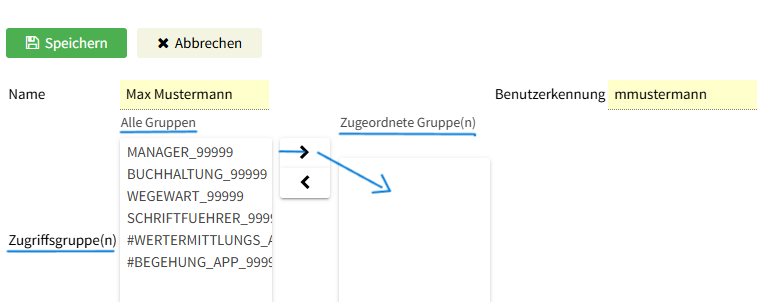
  • Tragen Sie Vor- und Nachnamen des neuen Benutzers ein.
  • Eine Benutzerkennung wird automatisch erstellt (diese kann bei Bedarf angepasst werden).
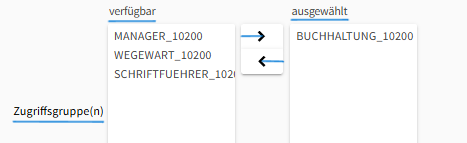
  • Zugriffsgruppe auswählen:
  • Wählen Sie nun eine passende Zugriffsgruppe aus (z. B. „Manager“).
  • 👉 Führen Sie dazu einen Doppelklick auf die gewünschte Gruppe aus, damit sie dem Benutzer hinzugefügt wird.
  • Die ausgewählte Gruppe erscheint anschließend unter „Zugeordnete Gruppen“.
  • Mehrere Gruppen können bei Bedarf hinzugefügt werden.
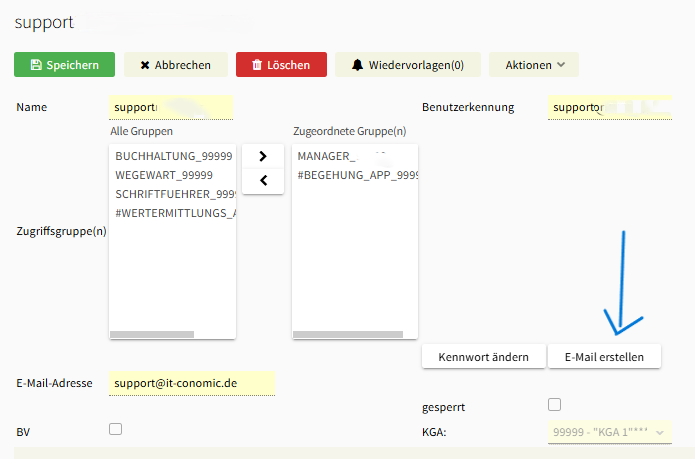
  • Tragen Sie die E-Mail-Adresse des Benutzers ein.
  • Klicken Sie auf „E-Mail erstellen“, um dem Benutzer automatisch die Anmeldedaten per E-Mail zu senden.
  • Hinweis: Sollte die E-Mail nicht im Posteingang erscheinen, bitte auch den Spam-Ordner prüfen.

Passwort vergessen

Wenn ein Benutzer sein Passwort vergessen hat:

  • Öffnen Sie Benutzerverwaltung
  • Wählen Sie den betroffenen Benutzer aus
  • Klicken Sie auf „Bearbeiten“ → „E-Mail erstellen“
  • Das System generiert automatisch ein neues Passwort
  • Der Benutzer erhält eine E-Mail mit den neuen Zugangsdaten
  • Beim nächsten Login muss ein neues, individuelles Passwort vergeben werden

Wichtiger Hinweis:

  • Innerhalb Ihres Vereins können Sie einem Benutzer das Passwort zurücksetzen/zuweisen – vorausgesetzt, Sie haben die entsprechende Berechtigung (z. B. als Vorstand oder wenn Sie zur Zugriffsgruppe „Manager“ angehören).
  • Ohne diese Berechtigung ist ein Zurücksetzen des Passworts nicht möglich.

Löschen eines Benutzers

  • Öffnen Sie Benutzerverwaltung
  • Wählen Sie den Benutzer aus, den Sie entfernen/löschen möchten
  • Klicken Sie auf „Löschen“ oder „Entfernen“
  • Bestätigen//Speichern Sie den Löschvorgang

⚠️ Wichtiger Hinweis zur Verbandszugehörigkeit

  • Je nach Verband und Verein können unterschiedliche Vorgaben für die Verwaltung von Benutzern und Berechtigungen gelten.
  • Manche Funktionen können vom Verband eingeschränkt oder speziell geregelt sein.
  • Falls Ihr Verein nicht an einen Verband gebunden ist, brauchen Sie diese Einschränkungen nicht zu beachten und können die Benutzerverwaltung uneingeschränkt nutzen.

Berechtigung, Berechtigungsgruppen, Neuer Benutzer, Passwort vergessen, Stammsatzdetails, Zugriffsgruppe, Zuordnung
Fördermitglieder: Individuelle Umlagen, Kontoverwaltung + Rechnungen erstellenBrief: Absenderzeile einfügen
  • Datenschutz
  • Impressum
  • Kontakt
© 2026 IT-conomic. Alle Rechte vorbehalten.
cross