• Datenschutz
  • Impressum
  • Kontakt

Rechnungslegung

30
  • Neukunden: Erste Rechnungslegung vor dem ersten Jahresabschluss (mit abweichendem Geschäfts- und Kalenderjahr)
  • Ablauf der Rechnungslegung in KolonieEasy
  • Rechnungsstellung nach abgeschlossenem Rechnungslauf:
  • Neue Fördermitglieder im laufenden Jahr – wie buche ich eine separate Rechnung?
  • Umlage: Fördermitglied anlegen
  • Zusatzfelder/ Zusatzeinträge/ Umlagen flexibel nutzen – Beispiele und Hinweise
  • Rechnungen übersichtlich strukturieren mit Umlagen (Rechnungspositionen)
  • Easy: Eine Rechnung, zwei Zahlungsziele auf einer Rechnung!
  • Erst die Rechnungslegung, dann der Jahresabschluss: Vorteile dieser Einstellung
  • Wie gehe ich vor, wenn ich 2026 buchen möchte, aber der Jahresabschluss für 2025 noch aussteht?
  • Rechnung/Rechnungskorrektur – „Dieser Vorgang ist derzeit nicht möglich“ – Was steckt dahinter?
  • Pächterwechsel
  • Pächterwechsel: Schluss-/Startrechnung nach dem Pächterwechsel
  • „Vorgehen bei Sterbefall eines Pächters“
  • Wichtiger Schritt vor der Rechnungsstellung: „Excel-Übersicht erstellen“
  • Wichtiger Hinweis zur Rechnungslegung
  • Rechnungslegung:
  • Zählerstände eintragen
  • Grundeinstellung: Erst die Rechnungslegung gefolgt vom Jahresabschluss (ohne gesetztes Häkchen)
  • Geschäftsjahr umstellen im ersten Nutzungsjahr
  • Vorpächter im Archivsatz finden
  • Wichtig: Einstellungen zur Rechnungslegung! Optionen und Einstellungen
  • Rechnungsjahr = Folgejahr! Einstellungen und Fehlerbehebung
  • Was ist besser? Rechnungen zu stornieren oder zu korrigieren?
  • Rechnungen korrigieren
  • Rechnungsabgrenzung
  • Neuen Tarif anlegen für „Nicht geleistete Vereinsarbeit“.
  • Rechnungsposition für „Nicht geleistete Vereinsarbeit“ anlegen im Parzellenstammsatz -über die Einstellung „Zusatzeinträge“
  • Umlage erstellen
  • Rechnung für Nichtpächter

KolonieEasy (classic)

12
  • So helfen Sie uns, Ihr Problem schnell zu lösen
  • Screenshot erstellen, am Laptop oder PC (Windows)
  • Hilfe – Ich kann mich nicht einloggen. Woran kann es liegen?
  • Grundeinstellung: Erst die Rechnungslegung gefolgt vom Jahresabschluss (ohne gesetztes Häkchen)
  • Problem: Ausgegraute Suchfelder oder fehlende Fenster im Programm
  • Mahnung: Kein Text in der Mahnung sichtbar? Problem beheben.
  • Geschäftsjahr umstellen im ersten Nutzungsjahr
  • Überprüfung der Daten im Stammsatz der Kleingartenanlage
  • Anmeldung bei KleingartenEasy
  • Wichtige Informationen zur Fehlerbehebung
  • KolonieEasy
  • Überprüfung der Flächenangaben

Buchhaltung

33
  • Korrektur des Parzellenkontos und manuellen Buchungen
  • Keine manuelle Mahnung möglich?
  • Kontenbericht: Fehlen Konten? So prüfen Sie, ob sie aktiv sind
  • Stapelbuchungen gesammelt verbuchen
  • Anfangssalden oder Eröffnungsbuchungen nicht sichtbar im Hauptbuch/Journal? So werden Sie angezeigt
  • Eröffnungssaldo falsch eingetragen – wie kann ich das korrigieren?
  • Buchung: Guthaben oder offene Forderung – wie erkenne ich den Unterschied?
  • Einnahmen und Ausgaben richtig buchen!
  • Pächterguthaben: Umgang mit Vorauszahlungen und Rückzahlungen
  • Zahlungserinnerungen & Dokumentenvorlagen
  • Salden überprüfen und Abweichungen sowie Differenzen nachvollziehen können!
  • Warum stimmen meine manuell berechneten Beträge nicht mit den Buchungsdaten überein?
  • So blenden Sie Konten aus und/oder machen sie wieder sichtbar!
  • Ratenverträge
  • Was ist ein Jahresabschluss und was muss dabei beachtet werden?
  • Vergangene Buchungen und Jahresabschlüsse ansehen
  • Rechnungen stornieren und korrigieren -Schritt-für-Schritt Anleitung
  • Rechnungsabgrenzung
  • Darstellung von Guthaben und offenen Forderungen in den Parzellenkonten
  • Anleitung: So erstellen Sie einen Ratenverlauf ($ratenverlauf$) in der Dokumentenvorlage
  • Achtung bei der Buchung: Ergebniswirksame und nicht-ergebniswirksame Konten im Überblick
  • Wichtiger Schritt vor der Rechnungsstellung: „Excel-Übersicht erstellen“
  • Korrekte Buchung von Bargeldtransfers: So verwenden Sie ein Geldtransferkonto
  • Buchhaltung:
  • Anleitung zur Erfassung und Buchung von Anfangssalden und Kontoständen
  • „Mit Easy in die Verwaltung starten“!
  • Anfangssalden für Pächter buchen
  • Richtig buchen: Erst stapeln, dann handeln!
  • Jahresabschluss
  • Geschäftsjahr umstellen im ersten Nutzungsjahr
  • Hinweis: Wir sind keine Buchhalter oder Steuerberater
  • Automatische Erstellung von Kontenberichten nach Jahresabschluss
  • Buchungen stornieren

Wasserabrechnung / Stromabrechnung

15
  • Zählerstände vor dem Jahresabschluss ins nächste Jahr übertragen
  • Wasser- und Stromablesung – Schritt für Schritt
  • Weshalb kann ich die Zählerstände nicht eintragen?
  • Falsch abgelesene Zählerstände korrigieren (per virtuellem Zählerwechsel)
  • Vorauszahlungen für Wasser und Strom
  • Pächterwechsel: Schluss-/Startrechnung nach dem Pächterwechsel
  • Rechnungsabgrenzung
  • Abrechnung mit mehreren Haupt-Wasser- und Stromzählern
  • Aktueller Hinweis zur Nutzung mehrerer Wasserzähler
  • Anleitung zur Durchführung eines Stromzählerwechsels während der laufenden Saison
  • Zählerstände eintragen
  • Schwundstrom und Schwundwasser
  • Wasserabrechnung und Stromabrechnung aktivieren
  • Aktivierung der Vorauszahlung für Wasserabrechnung und Stromabrechnung
  • Wasserabrechnung / Stromabrechnung der Zählergruppe zuordnen

Stammdaten

28
  • Schluss- und Startrechnungen bei Pächterwechsel einsehen
  • Kleingartenverein mit mehreren Anlagen und unterschiedlichen Gemeinschaftsflächen- so richten Sie es ein
  • Pächterwechsel bei Todesfall: Ein Pächter verstirbt, der zweite bleibt auf der Parzelle
  • Parzellen und Personen löschen – Wichtige Hinweise und Sicherheitstipps
  • Platzhalter in Briefen finden
  • Parzelle: Eine weitere Person hinzufügen und im Parzellenkonto erfassen
  • Erst die Rechnungslegung, dann der Jahresabschluss: Vorteile dieser Einstellung
  • Parzellennummer ändern: Anleitung & wichtige Hinweise
  • Zusatzfelder: Wie aktiviere/deaktiviere ich Sie im Personenstammsatz?
  • Dokumente hinterlegen und Ordner verwalten in KolonieEasy
  • Leerstehende Parzelle einem Mitglied/Bewerber zuweisen
  • Anleitung: Briefpapier in Word erstellen und in KolonieEasy verwenden
  • Problem: Ausgegraute Suchfelder oder fehlende Fenster im Programm
  • Wo finde ich hinterlegte Versicherungen und Bankdaten eines Pächters?
  • Vorpächter im Archivsatz finden
  • Schritt-für-Schritt-Anleitung zur Erstellung und Verwendung einer Briefvorlage
  • Warum gibt es Probleme mit dem E-Mail-Versand und wie wird dies in der neuen Version verbessert?
  • Fördermitglieder: Individuelle Umlagen, Kontoverwaltung + Rechnungen erstellen
  • Benutzerverwaltung und Berechtigungen
  • Brief: Absenderzeile einfügen
  • Personen anlegen: Fördermitglied, Mitglied, oder Partner
  • Änderungen im Personenstammsatz
  • Pächterwechsel
  • Ändern der Parzellengröße und der Eigentümer/Fläche
  • Archivierte Parzellen/Pächter
  • Automatische Erstellung von Kontenberichten nach Jahresabschluss
  • Parzellenstammsatz: Partner hinzufügen
  • „Vorgehen bei Sterbefall eines Pächters“

Kontenplan

6
  • Kontenbericht: Fehlen Konten? So prüfen Sie, ob sie aktiv sind
  • So blenden Sie Konten aus und/oder machen sie wieder sichtbar!
  • Achtung bei der Buchung: Ergebniswirksame und nicht-ergebniswirksame Konten im Überblick
  • Anfangsbestand buchen (Kontenplan)
  • Konto nicht zu finden? So überprüfen Sie ausgeblendete Konten!
  • Neues Konto im Kontenplan anlegen

Geldtransferkonto

1
  • Korrekte Buchung von Bargeldtransfers: So verwenden Sie ein Geldtransferkonto

Einstellungen

4
  • Kleingartenverein mit mehreren Anlagen und unterschiedlichen Gemeinschaftsflächen- so richten Sie es ein
  • Parzellen und Personen löschen – Wichtige Hinweise und Sicherheitstipps
  • Parzellennummer ändern: Anleitung & wichtige Hinweise
  • Rechnungsposition für „Nicht geleistete Vereinsarbeit“ anlegen im Parzellenstammsatz -über die Einstellung „Zusatzeinträge“

Auswertung

1
  • Tipp: Listen für die Revisoren finden

Journal

1
  • Tipp: Listen für die Revisoren finden

Mahnung

2
  • Zahlungserinnerungen & Dokumentenvorlagen
  • Mahnung: Kein Text in der Mahnung sichtbar? Problem beheben.

Begehungs-App

1
  • Begehungs-App – Einrichtung und Nutzung
  • Hilfecenter
  • KolonieEasy
  • Wasserabrechnung / Stromabrechnung
View Categories

Wasser- und Stromablesung – Schritt für Schritt

Dieser Artikel zeigt Ihnen, wie Sie die Zählerstände korrekt erfassen, die Abrechnungsdaten eintragen und typische Fehler vermeiden.

Zähler ablesen

Sie haben zwei Möglichkeiten, die Zählerstände zu erfassen:

Variante A – über Stammdaten:

  • FAD → Stammdaten → Parzellen.
  • Öffnen Sie den Reiter Wasser oder Strom.
  • Tragen Sie dort die aktuellen Zählerstände ein -> „Button Bearbeiten“
  • Im Anschluss „speichern“ nicht vergessen!

Variante B – über Abrechnung:

  • FAD -> Abrechnung → Rechnungslegung → Reiter Wasser- oder Stromabrechnung.
  • Öffnen Sie die Wasser- bzw. Stromableseliste.
  • Dort sehen Sie alle Zählerstände, auch solche ohne Eintrag oder mit Null.
  • Tragen Sie die aktuellen Zählerstände ein.
  • Felder dürfen nicht leer bleiben → mindestens eine Null eintragen.

Abschluss der Ablesung:
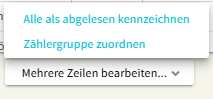
• Klicken Sie am Ende auf „Mehrere Zeilen bearbeiten → Alle als abgelesen kennzeichnen“.
• Damit ist die Ablesung abgeschlossen.
Abrechnungsdaten eintragen


Navigation

Abrechnung → Rechnungslegung → Reiter Wasser- oder Stromabrechnung.

Tragen Sie die Daten vom Versorger ein:

  • Grundpreis Wasserzähler / Stromzähler
  • Trinkwasser- oder Stromverbrauch Tarif 1 (und ggf. weitere Tarife)…
  • Preis pro Kubikmeter / pro Einheit
  • Mehrwertsteuer, falls diese auf der Versorgerrechnung separat ausgewiesen wird


Parzellen ohne Verbrauch können auch ausgeschlossen werden.

  • Prüfen Sie Tarif und Preis pro Kubikmeter sorgfältig.
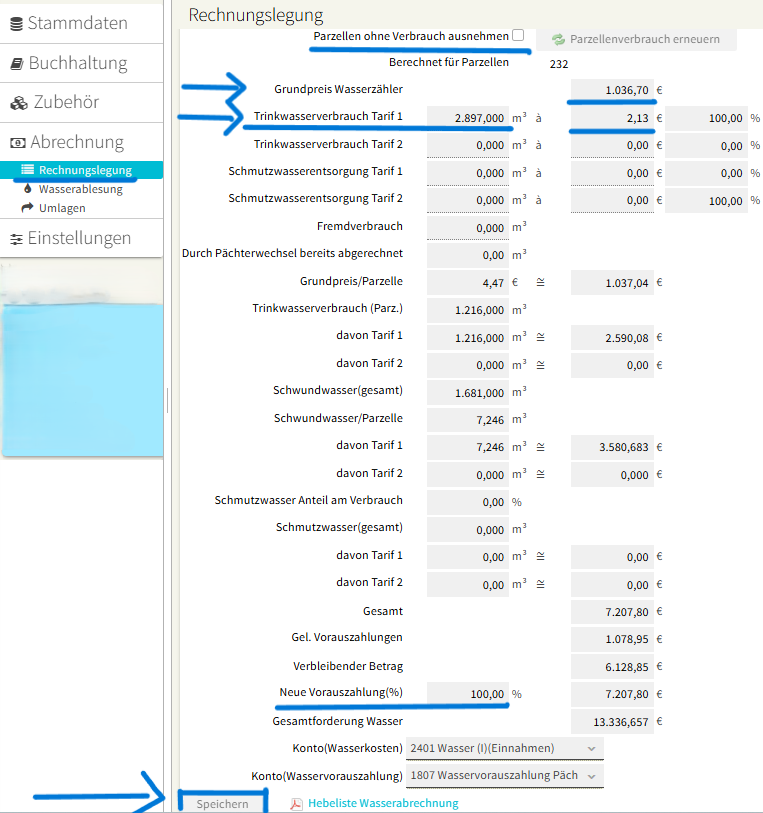
SPEICHERN – nicht vergessen!!!!

• Wenn die Werte im Anschluss nicht aktualisiert wurden, melden Sie sich bitte einmal ab und wieder an, dann sind die Daten aktuell.

Schwund berechnen

  • Schwund = Differenz zwischen dem vom Versorger abgerechneten Verbrauch und den von Ihnen abgelesenen Zählerständen.
  • Der Schwund wird auf die Parzellen verteilt, die abgelesen wurden.
  • Beispiel: Versorgerverbrauch 3.668 m³, abgelesen 1.111 m³ → Differenz = 2.557 m³, die auf alle Parzellen verteilt wird.

Fremdverbrauch eintragen

  • Für Parzellen, die keinen Schwund berechnet bekommen sollen, können Sie den Fremdverbrauch eintragen.
  • Dadurch wird der Schwund für diese Parzellen auf null gesetzt.
  • So wird verhindert, dass Pächter für nicht abgelesene Zähler unnötig belastet werden.

Siehe Artikel: Schwundstrom und Schwundwasser

https://docs.it-conomic.de/docs/kolonieeasy/schwundstrom-und-schwundwasser/

Abschluss & Kontrolle

  • Prüfen und speichern Sie alle Werte:
  • Verbrauch
  • Grundpreis
  • Schwund
  • Fremdverbrauch
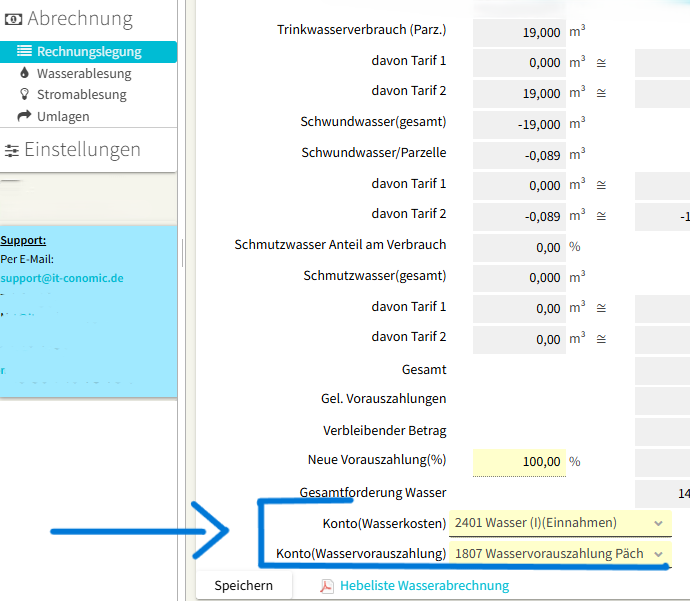
  • Vorauszahlung

  • Konten verknüpfen: Wasserkosten und Wasservorauszahlung
Checkliste kompakt

  • Zähler ablesen → alle Felder ausfüllen
  • Zählerstände eintragen → Wasser-/Stromableseliste oder Stammdaten Parzellen
  • Alle als „abgelesen kennzeichnen“
  • Abrechnungsdaten eintragen → Grundpreis, Verbrauch, Tarif, Preis pro Einheit, MwSt.
  • Parzellen ohne Verbrauch ggf. ausschließen
  • Schwund überprüfen
  • Fremdverbrauch eintragen
  • Vorauszahlung → Prozentsatz prüfen
  • Speichern nicht vergessen!!!!

Abrechnung, Schwundstrom, Schwundwasser, Stromablesung, Stromabrechnung, Versorger, Wasserablesung, Wasserabrechnung
Zählerstände vor dem Jahresabschluss ins nächste Jahr übertragenWeshalb kann ich die Zählerstände nicht eintragen?
  • Datenschutz
  • Impressum
  • Kontakt
© 2026 IT-conomic. Alle Rechte vorbehalten.
cross