
Diese Anleitung richtet sich an Kleingärtnervereine und Verbände, die KolonieEasy nutzen.
In diesem Beitrag erklären wir Schritt für Schritt, wie Sie in KolonieEasy:
✅ neue Benutzer anlegen
✅ vorhandene Benutzer verwalten
✅ Berechtigungen vergeben oder entziehen
✅ ein vergessenes Passwort zurücksetzen
✅ ein Benutzerkonto löschen
Allgemeine Hinweise zu Berechtigungen und Zugriffsgruppen
- In KolonieEasy wird der Zugriff auf Funktionen über sogenannte Zugriffsgruppen gesteuert.
- Jeder Benutzer benötigt die passenden Berechtigungen oder Rollen, um bestimmte Aufgaben im System auszuführen.
- Anmeldung am Programm: Jeder Benutzer meldet sich mit seiner eigenen Benutzerkennung an.
- Berechtigungen über Gruppen: Statt einzelne Berechtigungen direkt an Benutzer zu vergeben, nutzen Sie Zugriffsgruppen. Das erleichtert die Verwaltung – z. B. beim Wechsel eines Benutzers.
- Zugriffsrechte und Rollen: Der Zugriff auf Funktionen ist nur mit entsprechender Berechtigung möglich.
- Transparenz: Die Rechtevergabe ist nachvollziehbar – Sie sehen jederzeit, welcher Benutzer welche Funktionen nutzen darf.
Zugriffsgruppen anlegen und verwalten
- Öffnen Sie das Menü: Einstellungen → Zugriffsgruppen
- Auf der linken Seite sehen Sie vordefinierte Gruppen (z. B. Manager, Buchhaltung, Wegewart).
- Gruppe auswählen: Markieren Sie eine Gruppe (sie wird hellblau hinterlegt).
- Klicken Sie oben auf den Reiter „Rollen / Berechtigungen“.
- Dort sehen Sie alle Funktionen, die der Gruppe zugeordnet sind.
- Ist kein Häkchen gesetzt, darf die Funktion nicht verwendet werden.
- Stammsatzdetails:
- Tragen Sie im Feld Name den Gruppennamen ein (z. B. „Manager“).
- Das Feld Beschreibung kann leer bleiben.
- Optional: Auswahl, ob die Gruppe auch für Nachrichten/Besprechungen verwendet werden soll.
- Benutzer zuordnen:
- Im Reiter „Benutzer“ sehen Sie, welche Benutzer dieser Gruppe zugeordnet sind.
Zugriffsgruppe eines Benutzers ändern
Wenn Sie die Zugriffsgruppe eines bereits angelegten Benutzers ändern möchten, gehen Sie folgendermaßen vor:
- Öffnen Sie die Benutzerverwaltung (unter Einstellungen)
- Wählen Sie den entsprechenden Benutzer aus.
- Klicken Sie auf der rechten Seite auf „Bearbeiten“.
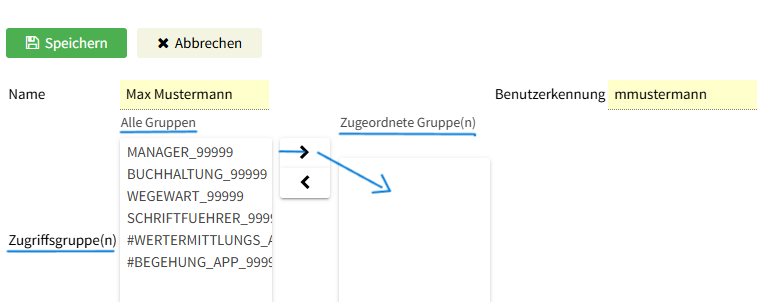
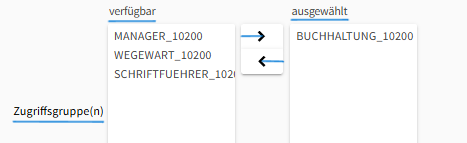
- Im Bereich „Zugriffsgruppe“ sehen Sie auf der linken Seite die verfügbaren Zugriffsgruppen und auf der rechten Seite die bereits ausgewählten Zugriffsgruppen.
- Um eine Zugriffsgruppe hinzuzufügen, wählen Sie diese auf der linken Seite unter „Verfügbar“ aus und klicken Sie doppelt darauf. Die Gruppe wird anschließend auf der rechten Seite unter „Ausgewählt“ angezeigt.
- Wenn Sie eine bereits ausgewählte Zugriffsgruppe entfernen möchten, klicken Sie diese auf der rechten Seite unter „Ausgewählt“ doppelt an. Sie wird dann wieder unter „Verfügbar“ angezeigt.
- Klicken Sie anschließend auf „Speichern“, um die Änderung zu übernehmen.
Anlegen eines neuen Benutzers
- Öffnen Sie Einstellungen → Benutzerverwaltung
- Klicken Sie auf „Neu“
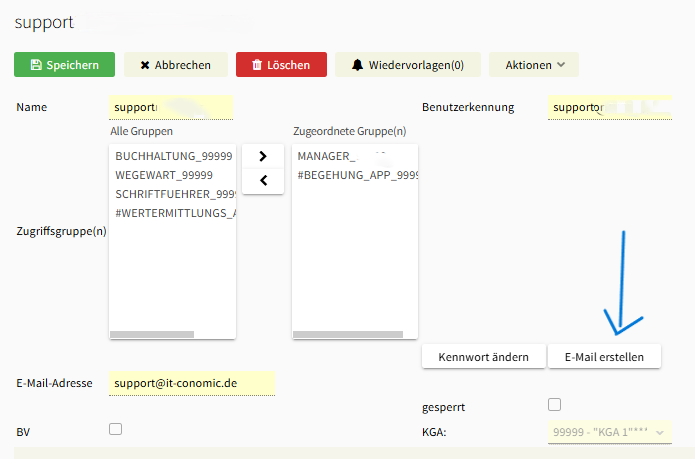
- Tragen Sie Vor- und Nachnamen des neuen Benutzers ein.
- Eine Benutzerkennung wird automatisch erstellt (diese kann bei Bedarf angepasst werden).
- Zugriffsgruppe auswählen:
- Wählen Sie nun eine passende Zugriffsgruppe aus (z. B. „Manager“).
- 👉 Führen Sie dazu einen Doppelklick auf die gewünschte Gruppe aus, damit sie dem Benutzer hinzugefügt wird.
- Die ausgewählte Gruppe erscheint anschließend unter „Zugeordnete Gruppen“.
- Mehrere Gruppen können bei Bedarf hinzugefügt werden.
- Tragen Sie die E-Mail-Adresse des Benutzers ein.
- Klicken Sie auf „E-Mail erstellen“, um dem Benutzer automatisch die Anmeldedaten per E-Mail zu senden.
- Hinweis: Sollte die E-Mail nicht im Posteingang erscheinen, bitte auch den Spam-Ordner prüfen.
Passwort vergessen
Wenn ein Benutzer sein Passwort vergessen hat:
- Öffnen Sie Benutzerverwaltung
- Wählen Sie den betroffenen Benutzer aus
- Klicken Sie auf „Bearbeiten“ → „E-Mail erstellen“
- Das System generiert automatisch ein neues Passwort
- Der Benutzer erhält eine E-Mail mit den neuen Zugangsdaten
- Beim nächsten Login muss ein neues, individuelles Passwort vergeben werden
Wichtiger Hinweis:
- Innerhalb Ihres Vereins können Sie einem Benutzer das Passwort zurücksetzen/zuweisen – vorausgesetzt, Sie haben die entsprechende Berechtigung (z. B. als Vorstand oder wenn Sie zur Zugriffsgruppe „Manager“ angehören).
- Ohne diese Berechtigung ist ein Zurücksetzen des Passworts nicht möglich.
Löschen eines Benutzers
- Öffnen Sie Benutzerverwaltung
- Wählen Sie den Benutzer aus, den Sie entfernen/löschen möchten
- Klicken Sie auf „Löschen“ oder „Entfernen“
- Bestätigen//Speichern Sie den Löschvorgang

Wichtiger Hinweis zur Verbandszugehörigkeit
- Je nach Verband und Verein können unterschiedliche Vorgaben für die Verwaltung von Benutzern und Berechtigungen gelten.
- Manche Funktionen können vom Verband eingeschränkt oder speziell geregelt sein.
- Falls Ihr Verein nicht an einen Verband gebunden ist, brauchen Sie diese Einschränkungen nicht zu beachten und können die Benutzerverwaltung uneingeschränkt nutzen.