• Datenschutz
  • Impressum
  • Kontakt

Rechnungslegung

15
  • SEPA-Lastschrift: Ablauf. Neue Version
  • Rechnungsausgleich durchführen (Zahlungen einer Rechnung zuordnen). Neue Version
  • Rechnungslauf mit Verbrauch durchführen – inklusive möglicher Fehlerquellen
  • Rechnungen auf Personen- oder Parzellenebene. Neue Version!
  • Rechnungspositionen (Umlage), Tarif & Zusatzeintrag anlegen. Neue Version
  • Rechnungen auf Parzellen- oder Personenebene. Neue Version
  • Rechnungen stellen – Vorschau. Neue Version
  • Gestellte Rechnungen + Sepa-Lastschriftlauf. Neue Version
  • Rechnungspositionen (Umlagen). Neue Version
  • Rechnungsläufe- Neu: Rechnungen als E-Mail versenden. Neue Version
  • Ratenvereinbarungen. Vorankündigung der neuen Version!
  • SEPA-Lastschriftläufe. Neue Version
  • SEPA-Lastschriften. Neue Version
  • Einstellungen Rechnungslegung. Neue Version
  • Aufteilung oder Gruppierung der Rechnung anpassen. Neue Version.

KleingartenEasy

15
  • Rechnungslaufvorgaben (Abrechnung). Neue Version
  • E-Mail-Verwaltung -> Korrespondenz. Vorankündigung der neuen Version!
  • Empfängerauswahl -> Korrespondenz. Vorankündigung der neuen Version!
  • Serienbriefe / E-Mails. Neue Version
  • Debitorenkonten -> Buchungen-„Archiv“. Neue Version
  • Debitorenkonten -> „Buchungen“. Neue Version
  • Debitorenkonten -> „Rechnungen“. Neue Version
  • Debitorenkonten. Neue Version
  • Flächenverwaltung in KleingartenEasy
  • Navigation. Neue Version
  • Parzellenstammsatz (Übersicht). Neue Version
  • Rechnungsausgleich durchführen (Zahlungen einer Rechnung zuordnen). Neue Version
  • Benutzer anlegen. Neue Version
  • SEPA-Lastschrift: Ablauf. Neue Version
  • Foto/Avatar einfügen. Neue Version

Buchhaltung

9
  • Journal-> Buchungsjournal -> „Archiv“. Neue Version
  • Kontenplan. Neue Version
  • Buchungen „Archiv“ – Personen
  • Buchungen im Personenstammsatz. Neue Version
  • Debitorenkonten -> „Rechnungen“. Neue Version
  • Journal/ Buchungsjournal. Neue Version
  • Debitorenkonten. Neue Version
  • Direktbuchung (Sofortbuchung). Neue Version
  • Stapelbuchung ->Buchungsarten. Neue Version

Wasserabrechnung / Stromabrechnung

1
  • Rechnungslauf mit Verbrauch durchführen – inklusive möglicher Fehlerquellen

Stammdaten

39
  • Parzellennummer ändern. Neue Version
  • Jahresabschluss! Neue Version
  • Journal-> Buchungsjournal -> „Archiv“. Neue Version
  • Bewerber -> Briefe. Neue Version
  • Bewerber -> E-Mails. Neue Version
  • Bewerber – Unterlagen. Neue Version
  • Bewerber -> Angebotene Parzellen. Neue Version
  • Bewerberdaten. Neue Version
  • Personen -> Briefe erstellen. Neue Version
  • E-Mail versenden im Personenstammsatz. Neue Version!
  • Verknüpfte Parzellen in der Personenansicht. Neue Version
  • Wasserzähler im Parzellenstammsatz. Neue Version
  • Stromversorgung im Parzellenstammsatz. Vorankündigung der neuen Version!
  • Versicherungen im Parzellenstammsatz. Neue Version
  • Parzellenverwaltung. Neue Version
  • Übersicht der Vereinsverwaltung. Neue Version
  • Vereinsverwaltung. Neue Version
  • Listen filtern und herunterladen. Neue Version
  • Zusatzeinträge, Tarife, Rechnungspositionen (Umlagen) erstellen. Neue Version
  • E-Mail-Adresse hinterlegen. Neue Version
  • Mitpächter(in) zur Parzelle hinzufügen. Neue Version
  • Formular-Funktion im Stammsatz nutzen. Neue Version
  • E-Mail versenden im Parzellenstammsatz. Neue Version
  • Arbeiten mit mehreren Datensätzen. Neue Version
  • Start- und Schlussrechnung bei Pächterwechsel. Neue Version
  • Briefe erstellen im Parzellenstammsatz. Neue Version
  • Dokumente im Parzellenstammsatz. Neue Version
  • Buchungen im Parzellenstammsatz „ARCHIV“. Neue Version
  • Buchungen im Parzellenstammsatz anzeigen. Neue Version
  • Allgemeine Wiedervorlage. Neue Version
  • Personenverwaltung! Neue Version
  • Bewerberfunktion. –> „VERWEIS“! Neue Version
  • Bewerberfunktion – Anlegen und Verwalten. Neue Version
  • Pächterwechsel. Neue Version
  • Flächen. Neue Version
  • Dokumente im Verein hochladen und verwalten. Neue Version
  • Funktionsträger anlegen. Neue Version
  • Dokumente im Personenstammsatz. Neue Version!
  • Personenstammdaten. Neue Version

Kontenplan

1
  • Kontenplan. Neue Version

Einstellungen

5
  • Tarife, Zusatzeinträge, Rechnungspositionen (Umlagen) erstellen. Neue Version
  • Gruppe erstellen (Berechtigung)! Vorankündigung der neuen Version!
  • Gruppen-Übersicht (Berechtigung). Vorankündigung der neuen Version!
  • Benutzer anlegen. Neue Version
  • Foto/Avatar einfügen. Neue Version

Auswertung

1
  • Listen filtern und herunterladen. Neue Version

Mahnung

1
  • Mahnwesen: Mahnungen und Mahnläufe. Neue Version

Nebenkostenabrechnung

7
  • Müllgefäße. Neue Version
  • Hauptzähler. Neue Version
  • Müllabfuhr -> Verbrauch. Vorankündigung der neuen Version!
  • Zählerstände -> Verbrauch. Neue Version
  • Stromzähler -> Verbrauch. Vorankündigung der neuen Version!
  • Stromabrechnung. Neue Version
  • Wasserabrechnung-Übersicht. Neue Version!
  • Hilfecenter
  • KleingartenEasy (Neue Version)
  • Auswertung
View Categories

Listen filtern und herunterladen. Neue Version

Navigieren Sie zum Bereich Auswertungen und wählen Sie den Unterpunkt „Listen“ aus.
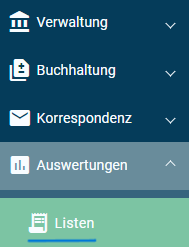
Liste öffnen

Unter Listen finden Sie verschiedene Kategorien mit unterschiedlichen Auswertungen.

  • Stammdaten
  • Buchhaltung
  • Rechnungen


  • Klicken Sie auf den kleinen Pfeil am Ende einer Kategorie, um die einzelnen Listen anzuzeigen.
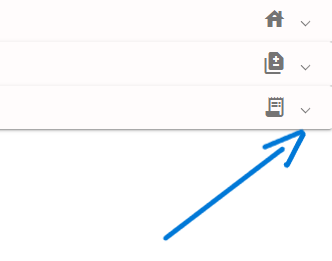
  • Wählen Sie dann die gewünschte Liste aus und klicken Sie diese mit der linken Maustaste an.
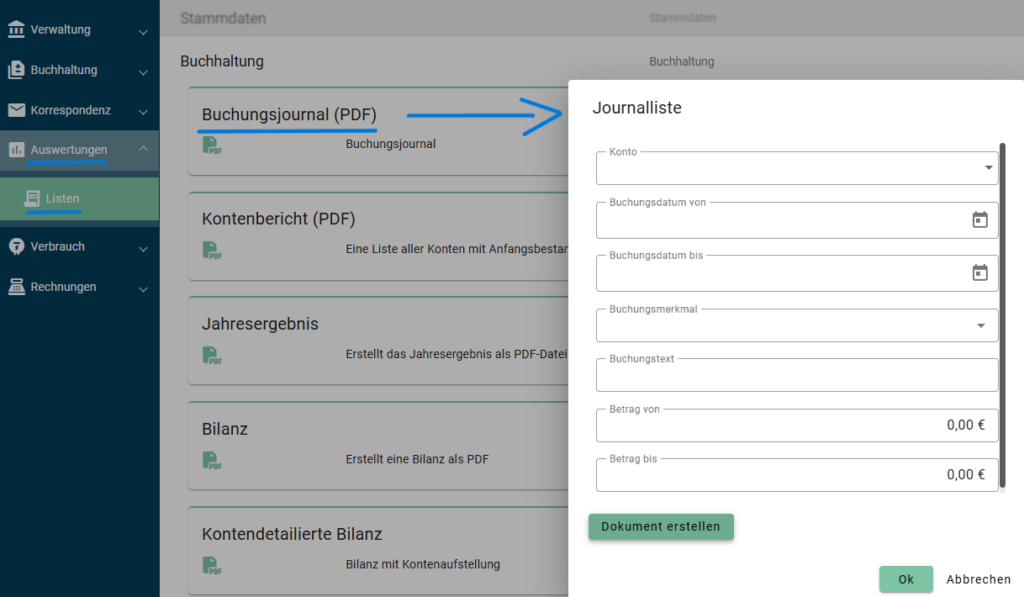
Liste filtern

  • Tragen Sie in den angezeigten Feldern die gewünschten Angaben ein, um die Liste einzugrenzen.
  • In unserem Beispiel wird die Journalliste (Buchungsjournal) verwendet.

Tipp

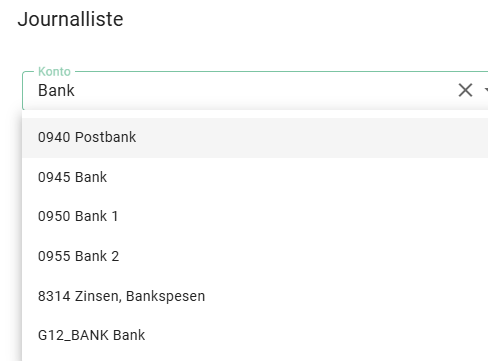
  • In der oberen Suchleiste „Konto“ können Sie zum Beispiel „Bank“ „eingeben, um das gewünschte Konto gezielt zu suchen.
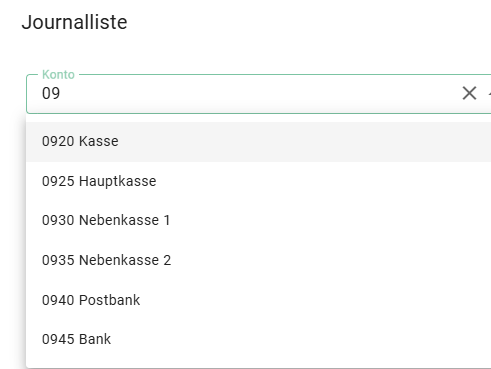
  • Sie können auch die Anfangszahlen eines Kontos eingeben, in unserem Beispiel -> 09! Dann werden Ihnen alle Konten angezeigt, die mit diesen Zahlen beginnen.
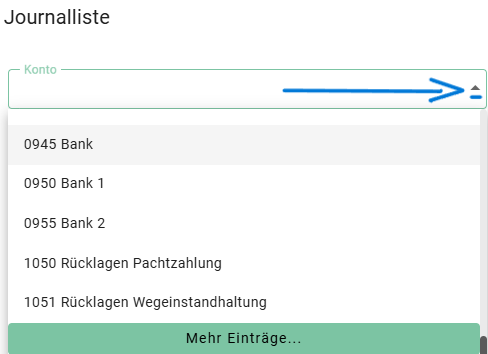
  • Alternativ können Sie das gewünschte Konto auch direkt über die Pfeiltaste suchen und auswählen.
Dokument erstellen und herunterladen

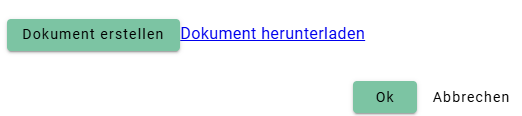
  •  Klicken Sie auf Dokument erstellen.
  • Im Anschluss können Sie das erstellte Dokument herunterladen.
  • Mit „Ok“ bestätigen.

Listen
Listen filtern und herunterladen. Neue VersionListen filtern und herunterladen. Neue Version
  • Datenschutz
  • Impressum
  • Kontakt
© 2026 IT-conomic. Alle Rechte vorbehalten.
cross