• Datenschutz
  • Impressum
  • Kontakt

Rechnungslegung

15
  • SEPA-Lastschrift: Ablauf. Neue Version
  • Rechnungsausgleich durchführen (Zahlungen einer Rechnung zuordnen). Neue Version
  • Rechnungslauf mit Verbrauch durchführen – inklusive möglicher Fehlerquellen
  • Rechnungen auf Personen- oder Parzellenebene. Neue Version!
  • Rechnungspositionen (Umlage), Tarif & Zusatzeintrag anlegen. Neue Version
  • Rechnungen auf Parzellen- oder Personenebene. Neue Version
  • Rechnungen stellen – Vorschau. Neue Version
  • Gestellte Rechnungen + Sepa-Lastschriftlauf. Neue Version
  • Rechnungspositionen (Umlagen). Neue Version
  • Rechnungsläufe- Neu: Rechnungen als E-Mail versenden. Neue Version
  • Ratenvereinbarungen. Vorankündigung der neuen Version!
  • SEPA-Lastschriftläufe. Neue Version
  • SEPA-Lastschriften. Neue Version
  • Einstellungen Rechnungslegung. Neue Version
  • Aufteilung oder Gruppierung der Rechnung anpassen. Neue Version.

KleingartenEasy

15
  • Rechnungslaufvorgaben (Abrechnung). Neue Version
  • E-Mail-Verwaltung -> Korrespondenz. Vorankündigung der neuen Version!
  • Empfängerauswahl -> Korrespondenz. Vorankündigung der neuen Version!
  • Serienbriefe / E-Mails. Neue Version
  • Debitorenkonten -> Buchungen-„Archiv“. Neue Version
  • Debitorenkonten -> „Buchungen“. Neue Version
  • Debitorenkonten -> „Rechnungen“. Neue Version
  • Debitorenkonten. Neue Version
  • Flächenverwaltung in KleingartenEasy
  • Navigation. Neue Version
  • Parzellenstammsatz (Übersicht). Neue Version
  • Rechnungsausgleich durchführen (Zahlungen einer Rechnung zuordnen). Neue Version
  • Benutzer anlegen. Neue Version
  • SEPA-Lastschrift: Ablauf. Neue Version
  • Foto/Avatar einfügen. Neue Version

Buchhaltung

9
  • Journal-> Buchungsjournal -> „Archiv“. Neue Version
  • Kontenplan. Neue Version
  • Buchungen „Archiv“ – Personen
  • Buchungen im Personenstammsatz. Neue Version
  • Debitorenkonten -> „Rechnungen“. Neue Version
  • Journal/ Buchungsjournal. Neue Version
  • Debitorenkonten. Neue Version
  • Direktbuchung (Sofortbuchung). Neue Version
  • Stapelbuchung ->Buchungsarten. Neue Version

Wasserabrechnung / Stromabrechnung

1
  • Rechnungslauf mit Verbrauch durchführen – inklusive möglicher Fehlerquellen

Stammdaten

39
  • Parzellennummer ändern. Neue Version
  • Jahresabschluss! Neue Version
  • Journal-> Buchungsjournal -> „Archiv“. Neue Version
  • Bewerber -> Briefe. Neue Version
  • Bewerber -> E-Mails. Neue Version
  • Bewerber – Unterlagen. Neue Version
  • Bewerber -> Angebotene Parzellen. Neue Version
  • Bewerberdaten. Neue Version
  • Personen -> Briefe erstellen. Neue Version
  • E-Mail versenden im Personenstammsatz. Neue Version!
  • Verknüpfte Parzellen in der Personenansicht. Neue Version
  • Wasserzähler im Parzellenstammsatz. Neue Version
  • Stromversorgung im Parzellenstammsatz. Vorankündigung der neuen Version!
  • Versicherungen im Parzellenstammsatz. Neue Version
  • Parzellenverwaltung. Neue Version
  • Übersicht der Vereinsverwaltung. Neue Version
  • Vereinsverwaltung. Neue Version
  • Listen filtern und herunterladen. Neue Version
  • Zusatzeinträge, Tarife, Rechnungspositionen (Umlagen) erstellen. Neue Version
  • E-Mail-Adresse hinterlegen. Neue Version
  • Mitpächter(in) zur Parzelle hinzufügen. Neue Version
  • Formular-Funktion im Stammsatz nutzen. Neue Version
  • E-Mail versenden im Parzellenstammsatz. Neue Version
  • Arbeiten mit mehreren Datensätzen. Neue Version
  • Start- und Schlussrechnung bei Pächterwechsel. Neue Version
  • Briefe erstellen im Parzellenstammsatz. Neue Version
  • Dokumente im Parzellenstammsatz. Neue Version
  • Buchungen im Parzellenstammsatz „ARCHIV“. Neue Version
  • Buchungen im Parzellenstammsatz anzeigen. Neue Version
  • Allgemeine Wiedervorlage. Neue Version
  • Personenverwaltung! Neue Version
  • Bewerberfunktion. –> „VERWEIS“! Neue Version
  • Bewerberfunktion – Anlegen und Verwalten. Neue Version
  • Pächterwechsel. Neue Version
  • Flächen. Neue Version
  • Dokumente im Verein hochladen und verwalten. Neue Version
  • Funktionsträger anlegen. Neue Version
  • Dokumente im Personenstammsatz. Neue Version!
  • Personenstammdaten. Neue Version

Kontenplan

1
  • Kontenplan. Neue Version

Einstellungen

5
  • Tarife, Zusatzeinträge, Rechnungspositionen (Umlagen) erstellen. Neue Version
  • Gruppe erstellen (Berechtigung)! Vorankündigung der neuen Version!
  • Gruppen-Übersicht (Berechtigung). Vorankündigung der neuen Version!
  • Benutzer anlegen. Neue Version
  • Foto/Avatar einfügen. Neue Version

Auswertung

1
  • Listen filtern und herunterladen. Neue Version

Mahnung

1
  • Mahnwesen: Mahnungen und Mahnläufe. Neue Version

Nebenkostenabrechnung

7
  • Müllgefäße. Neue Version
  • Hauptzähler. Neue Version
  • Müllabfuhr -> Verbrauch. Vorankündigung der neuen Version!
  • Zählerstände -> Verbrauch. Neue Version
  • Stromzähler -> Verbrauch. Vorankündigung der neuen Version!
  • Stromabrechnung. Neue Version
  • Wasserabrechnung-Übersicht. Neue Version!
  • Hilfecenter
  • KleingartenEasy (Neue Version)
  • KleingartenEasy
View Categories

Rechnungslaufvorgaben (Abrechnung). Neue Version

Was ist eine Rechnungslaufvorgabe?

  • Eine Rechnungslaufvorgabe steuert, welche Inhalte bei einer Abrechnung verarbeitet werden und wie die Rechnung aufgebaut ist.

Wo finde ich die Rechnungsläufe?

  1. Klicken Sie oben rechts auf das Zahnrad.
  2. Öffnen Sie den Bereich Abrechnung.
  3. Klicken Sie auf Rechnungsläufe.

Sie legt fest:

  • welche Positionen abgerechnet werden
  • welche Inhalte auf der Rechnung erscheinen
  • welche Dokumentenvorlage verwendet wird
  • welche Fälligkeiten für die Rechnung gelten (nur bei einer jährlichen Rechnung)

Aufbau einer Rechnungslaufvorgabe

Beschreibung

  • Die Beschreibung ist der Name der Rechnungslaufvorgabe. Sie können hier einen beliebigen Text eintragen.

Beispiele:

  • Jahresrechnung (Pacht)
  • Startrechnung
  • Schlussrechnung

Rechnungstyp

  • Der Rechnungstyp bestimmt die Art der Abrechnung.

Aktuell gibt es:

Jahresrechnung

  • Dieser Rechnungstyp wird einmal pro Jahr abgerechnet. Sie können mehrere Rechnungen dieses Typs definieren, z.B. um Pachten und Verbrauch getrennt abzurechnen (i.d.R. zu unterschiedlichen Zeitpunkten im Jahr).

Startrechnung/Schlussrechnung

  • Dieser Rechnungstyp bestimmt die Werte, die für Start- und Schlussrechnungen (bei Pächterwechsel) verarbeitet werden.

Manuell

  • Dieser Rechnungstyp bestimmt Einstellungen für manuelle Rechnungen.

Wichtiger Hinweis:

  • Der Rechnungstyp ist die technische Grundlage der Abrechnung.
  • In der Praxis wird derzeit hauptsächlich mit der Jahresrechnung gearbeitet.

Inhalte der Rechnung

  • Hier legen Sie fest, welche Inhalte in der Rechnung enthalten sind.

Mögliche Bestandteile:

  • Pachten
  • Versicherungen
  • Wasserabrechnung
  • Stromabrechnung
  • Debitorenkontosaldo ausgeben

Debitorenkontosaldo

  • Im alten System wurde der offene Debitorensaldo automatisch auf der Rechnung ausgegeben.
  • Im neuen System ist das optional.

Sie können entscheiden:

  • Der offene Saldo wird auf der Rechnung angezeigt
  • oder nicht angezeigt

Wichtig:

  • Der Debitorensaldo verändert nicht den Rechnungsbetrag.
  • Er dient nur der Information über offenen Posten.

Mehrere offene Rechnungen (neue Logik)

  • Im alten System wurde eine Rechnung erstellt und offene Beträge wurden auf die nächste Rechnung übernommen.

Im neuen System gilt:

  • Jede Rechnung bleibt eigenständig bestehen
  • Jede Rechnung hat ihren eigenen Ausgleich
  • Offene Beträge werden nicht automatisch in neue Rechnungen übernommen

Der Debitorensaldo kann weiterhin zur Information auf neuen Rechnungen angezeigt werden.

Rechnungsvorlage

  • Für jede Rechnungslaufvorgabe kann eine eigene Dokumentenvorlage hinterlegt werden.

Beispiele:

  • Jahres- oder Verbrauchsabrechnung mit Standardvorlage oder eigener Vorlage

  • Wenn keine Vorlage ausgewählt ist, verwendet das System die Standardvorlage aus dem allgemeinen Einstellungen.

Jahresabrechnung
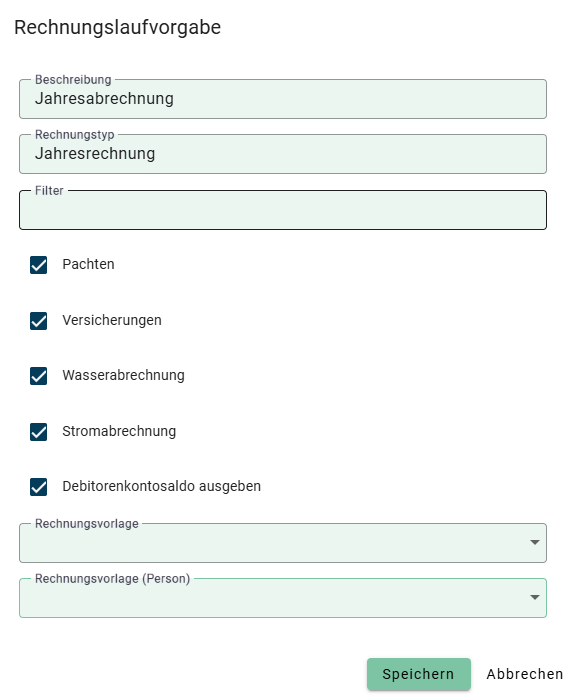
Die Jahresabrechnung basiert auf der Jahresrechnung und enthält standardmäßig folgende Inhalte:

Enthalten:

  • Pachten
  • Versicherungen

Nicht enthalten:

  • Wasser
  • Strom

  • Diese Positionen können separat über andere Rechnungslaufvorgaben oder manuelle Positionen ergänzt werden.
  • Die Jahresabrechnung bildet die reguläre jährliche Abrechnung ab.

Startrechnung

Wird zu Beginn eines Vorgangs verwendet.
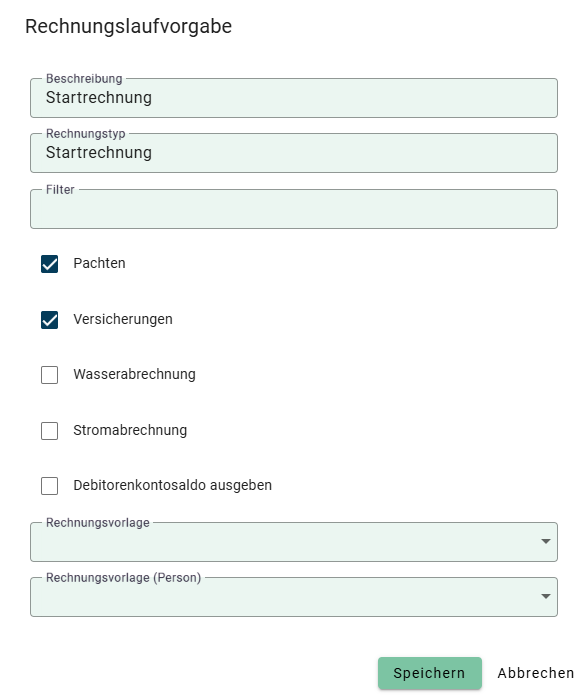
  • Hier können zusätzliche Positionen, zum Beispiel Vorauszahlungen, ergänzt werden.

Schlussrechnung

  • In der Schlussrechnung werden alle offenen und relevanten Positionen vollständig abgerechnet.
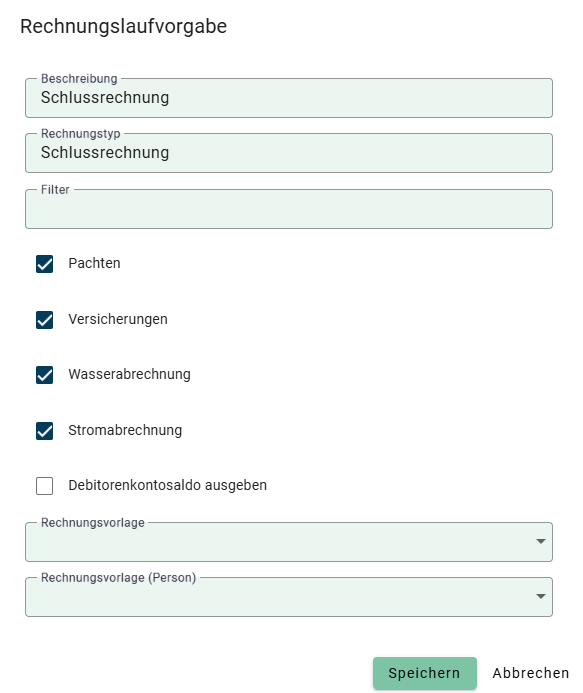
Die dazugehörigen Positionen finden Sie unter:

Rechnungen → Rechnungspositionen (Umlagen)

Verwendung der Rechnungslaufvorgaben

Rechnungslaufvorgaben werden außerdem genutzt in:

  • Rechnungspositionen und Umlagen
  • manuellen Positionen
  • Parzellenstammsatz
  • Personenstammsatz

Zuordnung von Rechnungspositionen

Damit eine Rechnungsposition oder Umlage in einer Rechnung erscheint, muss sie einer Rechnungslaufvorgabe zugeordnet sein.
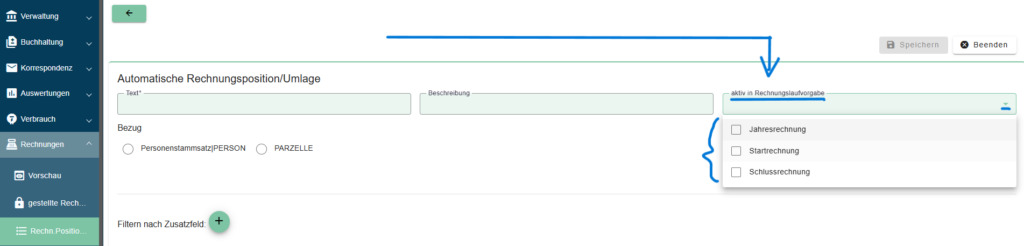
Feld „Aktiv in Rechnungslaufvorgabe“

In diesem Feld legen Sie fest, in welchen Rechnungsläufen eine Position verwendet wird.

Mögliche Auswahl:

  • Jahresrechnung
  • Startrechnung
  • Schlussrechnung

Wenn keine Auswahl getroffen wird:

  • wird die Position nicht berücksichtigt
  • erscheint sie in keiner Rechnung

Typischer Fehler:

  • Wenn eine Rechnungsposition nicht in der Rechnung erscheint, liegt es oft daran, dass keine Rechnungslaufvorgabe ausgewählt wurde.

Foto/Avatar einfügen. Neue VersionE-Mail-Verwaltung -> Korrespondenz. Vorankündigung der neuen Version!
  • Datenschutz
  • Impressum
  • Kontakt
© 2026 IT-conomic. Alle Rechte vorbehalten.
cross