• Datenschutz
  • Impressum
  • Kontakt

Rechnungslegung

15
  • SEPA-Lastschrift: Ablauf. Neue Version
  • Rechnungsausgleich durchführen (Zahlungen einer Rechnung zuordnen). Neue Version
  • Rechnungslauf mit Verbrauch durchführen – inklusive möglicher Fehlerquellen
  • Rechnungen auf Personen- oder Parzellenebene. Neue Version!
  • Rechnungspositionen (Umlage), Tarif & Zusatzeintrag anlegen. Neue Version
  • Rechnungen auf Parzellen- oder Personenebene. Neue Version
  • Rechnungen stellen – Vorschau. Neue Version
  • Gestellte Rechnungen + Sepa-Lastschriftlauf. Neue Version
  • Rechnungspositionen (Umlagen). Neue Version
  • Rechnungsläufe- Neu: Rechnungen als E-Mail versenden. Neue Version
  • Ratenvereinbarungen. Vorankündigung der neuen Version!
  • SEPA-Lastschriftläufe. Neue Version
  • SEPA-Lastschriften. Neue Version
  • Einstellungen Rechnungslegung. Neue Version
  • Aufteilung oder Gruppierung der Rechnung anpassen. Neue Version.

KleingartenEasy

15
  • Rechnungslaufvorgaben (Abrechnung). Neue Version
  • E-Mail-Verwaltung -> Korrespondenz. Vorankündigung der neuen Version!
  • Empfängerauswahl -> Korrespondenz. Vorankündigung der neuen Version!
  • Serienbriefe / E-Mails. Neue Version
  • Debitorenkonten -> Buchungen-„Archiv“. Neue Version
  • Debitorenkonten -> „Buchungen“. Neue Version
  • Debitorenkonten -> „Rechnungen“. Neue Version
  • Debitorenkonten. Neue Version
  • Flächenverwaltung in KleingartenEasy
  • Navigation. Neue Version
  • Parzellenstammsatz (Übersicht). Neue Version
  • Rechnungsausgleich durchführen (Zahlungen einer Rechnung zuordnen). Neue Version
  • Benutzer anlegen. Neue Version
  • SEPA-Lastschrift: Ablauf. Neue Version
  • Foto/Avatar einfügen. Neue Version

Buchhaltung

9
  • Journal-> Buchungsjournal -> „Archiv“. Neue Version
  • Kontenplan. Neue Version
  • Buchungen „Archiv“ – Personen
  • Buchungen im Personenstammsatz. Neue Version
  • Debitorenkonten -> „Rechnungen“. Neue Version
  • Journal/ Buchungsjournal. Neue Version
  • Debitorenkonten. Neue Version
  • Direktbuchung (Sofortbuchung). Neue Version
  • Stapelbuchung ->Buchungsarten. Neue Version

Wasserabrechnung / Stromabrechnung

1
  • Rechnungslauf mit Verbrauch durchführen – inklusive möglicher Fehlerquellen

Stammdaten

39
  • Parzellennummer ändern. Neue Version
  • Jahresabschluss! Neue Version
  • Journal-> Buchungsjournal -> „Archiv“. Neue Version
  • Bewerber -> Briefe. Neue Version
  • Bewerber -> E-Mails. Neue Version
  • Bewerber – Unterlagen. Neue Version
  • Bewerber -> Angebotene Parzellen. Neue Version
  • Bewerberdaten. Neue Version
  • Personen -> Briefe erstellen. Neue Version
  • E-Mail versenden im Personenstammsatz. Neue Version!
  • Verknüpfte Parzellen in der Personenansicht. Neue Version
  • Wasserzähler im Parzellenstammsatz. Neue Version
  • Stromversorgung im Parzellenstammsatz. Vorankündigung der neuen Version!
  • Versicherungen im Parzellenstammsatz. Neue Version
  • Parzellenverwaltung. Neue Version
  • Übersicht der Vereinsverwaltung. Neue Version
  • Vereinsverwaltung. Neue Version
  • Listen filtern und herunterladen. Neue Version
  • Zusatzeinträge, Tarife, Rechnungspositionen (Umlagen) erstellen. Neue Version
  • E-Mail-Adresse hinterlegen. Neue Version
  • Mitpächter(in) zur Parzelle hinzufügen. Neue Version
  • Formular-Funktion im Stammsatz nutzen. Neue Version
  • E-Mail versenden im Parzellenstammsatz. Neue Version
  • Arbeiten mit mehreren Datensätzen. Neue Version
  • Start- und Schlussrechnung bei Pächterwechsel. Neue Version
  • Briefe erstellen im Parzellenstammsatz. Neue Version
  • Dokumente im Parzellenstammsatz. Neue Version
  • Buchungen im Parzellenstammsatz „ARCHIV“. Neue Version
  • Buchungen im Parzellenstammsatz anzeigen. Neue Version
  • Allgemeine Wiedervorlage. Neue Version
  • Personenverwaltung! Neue Version
  • Bewerberfunktion. –> „VERWEIS“! Neue Version
  • Bewerberfunktion – Anlegen und Verwalten. Neue Version
  • Pächterwechsel. Neue Version
  • Flächen. Neue Version
  • Dokumente im Verein hochladen und verwalten. Neue Version
  • Funktionsträger anlegen. Neue Version
  • Dokumente im Personenstammsatz. Neue Version!
  • Personenstammdaten. Neue Version

Kontenplan

1
  • Kontenplan. Neue Version

Einstellungen

5
  • Tarife, Zusatzeinträge, Rechnungspositionen (Umlagen) erstellen. Neue Version
  • Gruppe erstellen (Berechtigung)! Vorankündigung der neuen Version!
  • Gruppen-Übersicht (Berechtigung). Vorankündigung der neuen Version!
  • Benutzer anlegen. Neue Version
  • Foto/Avatar einfügen. Neue Version

Auswertung

1
  • Listen filtern und herunterladen. Neue Version

Mahnung

1
  • Mahnwesen: Mahnungen und Mahnläufe. Neue Version

Nebenkostenabrechnung

7
  • Müllgefäße. Neue Version
  • Hauptzähler. Neue Version
  • Müllabfuhr -> Verbrauch. Vorankündigung der neuen Version!
  • Zählerstände -> Verbrauch. Neue Version
  • Stromzähler -> Verbrauch. Vorankündigung der neuen Version!
  • Stromabrechnung. Neue Version
  • Wasserabrechnung-Übersicht. Neue Version!
  • Hilfecenter
  • KleingartenEasy (Neue Version)
  • Stammdaten
View Categories

E-Mail versenden im Parzellenstammsatz. Neue Version

  • Gehen Sie über Verwaltung → Parzellen.
  • Wählen Sie die gewünschte Parzelle aus:
  • per Doppelklick oder über das Stift-Icon.
  • Öffnen Sie den Bereich Korrespondenz.
  • Klicken Sie im Anschluss auf den Reiter E-Mails.

Wichtig

  • Bevor E-Mails versendet werden können, muss eine E-Mail-Adresse im Personenstammsatz gespeichert sein.

Falls noch keine E-Mail-Adresse im Personenstammsatz hinterlegt ist, stehen Ihnen zwei Wege zur Verfügung.
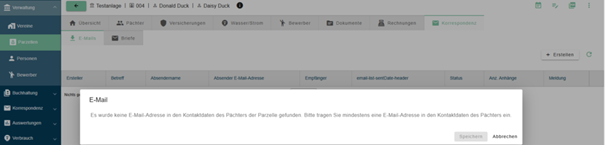
Möglichkeit 1:

Über den Parzellenstammsatz
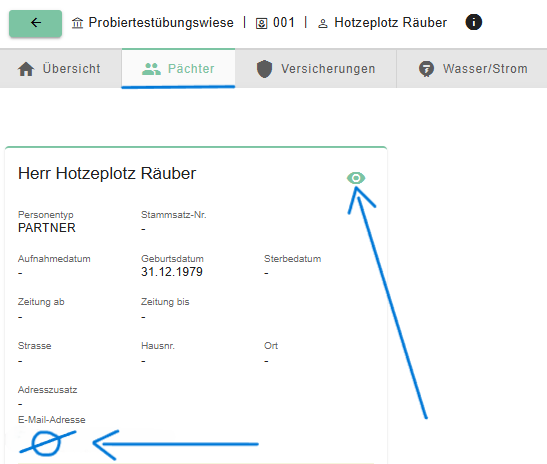
Falls Sie sich im Parzellenstammsatz befinden, gehen Sie wie folgt vor:

  • Wählen Sie den gewünschten Pächter aus
  • Öffnen Sie oben den Reiter Pächter
  • Klicken Sie auf das Auge-Symbol
  • Sie gelangen direkt in den Personenstammsatz der Person

Führen Sie dort folgenden Schritte aus:

Bearbeiten → Kontaktdaten → Kontaktdaten hinzufügen → E-Mail-Adresse eintragen → Speichern

  • Die einzelnen Schritte werden weiter unten nochmals ausführlich erklärt.

Möglichkeit 2:

E-Mail-Adresse direkt im Personenstammsatz hinterlegen

Vorgehen

Gehen Sie über: Verwaltung -> Personen

  • Suchen Sie die gewünschte Person heraus.
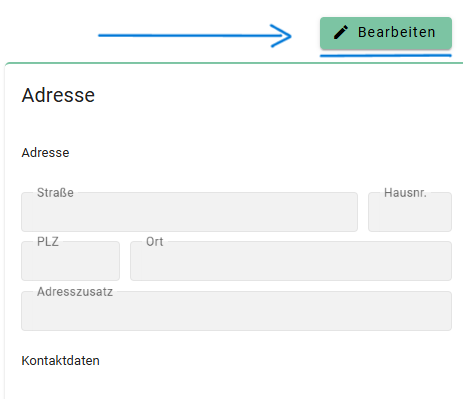
  • Klicken Sie rechts auf den Button Bearbeiten.
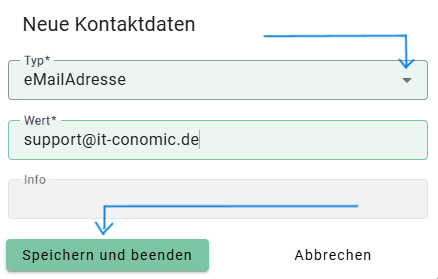
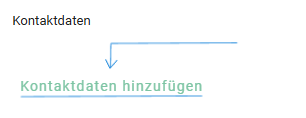
  • Klicken Sie unter Kontaktdaten auf Kontaktdaten hinzufügen
  • Ein neues Fenster öffnet sich.

In diesem Fenster:

  • Feld Typ öffnen (kleiner Pfeil)
  • E-Mail-Adresse auswählen
  • Im Feld Wert die E-Mail-Adresse eintragen
  • Im Anschluss Speichern nicht vergessen.

Die hinterlegte E-Mail-Adresse wird anschließend im Personenstammsatz angezeigt.

E-Mail erstellen

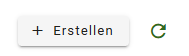
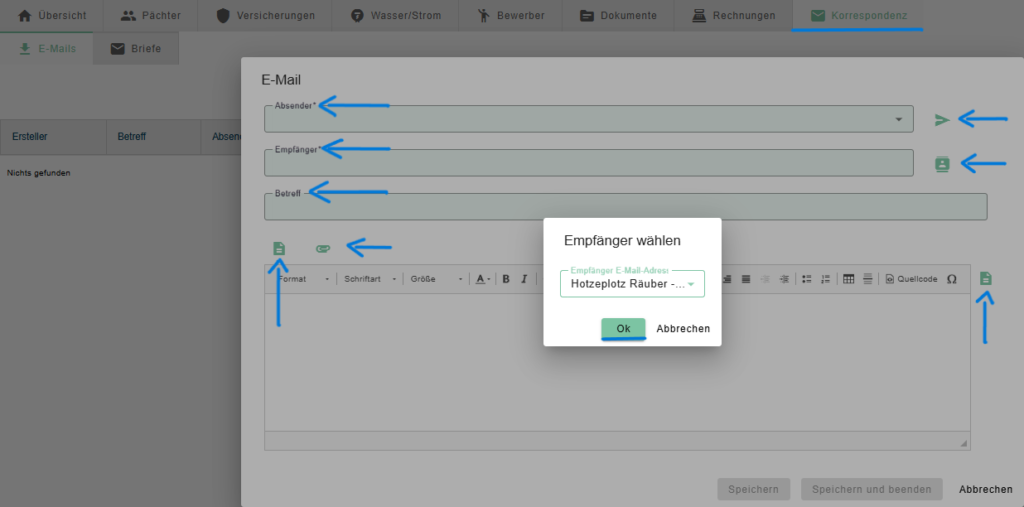
  • Klicken Sie oben rechts auf den Button „Erstellen“.
  • Es öffnet sich ein neues Fenster zur Erstellung der E-Mail

Absender auswählen:

  • Als Absender wird automatisch der Benutzer verwendet, der die E-Mail erstellt.
  • Das ist die Person, die die E-Mail schreibt und versendet.
  • Über das Pfeil-Icon können Sie ihn ändern

Empfänger auswählen:

  • Um den Empfänger auszuwählen, klicken Sie auf das Personen-Icon.
  • Suchen Sie über die Pfeiltaste den jeweiligen Empfänger aus, der im Programm bereits hinterlegt wurde.
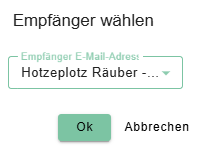

• Bestätigen Sie mit OK.
Betreff
Tragen Sie hier den Betreff der E-Mail ein.

Textfeld
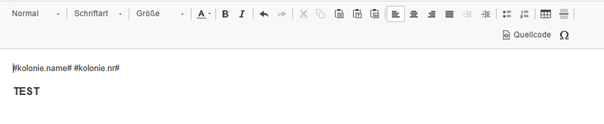
  • Schreiben Sie hier den Inhalt Ihrer E-Mail ein, inklusive der Platzhalter (siehe weiter unten)

Im Textfeld können Sie den Text direkt formatieren, zum Beispiel:

  • Schriftgröße ändern
  • Schriftart auswählen
  • Text fett oder kursiv darstellen

Platzhalter

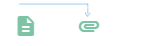
Briefsymbol (Vorlagen)

Büroklammer
E-Mail speichern oder versenden

Speichern
Hinweis

Eine gespeicherte E-Mail gilt als Entwurf und wurde noch nicht versendet.

  • Mit dem Button Speichern wird die E-Mail als Entwurf gespeichert.
  • Sie wird noch nicht versendet.
  • Nach dem Speichern hat die E-Mail den Status „offen“.
  • Dann kann die E-Mail später erneut geöffnet und weiterbearbeitet werden.
  • Öffnen Sie dazu die E-Mail per Doppelklick.
  • Klicken Sie anschließend oben rechts auf das Pfeil-Icon, um die E-Mail zu versenden.

Status und Versand

Versenden

  • Wenn Sie die E-Mail direkt versenden möchten, klicken Sie oben beim Absender auf das Pfeil-Icon und wählen Sie Senden aus.
  • Die E-Mail wird anschließend verschickt.

Löschen

  • Wenn Sie den Entwurf nicht mehr benötigen, klicken Sie auf das Mülleimer-Icon.


Hinweis

  • Während des Versands sehen Sie ein Pfeil-Symbol.
  • Die E-Mail wird gerade verarbeitet.


• Klicken Sie bei Bedarf auf den Button „Aktualisieren“, um den Status zu prüfen.

Hinweis

  • Sobald ein Häkchen angezeigt wird, wurde die E-Mail erfolgreich versendet.

Weitere Themen

Artikel:

  • Formular-Funktion im Stammsatz nutzen. Neue Version

Link

Formular-Funktion im Stammsatz nutzen. Neue Version – Dokumentation

Formular-Funktion im Stammsatz nutzen. Neue VersionArbeiten mit mehreren Datensätzen. Neue Version
  • Datenschutz
  • Impressum
  • Kontakt
© 2026 IT-conomic. Alle Rechte vorbehalten.
cross