• Datenschutz
  • Impressum
  • Kontakt

Rechnungslegung

15
  • SEPA-Lastschrift: Ablauf. Neue Version
  • Rechnungsausgleich durchführen (Zahlungen einer Rechnung zuordnen). Neue Version
  • Rechnungslauf mit Verbrauch durchführen – inklusive möglicher Fehlerquellen
  • Rechnungen auf Personen- oder Parzellenebene. Neue Version!
  • Rechnungspositionen (Umlage), Tarif & Zusatzeintrag anlegen. Neue Version
  • Rechnungen auf Parzellen- oder Personenebene. Neue Version
  • Rechnungen stellen – Vorschau. Neue Version
  • Gestellte Rechnungen + Sepa-Lastschriftlauf. Neue Version
  • Rechnungspositionen (Umlagen). Neue Version
  • Rechnungsläufe- Neu: Rechnungen als E-Mail versenden. Neue Version
  • Ratenvereinbarungen. Vorankündigung der neuen Version!
  • SEPA-Lastschriftläufe. Neue Version
  • SEPA-Lastschriften. Neue Version
  • Einstellungen Rechnungslegung. Neue Version
  • Aufteilung oder Gruppierung der Rechnung anpassen. Neue Version.

KleingartenEasy

15
  • Rechnungslaufvorgaben (Abrechnung). Neue Version
  • E-Mail-Verwaltung -> Korrespondenz. Vorankündigung der neuen Version!
  • Empfängerauswahl -> Korrespondenz. Vorankündigung der neuen Version!
  • Serienbriefe / E-Mails. Neue Version
  • Debitorenkonten -> Buchungen-„Archiv“. Neue Version
  • Debitorenkonten -> „Buchungen“. Neue Version
  • Debitorenkonten -> „Rechnungen“. Neue Version
  • Debitorenkonten. Neue Version
  • Flächenverwaltung in KleingartenEasy
  • Navigation. Neue Version
  • Parzellenstammsatz (Übersicht). Neue Version
  • Rechnungsausgleich durchführen (Zahlungen einer Rechnung zuordnen). Neue Version
  • Benutzer anlegen. Neue Version
  • SEPA-Lastschrift: Ablauf. Neue Version
  • Foto/Avatar einfügen. Neue Version

Buchhaltung

9
  • Journal-> Buchungsjournal -> „Archiv“. Neue Version
  • Kontenplan. Neue Version
  • Buchungen „Archiv“ – Personen
  • Buchungen im Personenstammsatz. Neue Version
  • Debitorenkonten -> „Rechnungen“. Neue Version
  • Journal/ Buchungsjournal. Neue Version
  • Debitorenkonten. Neue Version
  • Direktbuchung (Sofortbuchung). Neue Version
  • Stapelbuchung ->Buchungsarten. Neue Version

Wasserabrechnung / Stromabrechnung

1
  • Rechnungslauf mit Verbrauch durchführen – inklusive möglicher Fehlerquellen

Stammdaten

39
  • Parzellennummer ändern. Neue Version
  • Jahresabschluss! Neue Version
  • Journal-> Buchungsjournal -> „Archiv“. Neue Version
  • Bewerber -> Briefe. Neue Version
  • Bewerber -> E-Mails. Neue Version
  • Bewerber – Unterlagen. Neue Version
  • Bewerber -> Angebotene Parzellen. Neue Version
  • Bewerberdaten. Neue Version
  • Personen -> Briefe erstellen. Neue Version
  • E-Mail versenden im Personenstammsatz. Neue Version!
  • Verknüpfte Parzellen in der Personenansicht. Neue Version
  • Wasserzähler im Parzellenstammsatz. Neue Version
  • Stromversorgung im Parzellenstammsatz. Vorankündigung der neuen Version!
  • Versicherungen im Parzellenstammsatz. Neue Version
  • Parzellenverwaltung. Neue Version
  • Übersicht der Vereinsverwaltung. Neue Version
  • Vereinsverwaltung. Neue Version
  • Listen filtern und herunterladen. Neue Version
  • Zusatzeinträge, Tarife, Rechnungspositionen (Umlagen) erstellen. Neue Version
  • E-Mail-Adresse hinterlegen. Neue Version
  • Mitpächter(in) zur Parzelle hinzufügen. Neue Version
  • Formular-Funktion im Stammsatz nutzen. Neue Version
  • E-Mail versenden im Parzellenstammsatz. Neue Version
  • Arbeiten mit mehreren Datensätzen. Neue Version
  • Start- und Schlussrechnung bei Pächterwechsel. Neue Version
  • Briefe erstellen im Parzellenstammsatz. Neue Version
  • Dokumente im Parzellenstammsatz. Neue Version
  • Buchungen im Parzellenstammsatz „ARCHIV“. Neue Version
  • Buchungen im Parzellenstammsatz anzeigen. Neue Version
  • Allgemeine Wiedervorlage. Neue Version
  • Personenverwaltung! Neue Version
  • Bewerberfunktion. –> „VERWEIS“! Neue Version
  • Bewerberfunktion – Anlegen und Verwalten. Neue Version
  • Pächterwechsel. Neue Version
  • Flächen. Neue Version
  • Dokumente im Verein hochladen und verwalten. Neue Version
  • Funktionsträger anlegen. Neue Version
  • Dokumente im Personenstammsatz. Neue Version!
  • Personenstammdaten. Neue Version

Kontenplan

1
  • Kontenplan. Neue Version

Einstellungen

5
  • Tarife, Zusatzeinträge, Rechnungspositionen (Umlagen) erstellen. Neue Version
  • Gruppe erstellen (Berechtigung)! Vorankündigung der neuen Version!
  • Gruppen-Übersicht (Berechtigung). Vorankündigung der neuen Version!
  • Benutzer anlegen. Neue Version
  • Foto/Avatar einfügen. Neue Version

Auswertung

1
  • Listen filtern und herunterladen. Neue Version

Mahnung

1
  • Mahnwesen: Mahnungen und Mahnläufe. Neue Version

Nebenkostenabrechnung

7
  • Müllgefäße. Neue Version
  • Hauptzähler. Neue Version
  • Müllabfuhr -> Verbrauch. Vorankündigung der neuen Version!
  • Zählerstände -> Verbrauch. Neue Version
  • Stromzähler -> Verbrauch. Vorankündigung der neuen Version!
  • Stromabrechnung. Neue Version
  • Wasserabrechnung-Übersicht. Neue Version!
  • Hilfecenter
  • KleingartenEasy (Neue Version)
  • KleingartenEasy
View Categories

Serienbriefe / E-Mails. Neue Version

Serienbriefe / E-Mails. Neue Version #

Navigation

  • Öffnen Sie den Menüpunkt Korrespondenz und wählen Sie anschließend Serienbriefe / E-Mails aus.

Hier können Sie Serienbriefe und Serien-E-Mails an mehrere Empfänger erstellen und versenden.

Bei der Erstellung legen Sie fest:

  • welche Art der Korrespondenz erstellt werden soll
  • welche Empfänger das Schreiben erhalten
  • welcher Inhalt und welches Briefpapier verwendet werden

Hinweis

  • In einzelnen Datensätzen, zum Beispiel bei einer Parzelle oder Person, können Sie eine Korrespondenz direkt für diese eine Person/Pächter im Stammsatz erstellen.
  • Ein Serienbrief hingegen wird verwendet, wenn Sie ein Schreiben an mehrere Empfänger gleichzeitig versenden möchten.

Beispiel:

  • Ein einzelnes Schreiben an einen Pächter → Korrespondenz im Parzellenstammsatz erstellen
  • Ein Rundschreiben an viele Pächter → Serienbrief verwenden

Voraussetzungen für Serienbriefe

  • Damit Serienbriefe erstellt werden können, benötigen Sie passende Dokumentenvorlagen und gegebenenfalls ein hinterlegtes Briefpapier.

Briefpapier hinterlegen

Navigation

  • Zahnrad oben rechts → Sonstiges → Briefpapier

Klicken Sie auf Datei auswählen und laden Sie Ihr Briefpapier als PDF-Datei hoch.

Wichtig:

  • Das Briefpapier muss als PDF-Datei vorliegen.
  • Die hochgeladene PDF-Datei darf nur eine Seite enthalten.

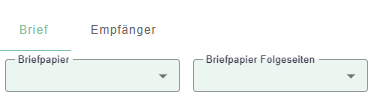
Bei der späteren Erstellung von Briefen oder Serienbriefen können Sie auswählen, welches Briefpapier verwendet werden soll.

Hier stehen zwei Möglichkeiten zur Verfügung:

  • Briefpapier
    Dieses wird für die erste Seite des Schreibens verwendet.
  • Briefpapier Folgeseiten
    Dieses kann für alle weiteren Seiten eines mehrseitigen Schreibens verwendet werden.
Neuen Serienbrief erstellen

  • Klicken Sie oben rechts auf Erstellen.
  • Es öffnet sich das Fenster Serienbrief erstellen.

Art der Serienkorrespondenz auswählen

Wählen Sie zuerst die gewünschte Versandart aus.
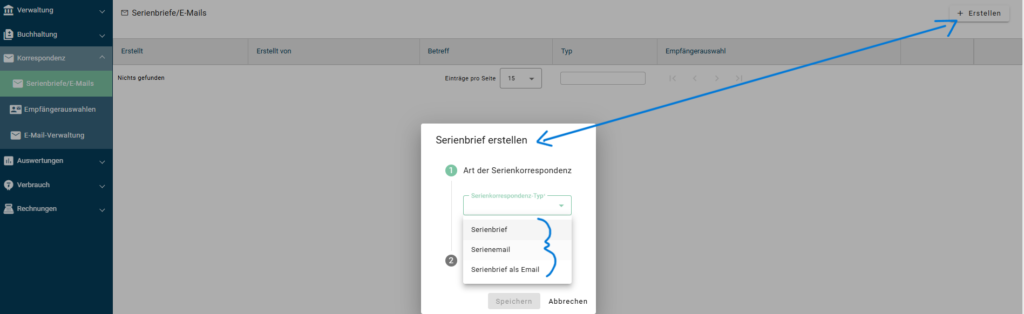
Folgende Möglichkeiten stehen zur Verfügung:

Serienbrief

  • Der klassische Briefversand.
  • Das Schreiben wird als PDF erstellt und kann anschließend ausgedruckt und per Post versendet werden.

Beispiel:
Ein Rundschreiben an alle Pächter.

Serien-E-Mail

  • Hier wird eine E-Mail an mehrere Empfänger versendet.
  • Voraussetzung ist, dass bei den Empfängern eine E-Mail-Adresse hinterlegt ist.

Serienbrief als E-Mail

  • Hier wird ein klassisches Anschreiben als PDF erstellt und als Anhang an eine E-Mail angefügt.
  • Diese Variante eignet sich, wenn Sie ein formelles Schreiben im Briefstil versenden möchten, aber den Versand per E-Mail durchführen möchten.

Klicken Sie anschließend auf Weiter.

Empfänger auswählen

  • Nach der Auswahl der Versandart legen Sie fest, wer das Schreiben erhalten soll.

Mögliche Empfängergruppen sind:

  • Parzellen
  • Personen
  • Funktionsträger
  • Bei der Auswahl Parzellen wird der Pächter der jeweiligen Parzelle angeschrieben.
  • Bei Personen werden direkt einzelne Personen ausgewählt.
  • Bei Funktionsträgern können bestimmte Funktionen innerhalb eines Vereins oder Verbandes angeschrieben werden.
  • Anschließend können Sie die gewünschte Empfängerauswahl treffen.

Inhalt des Serienbriefes erstellen

  • Nachdem die Empfänger festgelegt wurden, erstellen Sie den Inhalt des Schreibens.
  • Sie können den Text direkt eingeben und vorhandene Vorlagen verwenden.
  • Serienbriefe arbeiten mit Variablen. Dadurch können persönliche Daten automatisch eingefügt werden.

Beispiel:

Statt:

Sehr geehrter Herr Meier,

verwenden Sie:

Sehr geehrter #Nachname#,

  • Das Programm ersetzt die Variable automatisch durch den jeweiligen Namen des Empfängers.
  • Dadurch können Sie eine Vorlage für viele unterschiedliche Schreiben verwenden.

Vorlagen verwenden

  • Wenn Sie ein Schreiben häufiger benötigen, können Sie daraus eine Vorlage erstellen.

Beispiel:

Ein jährliches Rundschreiben an alle Pächter.

Vorteile:

  • Sie müssen den Text nicht jedes Mal neu erstellen.
  • Änderungen an der Vorlage können gezielt vorgenommen werden.
  • Die Vorlage bleibt gespeichert und wird nicht versehentlich überschrieben.

Die Vorlage muss separat bearbeitet werden und verändert sich nicht automatisch durch einzelne Briefe.

Vorschau prüfen und Brief erstellen

Vor dem Erstellen können Sie die fertigen Schreiben prüfen.

Sie sehen:

  • welche Empfänger angeschrieben werden
  • wie das Schreiben aussieht
  • ob die Angaben korrekt eingefügt wurden

Wenn alles passt, klicken Sie auf Brief erstellen.

  • Das Programm erstellt anschließend die Schreiben für alle ausgewählten Empfänger.
  • Bei einem Serienbrief werden die einzelnen Briefe als PDF zusammengeführt. Jeder Empfänger erhält dabei sein eigenes Schreiben.
  • Die PDF-Datei können Sie anschließend speichern, ausdrucken und versenden.

Automatische Einstellungen speichern

  • Das Programm merkt sich die ausgewählten Einstellungen, zum Beispiel das verwendete Briefpapier.
  • Wenn Sie später erneut einen Serienbrief erstellen, wird diese Einstellung wieder verwendet.
  • Sie können das Briefpapier jederzeit manuell ändern, wenn Sie ein anderes Schreiben mit einem anderen Layout erstellen möchten.

Beispiel:

  • Vorstand verwendet ein anderes Briefpapier als die Geschäftsstelle.
  • Unterschiedliche Schreiben erhalten unterschiedliche Briefköpfe.
E-Mail, Serienbriefe
Empfängerauswahl -> Korrespondenz. Vorankündigung der neuen Version!Debitorenkonten -> Buchungen-„Archiv“. Neue Version
Inhaltsverzeichnis
  • Serienbriefe / E-Mails. Neue Version
  • Datenschutz
  • Impressum
  • Kontakt
© 2026 IT-conomic. Alle Rechte vorbehalten.
cross