• Datenschutz
  • Impressum
  • Kontakt

Rechnungslegung

15
  • SEPA-Lastschrift: Ablauf. Neue Version
  • Rechnungsausgleich durchführen (Zahlungen einer Rechnung zuordnen). Neue Version
  • Rechnungslauf mit Verbrauch durchführen – inklusive möglicher Fehlerquellen
  • Rechnungen auf Personen- oder Parzellenebene. Neue Version!
  • Rechnungspositionen (Umlage), Tarif & Zusatzeintrag anlegen. Neue Version
  • Rechnungen auf Parzellen- oder Personenebene. Neue Version
  • Rechnungen stellen – Vorschau. Neue Version
  • Gestellte Rechnungen + Sepa-Lastschriftlauf. Neue Version
  • Rechnungspositionen (Umlagen). Neue Version
  • Rechnungsläufe- Neu: Rechnungen als E-Mail versenden. Neue Version
  • Ratenvereinbarungen. Vorankündigung der neuen Version!
  • SEPA-Lastschriftläufe. Neue Version
  • SEPA-Lastschriften. Neue Version
  • Einstellungen Rechnungslegung. Neue Version
  • Aufteilung oder Gruppierung der Rechnung anpassen. Neue Version.

KleingartenEasy

15
  • Rechnungslaufvorgaben (Abrechnung). Neue Version
  • E-Mail-Verwaltung -> Korrespondenz. Vorankündigung der neuen Version!
  • Empfängerauswahl -> Korrespondenz. Vorankündigung der neuen Version!
  • Serienbriefe / E-Mails. Neue Version
  • Debitorenkonten -> Buchungen-„Archiv“. Neue Version
  • Debitorenkonten -> „Buchungen“. Neue Version
  • Debitorenkonten -> „Rechnungen“. Neue Version
  • Debitorenkonten. Neue Version
  • Flächenverwaltung in KleingartenEasy
  • Navigation. Neue Version
  • Parzellenstammsatz (Übersicht). Neue Version
  • Rechnungsausgleich durchführen (Zahlungen einer Rechnung zuordnen). Neue Version
  • Benutzer anlegen. Neue Version
  • SEPA-Lastschrift: Ablauf. Neue Version
  • Foto/Avatar einfügen. Neue Version

Buchhaltung

9
  • Journal-> Buchungsjournal -> „Archiv“. Neue Version
  • Kontenplan. Neue Version
  • Buchungen „Archiv“ – Personen
  • Buchungen im Personenstammsatz. Neue Version
  • Debitorenkonten -> „Rechnungen“. Neue Version
  • Journal/ Buchungsjournal. Neue Version
  • Debitorenkonten. Neue Version
  • Direktbuchung (Sofortbuchung). Neue Version
  • Stapelbuchung ->Buchungsarten. Neue Version

Wasserabrechnung / Stromabrechnung

1
  • Rechnungslauf mit Verbrauch durchführen – inklusive möglicher Fehlerquellen

Stammdaten

39
  • Parzellennummer ändern. Neue Version
  • Jahresabschluss! Neue Version
  • Journal-> Buchungsjournal -> „Archiv“. Neue Version
  • Bewerber -> Briefe. Neue Version
  • Bewerber -> E-Mails. Neue Version
  • Bewerber – Unterlagen. Neue Version
  • Bewerber -> Angebotene Parzellen. Neue Version
  • Bewerberdaten. Neue Version
  • Personen -> Briefe erstellen. Neue Version
  • E-Mail versenden im Personenstammsatz. Neue Version!
  • Verknüpfte Parzellen in der Personenansicht. Neue Version
  • Wasserzähler im Parzellenstammsatz. Neue Version
  • Stromversorgung im Parzellenstammsatz. Vorankündigung der neuen Version!
  • Versicherungen im Parzellenstammsatz. Neue Version
  • Parzellenverwaltung. Neue Version
  • Übersicht der Vereinsverwaltung. Neue Version
  • Vereinsverwaltung. Neue Version
  • Listen filtern und herunterladen. Neue Version
  • Zusatzeinträge, Tarife, Rechnungspositionen (Umlagen) erstellen. Neue Version
  • E-Mail-Adresse hinterlegen. Neue Version
  • Mitpächter(in) zur Parzelle hinzufügen. Neue Version
  • Formular-Funktion im Stammsatz nutzen. Neue Version
  • E-Mail versenden im Parzellenstammsatz. Neue Version
  • Arbeiten mit mehreren Datensätzen. Neue Version
  • Start- und Schlussrechnung bei Pächterwechsel. Neue Version
  • Briefe erstellen im Parzellenstammsatz. Neue Version
  • Dokumente im Parzellenstammsatz. Neue Version
  • Buchungen im Parzellenstammsatz „ARCHIV“. Neue Version
  • Buchungen im Parzellenstammsatz anzeigen. Neue Version
  • Allgemeine Wiedervorlage. Neue Version
  • Personenverwaltung! Neue Version
  • Bewerberfunktion. –> „VERWEIS“! Neue Version
  • Bewerberfunktion – Anlegen und Verwalten. Neue Version
  • Pächterwechsel. Neue Version
  • Flächen. Neue Version
  • Dokumente im Verein hochladen und verwalten. Neue Version
  • Funktionsträger anlegen. Neue Version
  • Dokumente im Personenstammsatz. Neue Version!
  • Personenstammdaten. Neue Version

Kontenplan

1
  • Kontenplan. Neue Version

Einstellungen

5
  • Tarife, Zusatzeinträge, Rechnungspositionen (Umlagen) erstellen. Neue Version
  • Gruppe erstellen (Berechtigung)! Vorankündigung der neuen Version!
  • Gruppen-Übersicht (Berechtigung). Vorankündigung der neuen Version!
  • Benutzer anlegen. Neue Version
  • Foto/Avatar einfügen. Neue Version

Auswertung

1
  • Listen filtern und herunterladen. Neue Version

Mahnung

1
  • Mahnwesen: Mahnungen und Mahnläufe. Neue Version

Nebenkostenabrechnung

7
  • Müllgefäße. Neue Version
  • Hauptzähler. Neue Version
  • Müllabfuhr -> Verbrauch. Vorankündigung der neuen Version!
  • Zählerstände -> Verbrauch. Neue Version
  • Stromzähler -> Verbrauch. Vorankündigung der neuen Version!
  • Stromabrechnung. Neue Version
  • Wasserabrechnung-Übersicht. Neue Version!
  • Hilfecenter
  • KleingartenEasy (Neue Version)
  • Buchhaltung
View Categories

Kontenplan. Neue Version

Im System ist aktuell der SKR49 hinterlegt.


Navigation

  • Gehen Sie zu: Buchhaltung → Kontenplan.

Kontengruppen öffnen

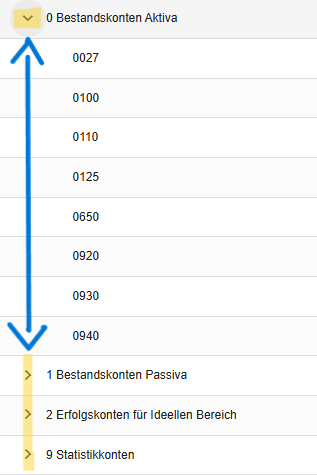
  • Im Kontenplan sehen Sie verschiedene Kontengruppen.
  • Vor jeder Kontengruppe befindet sich ein kleiner Pfeil.

So gehen Sie vor:

  • Klicken Sie auf den kleinen Pfeil
  • Die Kontengruppe klappt auf
  • Danach sehen Sie alle enthaltenen Konten

Konto suchen

  • Über die Suchfunktion oben können Sie Konten gezielt finden.

Sie können suchen nach:

  • Kontoname (z. B. Bank)
  • Kontonummer (z. B. 0940)

Hinweis:

  • Oft reichen bereits die ersten Buchstaben oder Ziffern.

Über den Namen des Kontos suchen -> Beispiel: Bank

oder

  • Über die Kontonummer suchen -> Beispiel 0940

Filter und Anzeigeoptionen

Im oberen Bereich des Kontenplans gibt es Filteroptionen:

  • Nur Konten mit Saldo nicht 0
  • Ausgeblendete Konten anzeigen

Ausgeblendete Konten anzeigen

  • Wenn Sie die Option Ausgeblendete Konten anzeigen „aktivieren“
  • werden Ihnen Konten angezeigt, die zuvor ausgeblendet wurden.

Nur Konten mit Saldo nicht 0

  • Wenn Sie die Option Konten mit Saldo nicht 0 anzeigen „aktivieren“
  • werden Ihnen nur Konten angezeigt, die bereits bebucht sind oder einen Wert enthalten.
  • Konten mit dem Saldo 0 werden in diesem Fall nicht angezeigt.

Neues Konto anlegen

Ein neues Konto erstellen Sie über ein vorhandenes Konto.

So geht es:

  • Gehen Sie in die passende Kontengruppe
  • Wählen Sie ein Konto als Vorlage
  • Klicken Sie auf das Plus-Symbol

Danach passiert automatisch:

  • Das Konto wird kopiert
  • Eine neue Kontonummer wird vergeben (z. B. 0941)

Wichtig:

  • Achten Sie unbedingt darauf, dass Sie sich in der richtigen Kontengruppe befinden.
  • Das neue Konto erscheint direkt unter dem ausgewählten Konto

In unserem Beispiel: -> 0941

Hinweis:

  • Achten Sie bitte unbedingt darauf, dass Sie das neue Konto in der richtigen Kategorie anlegen.
  • Prüfen Sie deshalb vor dem Kopieren genau, unter welcher Gruppe sich das Konto befindet, das Sie als Vorlage verwenden möchten.
  • Das ausgewählte Konto wird farblich hervorgehoben. So können Sie erkennen, in welchem Bereich Sie sich gerade befinden.
  • Klicken Sie erst dann auf das Pluszeichen, wenn Sie sicher sind, dass sich das Konto in der richtigen Kategorie befindet.
  • Die Kopie wird direkt unter diesem Konto angelegt.

Neues Konto bearbeiten

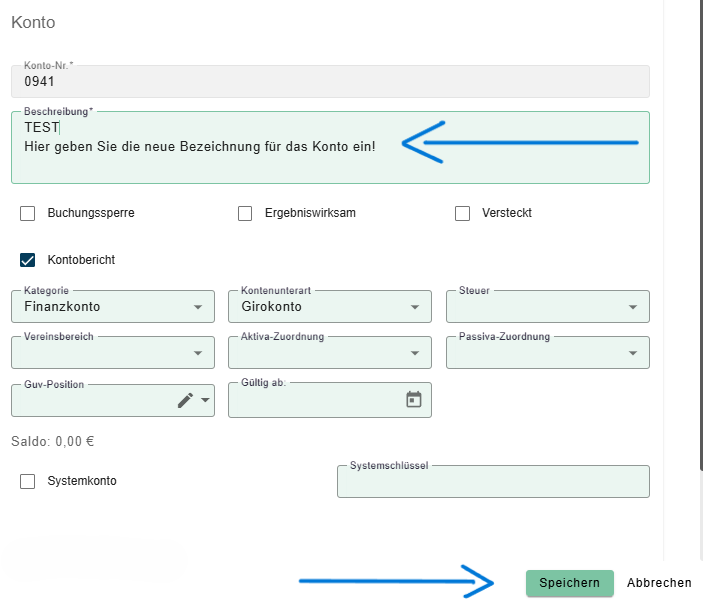
Nach dem Anlegen können Sie das neue Konto bearbeiten.

So geht es:

  • Doppelklick auf das neue Konto
  • Beschreibung und Daten anpassen
  • Auf Speichern klicken


Buchungen zu einem Konto anzeigen

So sehen Sie alle Buchungen eines Kontos:

  • Konto auswählen
  • Auf das entsprechende Symbol/Icon klicken
Anschließend wechselt das Programm in den Bereich Buchhaltung unter den Punkt Journal und öffnet dort das Buchungsjournal.

Buchhaltung → Journal

  • Dort werden Ihnen die entsprechenden Buchungen zu diesem Konto angezeigt.
  • Dort sehen Sie alle Buchungen zu diesem Konto.

Kontenplan
Journal-> Buchungsjournal -> „Archiv“. Neue VersionBuchungen „Archiv“ – Personen
  • Datenschutz
  • Impressum
  • Kontakt
© 2026 IT-conomic. Alle Rechte vorbehalten.
cross