
Zugriff auf Briefe, Briefpapier und Vorlagen
- Sie können Briefe im Personenstammsatz erstellen
- oder über das Zahnrad-Menü auf Briefpapier und Vorlagen zugreifen.
Menüpfad im Personenstammsatz
- Sie können auch direkt im Personenstammsatz arbeiten und dort einen neuen Brief erstellen und bearbeiten.

- Gehen Sie über Verwaltung → Person.
- Suchen Sie die gewünschte Person und öffnen Sie diese per Doppelklick oder über das Stiftsymbol.
- Öffnen Sie oben den Reiter Korrespondenz.
- Klicken Sie auf den Reiter Briefe.
Briefpapier und Vorlagen hinterlegen
Wenn noch kein Briefpapier oder keine Dokumentenvorlagen vorhanden sind, können Sie diese im System hinterlegen oder verwalten.
- Gehen Sie dazu über das Zahnrad oben rechts.
- Wählen Sie in der Leiste „Sonstiges“ den Punkt „Briefpapier“ oder „Vorlagen“ aus.
- Im Bereich Briefpapier können Sie Dateien hochladen, herunterladen oder löschen.
- Im Bereich Vorlagen können Sie Dokumentenvorlagen erstellen oder bearbeiten.
Hinweis
- Dieser Bereich ist nur relevant, wenn Sie Briefpapier oder Vorlagen neu anlegen oder anpassen möchten.
- Für das reine Erstellen eines Briefes im Parzellenstammsatz ist keine vorherige Einrichtung erforderlich.
Neuen Brief erstellen
- Klicken Sie oben rechts auf den Button Erstellen.

- Es öffnet sich ein neues Fenster, in dem Sie Ihren Brief erstellen können.
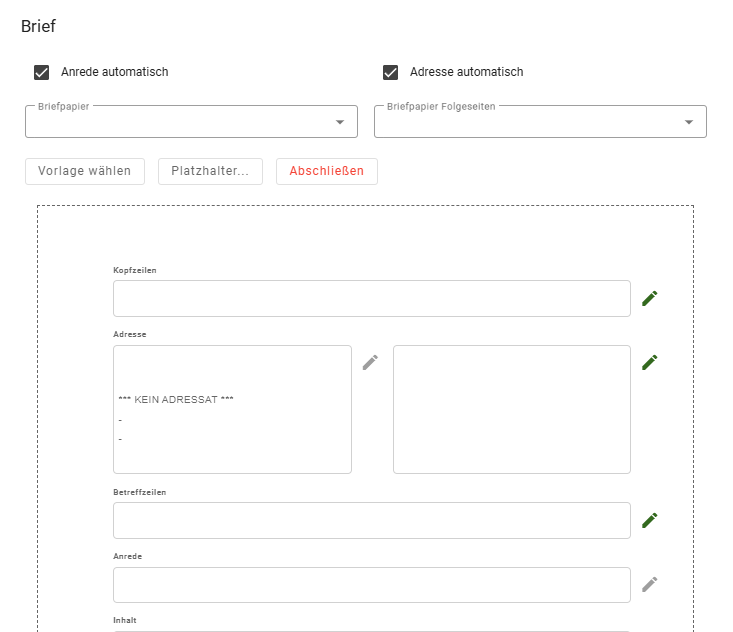
Automatische Anrede + Adresse
Oben im Fenster können Sie verschiedene Einstellungen vornehmen.
- Anrede automatisch aktivieren (Häkchen setzen)
- Adresse automatisch aktivieren (Häkchen setzen)
- Falls das nicht gewünscht ist, entfernen Sie das jeweilige Häkchen

Auswahlfeld Briefpapier
- Im Auswahlfeld Briefpapiere sehen Sie die hinterlegten Briefpapiere.

- Klicken Sie auf den kleinen Pfeil und wählen Sie das von Ihnen bereits hinterlegte Briefpapier aus.
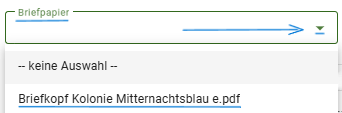
Hinweis
- Sollten Sie noch kein Briefpapier hinterlegt haben, können Sie dies nachträglich anlegen und den Brief anschließend erstellen.
- Alternativ können Sie auch ohne Briefpapier fortfahren.
Briefpapier Folgeseiten
- Wenn Ihr Brief mehrere Seiten umfasst, wählen Sie unter Briefpapierfolgeseiten die passende Vorlage aus.

Briefinhalt eingeben
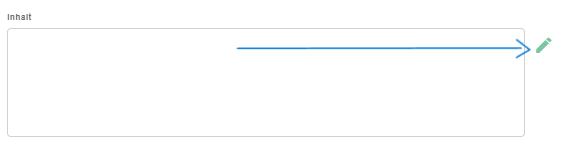
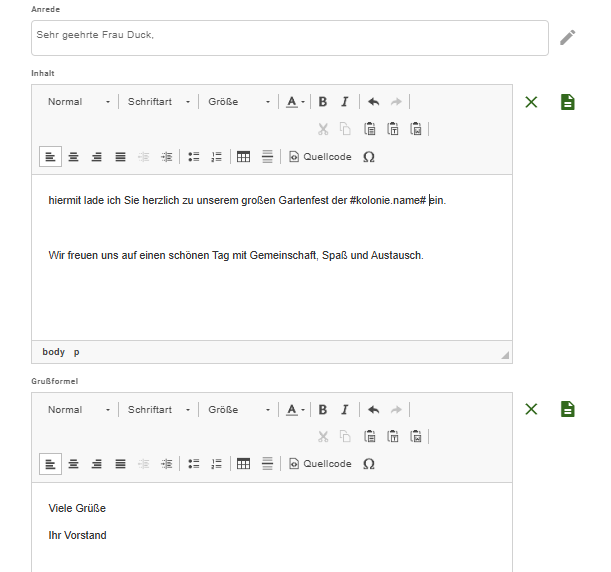
- Um einen Text einzugeben oder zu ändern, klicken Sie zunächst rechts auf das Stift-Icon.
- Anschließend können Sie den gewünschten Inhalt in das Feld eintragen.
Platzhalter verwenden
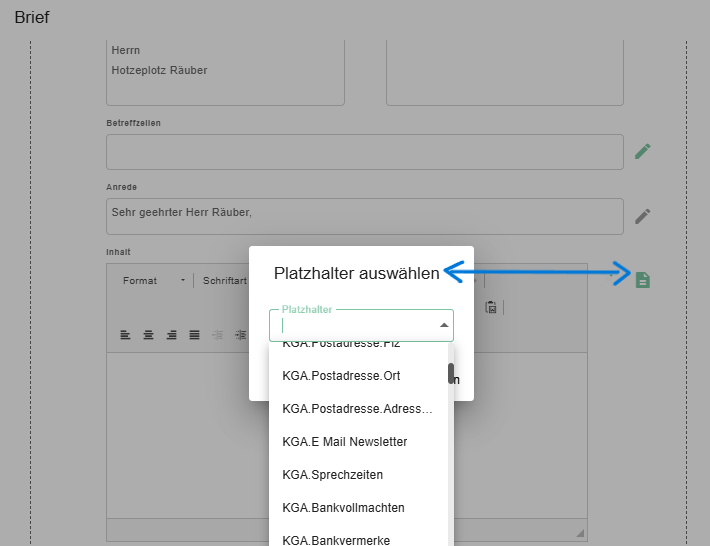
- Nachdem Sie das Stift-Icon angeklickt haben, erscheint zusätzlich das Platzhalter-Icon.
- Klicken Sie auf das Platzhalter-Icon und wählen Sie den gewünschten Platzhalter aus (Pfeiltaste).
Über Platzhalter können Sie Daten aus dem System übernehmen, zum Beispiel Name, Adresse oder Ort.
- KGA. Adresse
- KGA. Sprechzeiten
- KGA. Bankvollmachten und viele mehr.
Hinweis
- Die Platzhalter werden beim Erstellen des Briefes automatisch durch die entsprechenden Informationen ersetzt.
Beispiel:
Hinweis
- „Speichern“ Sie Ihre Eingaben oder Änderungen damit alle Eingaben übernommen werden.
Funktionen im geöffneten Brief
Nachdem Sie einen Brief erstellt oder geöffnet haben, stehen Ihnen verschiedene Funktionen zur Verfügung:

Vorlage wählen
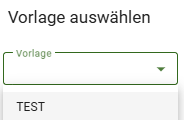
Vorlage wählen
Hier können Sie eine bereits vorhandene Vorlage auswählen, zum Beispiel Einladung, Mahnung, Erinnerung.
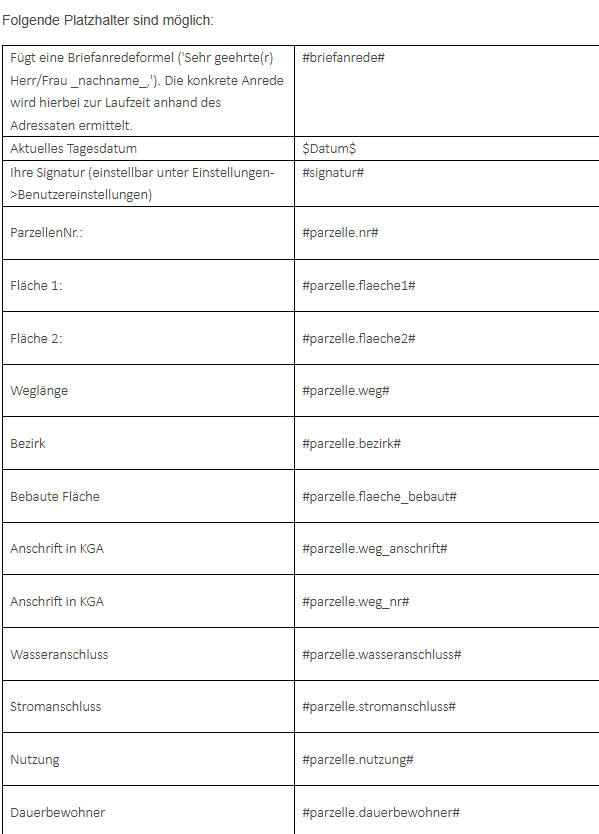
Platzhalter
- Hier finden Sie die verfügbaren Platzhalter für die automatische Übernahme von Daten aus dem System.
Vorschau
- Über die Vorschau können Sie sich den Brief als PDF anzeigen lassen.
Wichtig
- Änderungen müssen vorher gespeichert werden, damit sie in der Vorschau sichtbar sind.
Brief abschließen
- Klicken Sie auf den Button „Abschließen“, um den Brief als PDF-Datei zu erstellen.
- Nach dem Abschließen kann der Brief nicht mehr bearbeitet werden.
- Wenn Sie später Änderungen vornehmen möchten, können Sie den Brief kopieren, um eine neue bearbeitbare Version zu erstellen.
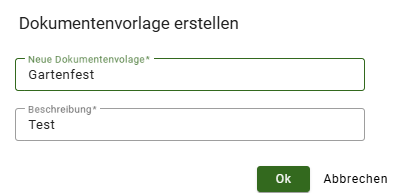
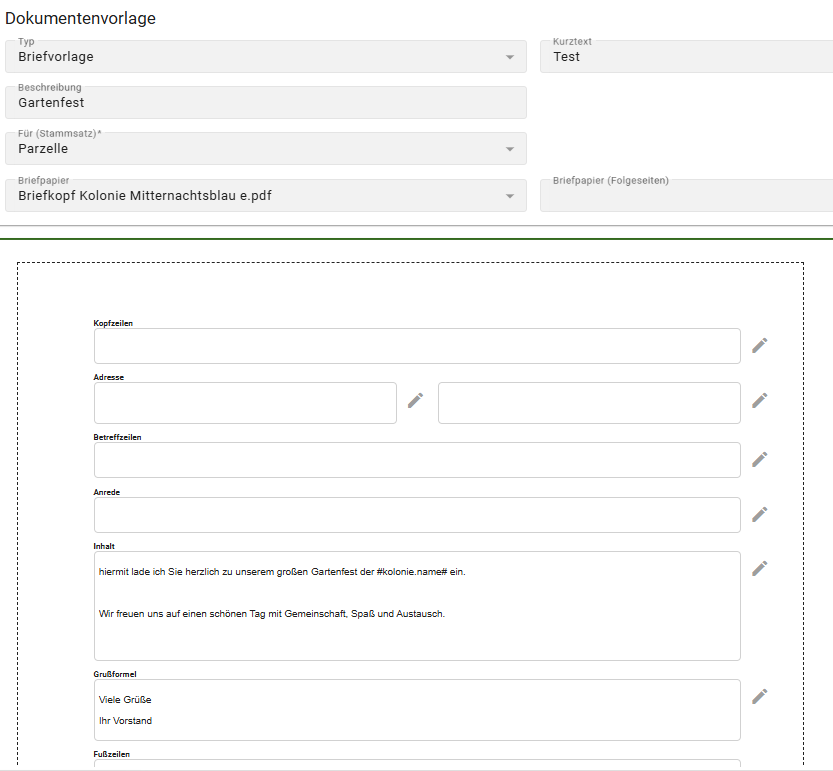
Dokumentenvorlage erstellen
- Der von Ihnen gewünschte Briefinhalt wird übernommen und als Vorlage gespeichert, sodass Sie diese Vorlage später an anderer Stelle wiederverwenden können.
- Die Vorlage erscheint im Feld „Vorlage wählen“.
Brief kopieren oder löschen
- Den Brief können Sie kopieren oder über das Mülltonnen-Icon löschen.
Weitere Themen
Artikel:
- Formular-Funktion im Stammsatz nutzen.
Link
Formular-Funktion im Stammsatz nutzen. Neue Version – Dokumentation