• Datenschutz
  • Impressum
  • Kontakt

Rechnungslegung

16
  • Rechnungsvorschau. Neue Version
  • SEPA-Lastschrift: Ablauf. Neue Version
  • Rechnungsausgleich durchführen (Zahlungen einer Rechnung zuordnen). Neue Version
  • Rechnungslauf mit Verbrauch durchführen – inklusive möglicher Fehlerquellen
  • Rechnungen auf Personen- oder Parzellenebene. Neue Version!
  • Rechnungspositionen (Umlage), Tarif & Zusatzeintrag anlegen. Neue Version
  • Rechnungen auf Parzellen- oder Personenebene. Neue Version
  • Rechnungen stellen – Vorschau. Neue Version
  • Gestellte Rechnungen + Sepa-Lastschriftlauf. Neue Version
  • Rechnungspositionen (Umlagen). Neue Version
  • Rechnungsläufe- Neu: Rechnungen als E-Mail versenden. Neue Version
  • Ratenvereinbarungen. Neue Version!
  • SEPA-Lastschriftläufe. Neue Version
  • SEPA-Lastschriften. Neue Version
  • Einstellungen Rechnungslegung. Neue Version
  • Aufteilung oder Gruppierung der Rechnung anpassen. Neue Version.

KleingartenEasy

15
  • Rechnungslaufvorgaben (Abrechnung). Neue Version
  • E-Mail-Verwaltung – Neue Version
  • Empfängerauswahl. Neue Version
  • Serienbriefe / E-Mails. Neue Version
  • Debitorenkonten -> Buchungen-„Archiv“. Neue Version
  • Debitorenkonten -> „Buchungen“. Neue Version
  • Debitorenkonten -> „Rechnungen“. Neue Version
  • Debitorenkonten. Neue Version
  • Flächenverwaltung in KleingartenEasy
  • Navigation. Neue Version
  • Parzellenstammsatz (Übersicht). Neue Version
  • Rechnungsausgleich durchführen (Zahlungen einer Rechnung zuordnen). Neue Version
  • Benutzerverwaltung und Berechtigungen. Neue Version
  • SEPA-Lastschrift: Ablauf. Neue Version
  • Foto/Avatar einfügen. Neue Version

Buchhaltung

9
  • Journal-> Buchungsjournal -> „Archiv“. Neue Version
  • Kontenplan. Neue Version
  • Buchungen „Archiv“ – Personen
  • Buchungen im Personenstammsatz. Neue Version
  • Debitorenkonten -> „Rechnungen“. Neue Version
  • Journal/ Buchungsjournal. Neue Version
  • Debitorenkonten. Neue Version
  • Direktbuchung (Sofortbuchung). Neue Version
  • Stapelbuchung ->Buchungsarten. Neue Version

Wasserabrechnung / Stromabrechnung

2
  • Wasserzähler
  • Rechnungslauf mit Verbrauch durchführen – inklusive möglicher Fehlerquellen

Stammdaten

40
  • Was ist neu in KleingartenEasy?
  • Parzellennummer ändern. Neue Version
  • Jahresabschluss! Neue Version
  • Journal-> Buchungsjournal -> „Archiv“. Neue Version
  • Bewerber -> Briefe. Neue Version
  • Bewerber -> E-Mails. Neue Version
  • Bewerber – Unterlagen. Neue Version
  • Bewerber -> Angebotene Parzellen. Neue Version
  • Bewerberdaten. Neue Version
  • Personen -> Briefe erstellen. Neue Version
  • E-Mail versenden im Personenstammsatz. Neue Version!
  • Verknüpfte Parzellen in der Personenansicht. Neue Version
  • Wasserzähler im Parzellenstammsatz. Neue Version
  • Stromversorgung im Parzellenstammsatz. Vorankündigung der neuen Version!
  • Versicherungen im Parzellenstammsatz. Neue Version
  • Parzellenverwaltung. Neue Version
  • Übersicht der Vereinsverwaltung. Neue Version
  • Vereinsverwaltung. Neue Version
  • Listen filtern und herunterladen. Neue Version
  • Zusatzeinträge, Tarife, Rechnungspositionen (Umlagen) erstellen. Neue Version
  • E-Mail-Adresse hinterlegen. Neue Version
  • Mitpächter(in) zur Parzelle hinzufügen. Neue Version
  • Formular-Funktion im Stammsatz nutzen. Neue Version
  • E-Mail versenden im Parzellenstammsatz. Neue Version
  • Arbeiten mit mehreren Datensätzen. Neue Version
  • Start- und Schlussrechnung bei Pächterwechsel. Neue Version
  • Briefe erstellen im Parzellenstammsatz. Neue Version
  • Dokumente im Parzellenstammsatz. Neue Version
  • Buchungen im Parzellenstammsatz „ARCHIV“. Neue Version
  • Buchungen im Parzellenstammsatz anzeigen. Neue Version
  • Allgemeine Wiedervorlage. Neue Version
  • Personenverwaltung! Neue Version
  • Bewerberfunktion. –> „VERWEIS“! Neue Version
  • Bewerberfunktion – Anlegen und Verwalten. Neue Version
  • Pächterwechsel. Neue Version
  • Flächen. Neue Version
  • Dokumente im Verein/Bezirk hochladen und verwalten. Neue Version
  • Funktionsträger anlegen. Neue Version
  • Dokumente im Personenstammsatz. Neue Version!
  • Personenstammdaten. Neue Version

Kontenplan

1
  • Kontenplan. Neue Version

Einstellungen

6
  • Wichtiger Hinweis: Das Buchhaltungsjahr ist unplausibel
  • Rechnungspositionen (Umlagen), Zusatzeinträge, Zusatzfelder, Tarife erstellen. Neue Version
  • Gruppe erstellen (Berechtigungen)! Neue Version
  • Gruppen-Übersicht (Berechtigung). Neue Version!
  • Benutzerverwaltung und Berechtigungen. Neue Version
  • Foto/Avatar einfügen. Neue Version

Auswertung

1
  • Listen filtern und herunterladen. Neue Version

Mahnung

2
  • Mahnwesen-Mahnläufe
  • Mahnwesen: Mahnungen und Mahnläufe. Neue Version

Nebenkostenabrechnung

8
  • Stromabrechnung -> Verweis. Neue Version
  • Müllgefäße. Neue Version
  • Hauptzähler. Neue Version
  • Müllabfuhr -> Verbrauch. Vorankündigung der neuen Version!
  • Zählerstände -> Verbrauch. Neue Version
  • Stromzähler -> Verbrauch. Vorankündigung der neuen Version!
  • Stromabrechnung. Neue Version
  • Wasserabrechnung-Übersicht. Neue Version!
  • Hilfecenter
  • KleingartenEasy (Neue Version)
  • Einstellungen
View Categories

Benutzerverwaltung und Berechtigungen. Neue Version

In diesem Beitrag erklären wir Schritt für Schritt, wie Sie in KleingartenEasy:

  • neue Benutzer anlegen
  • vorhandene Benutzer verwalten
  • Zugriffsgruppen zuweisen
  • Berechtigungen über Zugriffsgruppen vergeben oder entziehen
  • ein vergessenes Kennwort zurücksetzen
  • Benutzerkonten verwalten

Ohne die erforderliche Berechtigung können Sie diese Funktionen nicht ausführen.

Allgemeine Hinweise zu Benutzern und Berechtigungen

  • In KleingartenEasy werden die Berechtigungen eines Benutzers über Zugriffsgruppen gesteuert.
  • Eine Zugriffsgruppe legt fest, welche Funktionen ein Benutzer nutzen darf.
  • Jeder Benutzer meldet sich mit seiner eigenen Benutzerkennung an.
  • Die Benutzer erhalten ihre Berechtigungen über die zugewiesenen Gruppen. Dadurch können Sie die Rechte eines Benutzers zentral über die jeweilige Gruppe verwalten.
  • Die Verwaltung der Benutzer und Berechtigungen ist nur möglich, wenn Sie selbst über die dafür erforderlichen Berechtigungen verfügen (Managergruppe)

Einen neuen Benutzer anlegen

Hinweis

  • Die Funktion steht nur zur Verfügung, wenn die entsprechende Berechtigung vorhanden ist (z.B. Managergruppe)

Um einen neuen Benutzer anzulegen, gehen Sie bitte wie folgt vor:

  • Klicken Sie oben rechts auf das Zahnrad.
  • Nach dem Klick auf das Zahnrad öffnen sich weitere Menüpunkte in der linken Menüleiste.
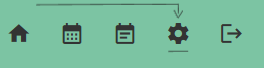
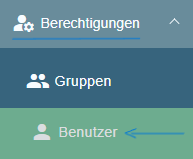
    • Gehen Sie dort auf „Berechtigung“.
    • Klicken Sie anschließend auf den Unterpunkt „Benutzer“.
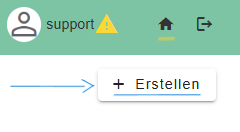
      • Klicken Sie oben rechts auf den Button „Erstellen“.
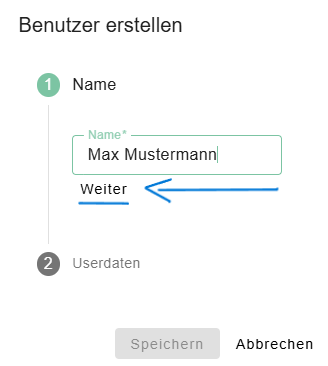
        Es öffnet sich ein neues Fenster.

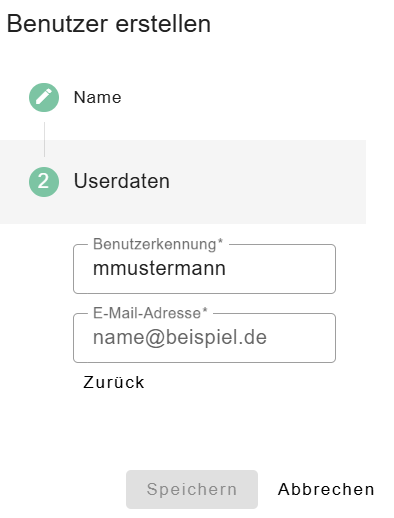
        • Tragen Sie den Vor- und Nachnamen des Benutzers ein.
        • Klicken Sie anschließend auf „Weiter“.
        • Im nächsten Schritt übernimmt das Programm automatisch die Benutzerkennung.
          • Tragen Sie die E-Mail-Adresse des Benutzers ein.
          • Klicken Sie zum Abschluss auf den Button „Speichern“.
          • Ohne das Speichern wird der Benutzer nicht angelegt.
            Eine Gruppe hinzufügen

            Damit der Benutzer die entsprechenden Berechtigungen erhält, weisen Sie ihm anschließend eine Zugriffsgruppe zu.

            • Öffnen Sie den entsprechenden Benutzer.
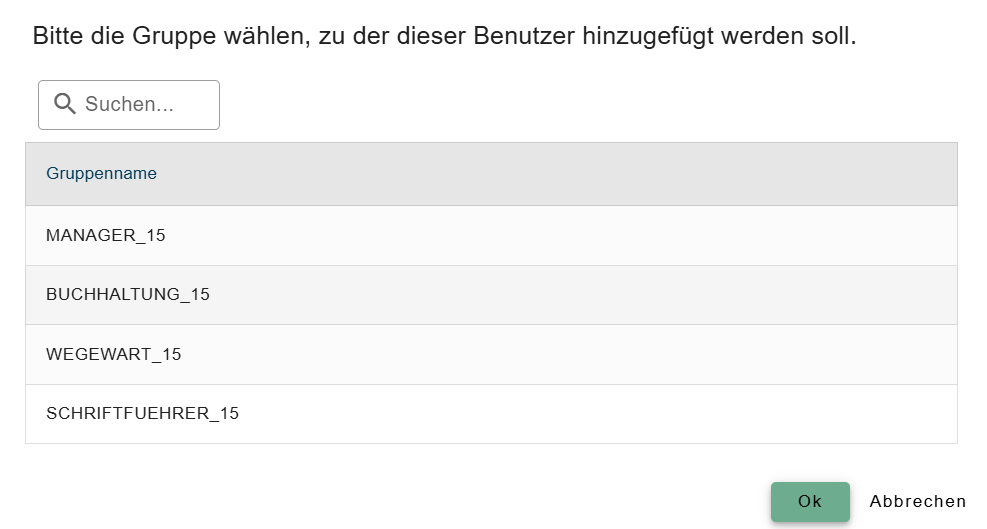
            • Klicken Sie auf den Button „Gruppe hinzufügen“.
            • Wählen Sie die Gruppe aus, die dem Benutzer zugewiesen werden soll.
            • Klicken Sie anschließend auf „OK“.
            • Mehrere Gruppen können bei Bedarf zugewiesen werden.
              Hinweis

              • Unter den Menüpunkt „Gruppen“ können Sie auch eigene Gruppen erstellen.
              • Eine ausführliche Beschreibung dazu finden Sie im Artikel „Gruppenübersicht Berechtigung“.

              Zugangsdaten an den Benutzer senden

              Nachdem Sie den Benutzer angelegt und die passende Gruppe zugewiesen haben, können Sie dem Benutzer seine Zugangsdaten zusenden.

              • Klicken Sie dazu auf den Button „Kennwort zurücksetzen und E-Mail an den Nutzer senden“.
              • Das System sendet dem Benutzer anschließend eine E-Mail mit seinen Zugangsdaten.

              Bei der ersten Anmeldung verwendet der Benutzer diese Zugangsdaten. Im Anschluss vergibt er sich selbst ein neues persönliches Kennwort.

              Hinweis

              • Sollten die Zugangsdaten nicht im Posteingang angekommen sein, prüfen Sie bitte auch den Spam-Ordner. Die E-Mail kann dort abgelegt worden sein.

              Kennwort zurücksetzen

              Hat ein Benutzer sein Kennwort vergessen, können Sie dieses innerhalb Ihres Vereins zurücksetzen, sofern Sie die entsprechende Berechtigung besitzen.

              • Öffnen Sie den entsprechenden Benutzer.
              • Klicken Sie oben rechts auf „Bearbeiten“.
              • Klicken Sie auf den Button „Kennwort zurücksetzen und E-Mail an den Nutzer senden“.
              • Das System setzt das Kennwort zurück und sendet dem Benutzer neue Zugangsdaten per E-Mail.

                Hinweis

                • Das Zurücksetzen eines Kennworts ist nur mit der entsprechenden Berechtigung möglich, zum Beispiel als Vorstand und/oder wenn Sie der Zugriffsgruppe „Manager“ angehören.

                Wichtiger Hinweis zur Verbandszugehörigkeit

                • Je nach Verband und Verein können unterschiedliche Vorgaben für die Verwaltung von Benutzern und Berechtigungen gelten.
                • Manche Funktionen können vom Verband eingeschränkt oder speziell geregelt sein.
                • Ist Ihr Verein keinem Verband angeschlossen, gelten diese Einschränkungen nicht. Sie können die Benutzerverwaltung mit den vorhandenen Berechtigungen selbstständig durchführen.

                Gruppen-Übersicht (Berechtigung). Neue Version!Foto/Avatar einfügen. Neue Version
                • Datenschutz
                • Impressum
                • Kontakt
                © 2026 IT-conomic. Alle Rechte vorbehalten.
                cross