
Zählerstände
- Gehen Sie in der Seitenleiste auf Verbrauch → Zählerstände.
- Dort sehen sie die Zählerstände in der Gesamtübersicht

- Alternativ können Sie über Verbrauch → Wasserzähler gehen
- und sich dort die Zählerstände für den jeweiligen Wasserzähler ansehen.
Zählerstände Übersicht
- Die Übersicht zeigt alle Zählerstände, die für die nächste Abrechnung relevant sind.
- Auch bereits abgelesene Zählerstände können angezeigt werden, wenn sie noch zur Abrechnung gehören.
Sie können die Anzeige oben filtern.
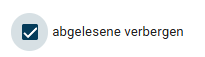
- Über die Option „Abgelesene verbergen“ blenden Sie bereits erfasste Zählerstände aus.
Anzeige der Zählerarten

In der Übersicht werden „alle Zählertypen“ angezeigt.
Filter nach Zählerart
Oben können Sie auswählen:
- Wasserzähler
- Stromzähler
- Alle
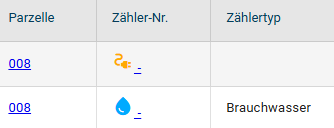
- Wasserzähler erkennen Sie am Wassersymbol.
- Stromzähler erkennen Sie am Stromsymbol.
Filter nach Hauptzähler
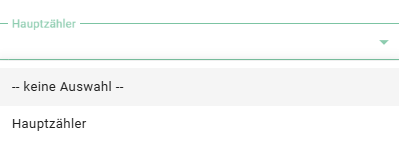
- Wenn mehrere Hauptzähler vorhanden sind, können Sie oben rechts zusätzlich den Hauptzähler auswählen.
- Klicken Sie in das Feld und wählen Sie über den Pfeil den gewünschten Hauptzähler aus.
Zählerstand öffnen
Um einen Zählerstand zu öffnen, haben Sie zwei Möglichkeiten:
- Doppelklick auf den Eintrag
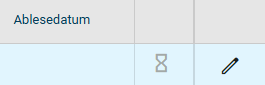
- Ein Klick auf das Stift-Symbol am Ende der Zeile
- Anschließend öffnet sich der Zählerstand zur Bearbeitung oder Ansicht.
Hinweis
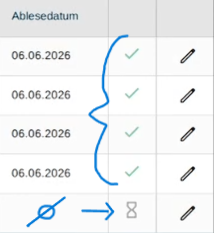
- Die Sanduhr zeigt an, dass der Zähler noch nicht abgelesen wurde.
Zählerstand erfassen und Zählerwechsel
In diesem Bereich erfassen Sie die Werte eines Zählerstands.
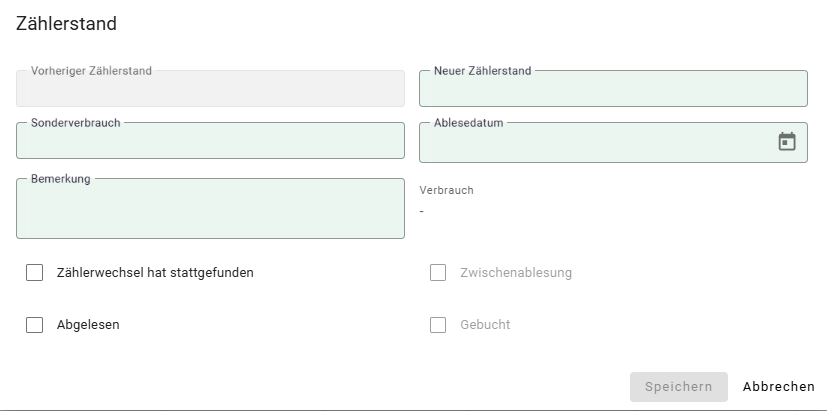
Felder im Überblick
Vorheriger Zählerstand
- Der vorherige Zählerstand ist in der Regel bereits hinterlegt.
- Wenn dieser noch keinen hatte, kann dieser Wert fehlen.
- In diesem Fall wird er mit 0,000 oder einem Startwert ergänzt.
Neuer Zählerstand
- Hier tragen Sie nur den aktuellen Verbrauch ein.
Hinweis
- Tragen Sie immer den aktuellen Zählerstand ein.
- Den Verbrauch berechnet das System automatisch.
Beispiel 1:
- Vorheriger Zählerstand: 10 m³
- Neuer Zählerstand: 15 m³
- Verbrauch: 5 m³
Hat sich der Zählerstand nicht verändert, tragen Sie den gleichen Wert erneut ein.
Beispiel 2 :
- Vorheriger Zählerstand: 10 m³
- Neuer Zählerstand: 10 m³
- Verbrauch: 0 m³
Ablauf
- Gehen Sie in die jeweilige Parzelle.
- Öffnen Sie den Zählerstand über das Stift-Symbol oder Doppelklick
- Tragen Sie den neuen Zählerstand ein.
Beispiel:
- Zählerstand: 9,000 m³
Ablesedatum: aktuelles Datum - Anschließend klicken Sie auf Speichern.
- Danach wird der Wert übernommen.

Wichtig
- Diese Eingabe muss für jede Parzelle einzeln erfolgen.
- Jede Parzelle wird separat bearbeitet und gespeichert.
Hinweis zur aktuellen Bedienung
- Eine direkte Tabellen-Eingabe für mehrere Parzellen gleichzeitig ist derzeit nicht verfügbar.
- Zukünftig ist eine Tabellenansicht geplant, in der die Werte schneller eingetragen werden können.
- Bis dahin bleibt die Eingabe über die einzelne Parzelle der Standardweg.
Zählerwechsel
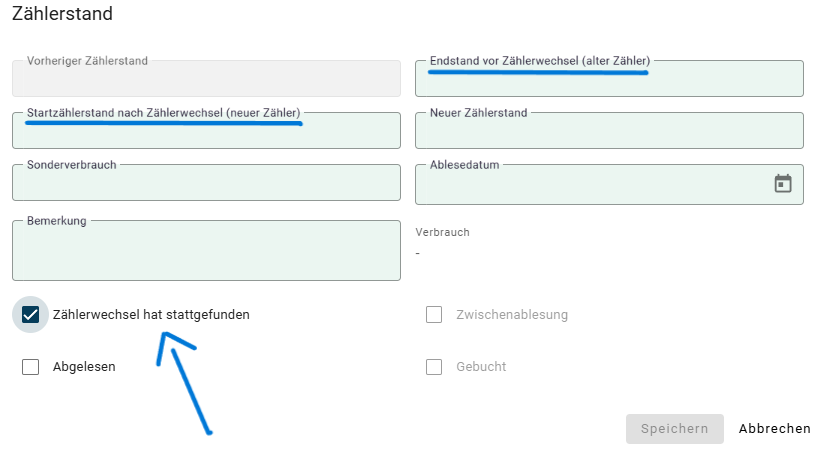
Bei einem Zählerwechsel klicken Sie das Feld „Zählerwechsel hat stattgefunden“ an.
Danach erscheinen zwei zusätzliche Felder:
- Startzählerstand nach Zählerwechsel (neuer Zähler)
- Endstand vor Zählerwechsel (alter Zähler)
Zählerwechsel und Verbrauchsermittlung
Bei einem Zählerwechsel wird der Verbrauch in zwei Teilen erfasst.
- Der alte Zähler läuft bis zum Ausbau.
Beispiel:
- Der alte Zähler zeigt beim Ausbau 5,000 m³.
- Dieser Wert wird im Feld „Endstand vor dem Zählerwechsel (alter Zähler)“ gespeichert.
- Danach wird der neue Zähler eingebaut.
- Der neue Zähler beginnt wieder bei 0 m³.
- Später bei der Ablesung zeigt der neue Zähler zum Beispiel 3,000 m³.
Berechnung im System
Das System addiert beide Werte:
5,000m³ (alter Zähler) + 3,000 m³ (neuer Zähler) = 8,000 m³ Gesamtverbrauch
Wichtig
- Der vorherige Zählerstand gehört immer zum ursprünglichen Zähler.
- Der neue Zählerstand gehört zum neu eingebauten Zähler.
- Beide Werte werden zusammen für die Abrechnung verwendet.
Sonderverbrauch
Im Feld Sonderverbrauch tragen Sie zusätzliche Verbräuche ein, die nicht über den Zähler gemessen wurden.
Beispiel:
- Nachträglicher Verbrauch oder zusätzlicher Verbrauch, der manuell ergänzt wird.
- Dieser Wert wird zusätzlich zum gemessenen Verbrauch gerechnet.
Bemerkung
- Im Feld Bemerkung können Sie Hinweise zur Ablesung oder zum Zählerstand eintragen.
Hinweis:
- Nach der Eingabe klicken Sie auf Speichern.
- Erst danach werden die Werte im System übernommen.
Alle Zählerstände als abgelesen markieren
- Sie können jeden Zählerstand einzeln als abgelesen markieren.
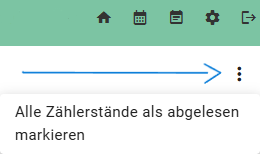
- Alternativ klicken Sie oben rechts auf die drei Punkte und wählen „Alle Zählerstände als abgelesen markieren“.
- Bestätigen Sie anschließend die Sicherheitsabfrage.
- Das System markiert dann alle noch offenen Zählerstände als abgelesen.
- Ein Häkchen hinter dem Ablesedatum zeigt an, dass der Zählerstand als abgelesen gekennzeichnet wurde.
Wichtig
- Das Eintragen eines Zählerstandes reicht allein nicht aus.
- Vor der Rechnungslegung müssen alle Zählerstände als abgelesen markiert sein.
- Nur mit vollständig als „abgelesenen gekennzeichneten Zählerständen“ kann die Rechnungslegung durchgeführt werden.
- Sind noch Zählerstände offen, zeigt das Programm einen entsprechenden Hinweis an.
- Prüfen Sie in diesem Fall die fehlenden Zählerstände und markieren Sie diese anschließend als abgelesen.