• Datenschutz
  • Impressum
  • Kontakt

KleingartenEasy

13
  • Rechnungslaufvorgaben (Abrechnung). Vorankündigung der neuen Version!
  • E-Mail-Verwaltung -> Korrespondenz. Vorankündigung der neuen Version!
  • Empfängerauswahl -> Korrespondenz. Vorankündigung der neuen Version!
  • Serienbriefe/E-Mails ->Korrespondenz. Vorankündigung der neuen Version!
  • Debitorenkonten -> Buchungen-„Archiv“. Vorankündigung der neuen Version!
  • Debitorenkonten -> Buchungen. Vorankündigung der neuen Version!
  • Debitorenkonten -> Rechnungen. Vorankündigung der neuen Version!
  • Debitorenkonten. Vorankündigung der neuen Version!
  • Flächenverwaltung in KleingartenEasy
  • Navigation in KleingartenEasy. ➤Vorankündigung der neuen Version!
  • Parzellenstammsatz (Übersicht). ➤Vorankündigung der neuen Version.
  • Benutzer anlegen. ➤Vorankündigung der neuen Version!
  • Foto/Avatar einfügen. ➤Vorankündigung der neuen Version!

Buchhaltung

3
  • Debitorenkonten. Vorankündigung der neuen Version!
  • Direktbuchung (Sofortbuchung). ➤Vorankündigung der neuen Version!
  • Stapelbuchung ->Buchungsarten. ➤Vorankündigung der neuen Version!

Stammdaten

39
  • Jahresabschluss! Vorankündigung der neuen Version!
  • Journal-> Buchungsjournal -> Archiv. Vorankündigung der neuen Version!
  • Journal-> Buchungsjournal -> Aktuell. Vorankündigung der neuen Version!
  • Bewerber -> Briefe. Vorankündigung der neuen Version!
  • Bewerber -> E-Mails. Vorankündigung der neuen Version!
  • Bewerber -> Unterlagen. Vorankündigung der neuen Version!
  • Bewerber -> Angebotene Parzellen. Vorankündigung der neuen Version!
  • Bewerberdaten. Vorankündigung der neuen Version!
  • Personen -> Briefe. Vorankündigung der neuen Version!
  • Personen -> E-Mails. Vorankündigung der neuen Version!
  • Personen -> Parzellenzuordnung. Vorankündigung der neuen Version!
  • Wasserversorgung im Parzellenstammsatz. Vorankündigung der neuen Version!
  • Stromversorgung im Parzellenstammsatz. Vorankündigung der neuen Version!
  • Versicherungen im Parzellenstammsatz. Vorankündigung der neuen Version!
  • Parzellenverwaltung. Vorankündigung der neuen Version!
  • Rechnungen auf Parzellenebene und Personenebene erstellen und verwalten. ➤Vorankündigung der neuen Version!
  • Übersicht der Vereinsverwaltung. ➤Vorankündigung der neuen Version!
  • Vereinsverwaltung. ➤Vorankündigung der neuen Version!
  • Listen filtern und herunterladen. ➤Vorankündigung der neuen Version.
  • Dynamische Zusatzeinträge und Rechnungspositionen/Umlagen erstellen. ➤Vorankündigung der neuen Version!
  • E-Mail-Adresse hinterlegen. ➤Vorankündigung der neuen Version!
  • Mitpächter(in) zur Parzelle hinzufügen. ➤Vorankündigung der neuen Version!
  • Formular-Funktion im Stammsatz nutzen. ➤Vorankündigung der neuen Version
  • E-Mails im Parzellenstammsatz erstellen und versenden. ➤Vorankündigung der neuen Version!
  • Arbeiten mit mehreren Datensätzen. ➤Vorankündigung der neuen Version
  • Start- und Schlussrechnung bei Pächterwechsel. ➤Vorankündigung der neuen Version!
  • Briefe (im Parzellenstammsatz) erstellen und verwalten. ➤Vorankündigung der neuen Version!
  • Dokumente im Parzellenstammsatz. ➤Vorankündigung der neuen Version
  • Buchungen im Parzellenstammsatz „ARCHIV“. ➤Vorankündigung der neuen Version!
  • Buchungen im Parzellenstammsatz anzeigen. ➤Vorankündigung der neuen Version
  • Allgemeine Wiedervorlage. ➤Vorankündigung der neuen Version
  • Personen verwalten! ➤Vorankündigung auf die neue Version
  • Bewerberfunktion. „VERWEIS“! ➤Vorankündigung der neuen Version
  • Bewerberfunktion-➤Vorankündigung der neuen Version
  • Pächterwechsel. ➤Vorankündigung der neuen Version!
  • Flächen. ➤Vorankündigung der neuen Version
  • Dokumente. ➤Vorankündigung der neuen Version
  • Funktionsträger anlegen. ➤Vorankündigung der neuen Version
  • Personen -> Dokumente. Vorankündigung der neuen Version!

Kontenplan

1
  • Kontenplan. Vorankündigung der neuen Version!

Einstellungen

5
  • Tarife. Neue Version
  • Gruppe erstellen (Berechtigung)! Vorankündigung der neuen Version!
  • Gruppen-Übersicht (Berechtigung). Vorankündigung der neuen Version!
  • Benutzer anlegen. ➤Vorankündigung der neuen Version!
  • Foto/Avatar einfügen. ➤Vorankündigung der neuen Version!

Auswertung

1
  • Listen filtern und herunterladen. ➤Vorankündigung der neuen Version.

Mahnung

2
  • Mahnwesen: Mahnungen und Mahnläufe. „VERWEIS“! ➤Vorankündigung der neuen Version!
  • Mahnwesen: Mahnungen und Mahnläufe. ➤Vorankündigung der neuen Version!

TestTest

1
  • Personenstammdaten. Vorankündigung der neuen Version!

Rechnungslegung

13
  • Rechnungslaufdefinition (Abrechnung). Neue Version.
  • Einstellungen Rechnungslegung. Vorankündigung der neuen Version!
  • SEPA-Lastschriftläufe. Vorankündigung der neuen Version!
  • SEPA-Lastschrift. Vorankündigung der neuen Version!
  • Ratenvereinbarungen. Vorankündigung der neuen Version!
  • Rechnungsposition/Umlage. Vorankündigung der neuen Version!
  • Rechnungsläufe. Vorankündigung der neuen Version!
  • Rechnungspositionen/Umlagen. Vorankündigung der neuen Version!
  • Rechnungen -> gestellte Rechnungen. Vorankündigung der neuen Version!
  • Vorschau -> Rechnungen. Vorankündigung der neuen Version!
  • Rechnungspositionen/Umlage, Tarif & Zusatzeintrag anlegen. ➤Vorankündigung der neuen Version
  • Rechnungen auf Parzellenebene und Personenebene erstellen und verwalten. ➤Vorankündigung der neuen Version!
  • Personen -> Rechnungen. Vorankündigung der neuen Version!

Nebenkostenabrechnung

7
  • Müllgefäße. Neue Version
  • Hauptzähler. Neue Version
  • Müllabfuhr -> Verbrauch. Vorankündigung der neuen Version!
  • Zählerstände -> Verbrauch. Vorankündigung der neuen Version!
  • Stromzähler -> Verbrauch. Vorankündigung der neuen Version!
  • Stromabrechnung -> Verbrauch. Vorankündigung der neuen Version!
  • Wasserabrechnung. Neue Version!
  • Hilfecenter
  • KleingartenEasy (Neue Version)
  • Rechnungslegung
View Categories

Rechnungspositionen/Umlage, Tarif & Zusatzeintrag anlegen. ➤Vorankündigung der neuen Version

  • Rechnungen lassen sich in Easy in verschiedene Kategorien unterteilen, zum Beispiel: Mitgliedsbeitrag, Pacht.
  • Dies erfolgt über die sogenannten Rechnungspositionen/Umlagen.
  • In jeder Rechnungsposition können Sie festlegen, unter welcher Rubrik der Betrag in der Rechnung erscheinen soll, zum Beispiel unter Mitgliedsbeitrag oder einer anderen Kategorie.
  • So behalten sowohl der Verein als auch der Pächter eine klare Übersicht über die einzelnen Kostenbestandteile.


Navigation

  • Gehen Sie in der Seitenleiste auf Rechnungen.
  • Wählen Sie dort den Unterpunkt Rechnungspositionen aus.


Neue Rechnungsposition/Umlage anlegen

  • Klicken Sie oben rechts auf den Button Erstellen.
  • Geben Sie anschließend die gewünschten Daten für die neue Rechnungsposition ein.
  • Klicken Sie danach auf Speichern.

Rechnungsposition/ Umlage:

Beispiel: „Bei Versammlung unentschuldigt gefehlt„
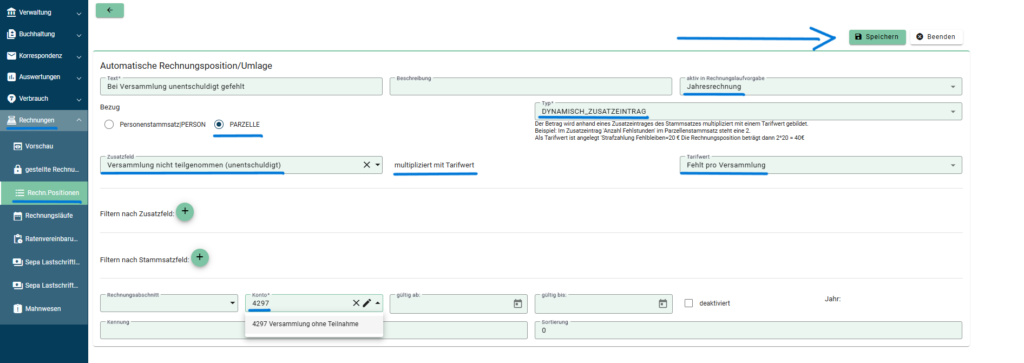

Hier legen Sie fest, wie die Position später in der Rechnung bezeichnet und welcher Rubrik sie zugeordnet wird.


Tarif erstellen

Navigation

  • Klicken Sie oben rechts auf das Zahnrad für die Einstellungen.
  • Es öffnet sich eine neue Seitenleiste auf der linken Seite.
  • Klicken Sie dort auf Abrechnung.
  • Wählen Sie anschließend den Unterpunkt Tarife aus.


Neuen Tarif anlegen

Beispiel: „Fehlt pro Versammlung“
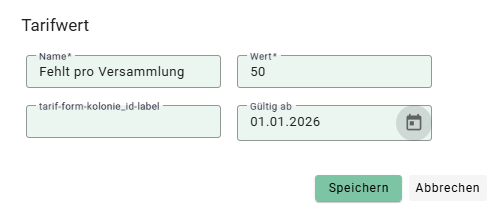
  • Klicken Sie oben rechts auf den Button Erstellen.
  • Geben Sie den Namen des Tarifs ein. (Beispiel: Fehlt pro Versammlung)
  • Tragen Sie anschließend den gewünschten Wert ein.
  • Der Tarif bestimmt den Betrag (in unserem Beispiel 50 Euro) , der später für diese Position verwendet wird.
  • Klicken Sie danach auf Speichern.


Zusatzeintrag erstellen

Navigation

  • Klicken Sie oben rechts auf das Zahnrad für die Einstellungen.
  • Es öffnet sich eine neue Seitenleiste auf der linken Seite.
  • Wählen Sie dort den Bereich Sonstiges aus.
  • Klicken Sie anschließend auf den Unterpunkt Zusatzeinträge.

Neuen Zusatzeintrag anlegen

  • Klicken Sie oben rechts auf den Button Erstellen.
  • Geben Sie die gewünschten Daten für den Zusatzeintrag ein.
  • Klicken Sie anschließend auf Speichern.
  • Über den Zusatzeintrag kann später im Parzellenstammsatz der passende Wert eingetragen werden.

Feld -> Typ

  • Beim Anlegen eines Zusatzfeldes können Sie im Feld Typ zwischen verschiedenen Optionen wählen.
  • Die Bezeichnungen sind derzeit noch auf Englisch.


Die Typbezeichnung auf Deutsch:


• Decimal = Dezimalzahl
• String = Text
• Date = Datum
• Selection = Auswahl
• Boolean = Ja/Nein-Feld oder Kontrollkästchen


Wichtige Hinweise

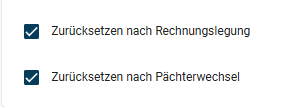
  • Bei Zusatzfeldern, die „jedes Jahr neu erfasst werden müssen“,
  • wie zum Beispiel bei „Bei Versammlung unentschuldigt gefehlt“
  • oder „Nicht geleisteter Gemeinschaftsarbeit“ , sollten die Häkchen gesetzt werden!!!


Wichtig:

  • So wird sichergestellt, dass die eingetragenen Werte nicht automatisch aus dem Vorjahr übernommen werden.
  • Der Wert muss dadurch jedes Jahr neu eingetragen werden, um dementsprechend berechnet zu werden.


Kontrolle und Test

  • Prüfen Sie die Rechnungsposition anschließend über den Parzellenstammsatz.
  • Öffnen Sie dazu im Parzellenstammsatz die jeweilige Parzelle mit dem eingetragenen Wert.
  • Kontrollieren Sie in der Rechnungsvorschau, ob der Betrag korrekt berechnet wird.
  • Prüfen Sie zusätzlich eine andere Parzelle ohne diesen Eintrag.
  • Dort darf die entsprechende Rechnungsposition nicht angezeigt werden.
  • Zum Vergleich können Sie zwischen einer Parzelle mit Eintrag und einer Parzelle ohne Eintrag wechseln.
  • So lässt sich gut überprüfen, ob die Rechnungsposition richtig eingerichtet wurde.

Rechnungspositionen, Umlage, Zusatzeintrag
Vorschau -> Rechnungen. Vorankündigung der neuen Version!Rechnungen auf Parzellenebene und Personenebene erstellen und verwalten. ➤Vorankündigung der neuen Version!
  • Datenschutz
  • Impressum
  • Kontakt
© 2026 IT-conomic. Alle Rechte vorbehalten.
cross