• Datenschutz
  • Impressum
  • Kontakt

Rechnungslegung

12
  • Personen -> Rechnungen. Vorankündigung der neuen Version!
  • Rechnungspositionen/Umlage, Tarif & Zusatzeintrag anlegen. Neue Version
  • Rechnungen auf Parzellen- oder Personenebene. Neue Version
  • Vorschau – Rechnungen stellen. Neue Version
  • Rechnungen -> gestellte Rechnungen. Vorankündigung der neuen Version!
  • Rechnungspositionen/Umlagen. Vorankündigung der neuen Version!
  • Rechnungsläufe. Neue Version
  • Ratenvereinbarungen. Vorankündigung der neuen Version!
  • SEPA-Lastschrift. Vorankündigung der neuen Version!
  • SEPA-Lastschriftläufe. Vorankündigung der neuen Version!
  • Einstellungen Rechnungslegung. Neue Version
  • Aufteilung oder Gruppierung der Rechnung anpassen. Neue Version.

KleingartenEasy

13
  • Rechnungslaufvorgaben (Abrechnung). Neue Version
  • E-Mail-Verwaltung -> Korrespondenz. Vorankündigung der neuen Version!
  • Empfängerauswahl -> Korrespondenz. Vorankündigung der neuen Version!
  • Serienbriefe/E-Mails ->Korrespondenz. Vorankündigung der neuen Version!
  • Debitorenkonten -> Buchungen-„Archiv“. Neue Version
  • Debitorenkonten -> „Buchungen“. Neue Version
  • Debitorenkonten -> „Rechnungen“. Neue Version
  • Debitorenkonten. Neue Version
  • Flächenverwaltung in KleingartenEasy
  • Navigation in KleingartenEasy. ➤Vorankündigung der neuen Version!
  • Parzellenstammsatz (Übersicht). ➤Vorankündigung der neuen Version.
  • Benutzer anlegen. ➤Vorankündigung der neuen Version!
  • Foto/Avatar einfügen. ➤Vorankündigung der neuen Version!

Buchhaltung

5
  • Debitorenkonten -> „Rechnungen“. Neue Version
  • Journal/ Buchungsjournal. Neue Version
  • Debitorenkonten. Neue Version
  • Direktbuchung (Sofortbuchung). Neue Version
  • Stapelbuchung ->Buchungsarten. Neue Version

Stammdaten

38
  • Jahresabschluss! Vorankündigung der neuen Version!
  • Journal-> Buchungsjournal -> Archiv. Vorankündigung der neuen Version!
  • Bewerber -> Briefe. Vorankündigung der neuen Version!
  • Bewerber -> E-Mails. Vorankündigung der neuen Version!
  • Bewerber -> Unterlagen. Vorankündigung der neuen Version!
  • Bewerber -> Angebotene Parzellen. Vorankündigung der neuen Version!
  • Bewerberdaten. Vorankündigung der neuen Version!
  • Personen -> Briefe erstellen. Neue Version
  • E-Mail versenden im Personenstammsatz. Neue Version!
  • Personen -> Parzellenzuordnung. Vorankündigung der neuen Version!
  • Wasserversorgung im Parzellenstammsatz. Vorankündigung der neuen Version!
  • Stromversorgung im Parzellenstammsatz. Vorankündigung der neuen Version!
  • Versicherungen im Parzellenstammsatz. Vorankündigung der neuen Version!
  • Parzellenverwaltung. Vorankündigung der neuen Version!
  • Übersicht der Vereinsverwaltung. Neue Version
  • Vereinsverwaltung. Neue Version
  • Listen filtern und herunterladen. ➤Vorankündigung der neuen Version.
  • Dynamische Zusatzeinträge und Rechnungspositionen/Umlagen erstellen. ➤Vorankündigung der neuen Version!
  • E-Mail-Adresse hinterlegen. ➤Vorankündigung der neuen Version!
  • Mitpächter(in) zur Parzelle hinzufügen. ➤Vorankündigung der neuen Version!
  • Formular-Funktion im Stammsatz nutzen. Neue Version
  • E-Mail versenden im Parzellenstammsatz. Neue Version
  • Arbeiten mit mehreren Datensätzen. ➤Vorankündigung der neuen Version
  • Start- und Schlussrechnung bei Pächterwechsel. Neue Version
  • Briefe erstellen im Parzellenstammsatz. Neue Version
  • Dokumente im Parzellenstammsatz. Neue Version
  • Buchungen im Parzellenstammsatz „ARCHIV“. Neue Version
  • Buchungen im Parzellenstammsatz anzeigen. ➤Vorankündigung der neuen Version
  • Allgemeine Wiedervorlage. Neue Version
  • Personenverwaltung! Neue Version
  • Bewerberfunktion. –> „VERWEIS“! Neue Version
  • Bewerberfunktion – Anlegen und Verwalten. Neue Version
  • Pächterwechsel. Neue Version
  • Flächen. ➤Vorankündigung der neuen Version
  • Dokumente im Verein hochladen und verwalten. Neue Version
  • Funktionsträger anlegen. ➤Vorankündigung der neuen Version
  • Dokumente im Personenstammsatz. Neue Version!
  • Personenstammdaten. Neue Version

Kontenplan

1
  • Kontenplan. Vorankündigung der neuen Version!

Einstellungen

5
  • Tarife. Neue Version
  • Gruppe erstellen (Berechtigung)! Vorankündigung der neuen Version!
  • Gruppen-Übersicht (Berechtigung). Vorankündigung der neuen Version!
  • Benutzer anlegen. ➤Vorankündigung der neuen Version!
  • Foto/Avatar einfügen. ➤Vorankündigung der neuen Version!

Auswertung

1
  • Listen filtern und herunterladen. ➤Vorankündigung der neuen Version.

Mahnung

1
  • Mahnwesen: Mahnungen und Mahnläufe. Neue Version

Nebenkostenabrechnung

7
  • Müllgefäße. Neue Version
  • Hauptzähler. Neue Version
  • Müllabfuhr -> Verbrauch. Vorankündigung der neuen Version!
  • Zählerstände -> Verbrauch. Neue Version
  • Stromzähler -> Verbrauch. Vorankündigung der neuen Version!
  • Stromabrechnung -> Verbrauch. Vorankündigung der neuen Version!
  • Wasserabrechnung-Übersicht. Neue Version!
  • Hilfecenter
  • KleingartenEasy (Neue Version)
  • Einstellungen
View Categories

Foto/Avatar einfügen. ➤Vorankündigung der neuen Version!

  • In diesem Abschnitt erfahren Sie, wie Sie ein Foto oder Avatar in Ihrem Profil hinzufügen können.
  • Folgen Sie dazu den unten aufgeführten Schritten.

1. Benutzernamen anklicken:

  • Oben rechts in der Menüleiste sehen Sie Ihren Benutzernamen.
  • „Klicken“ Sie direkt auf Ihren „Benutzernamen“, um zu Ihren Profil-Einstellungen zu gelangen.

2. Zu den Einstellungen navigieren: 

  • Nach dem Klick auf Ihren Benutzernamen werden zwei Optionen angezeigt: Allgemeine Einstellungen und Weitere Einstellungen.
  • Wählen Sie „Allgemeine Einstellungen“.

3. Button “Bearbeiten” klicken: 

  • Um den Bereich bearbeiten zu können, klicken Sie auf den Button „Bearbeiten“.

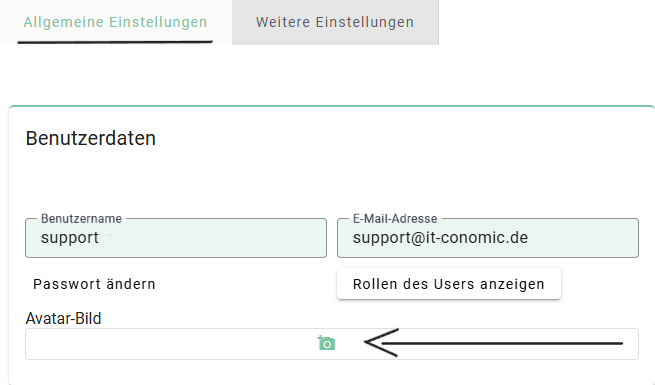
4. Fotoapparat-Symbol beim Avatarbild anklicken: 

  • Unten sehen Sie bei den Benutzerdaten das Avatarbild. 
  • „Klicken“ Sie auf das „Fotoapparat-Symbol“
5. Bild oder Avatar auswählen:

  • Es öffnet sich ein Fenster auf Ihrem Laptop oder PC.
  • „Navigieren“ Sie zu dem Speicherort, an dem das gewünschte Bild oder der Avatar abgelegt ist.

6. Bild hochladen:

  • „Klicken“ Sie auf das „gewünschte Bild oder den Avatar“, um es auszuwählen und öffnen es.
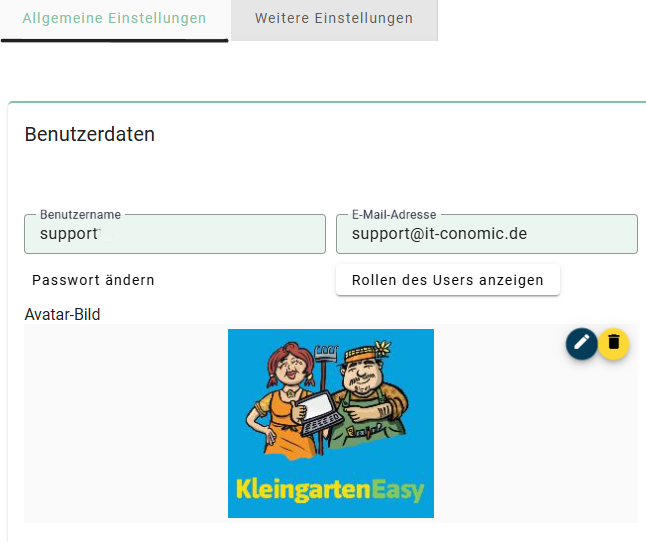
7. Bild speichern:

  • Nachdem Sie das Bild ausgewählt haben, klicken Sie oben rechts auf „Speichern“, um Ihre Änderungen zu übernehmen.

Benutzer anlegen. ➤Vorankündigung der neuen Version!Tarife. Neue Version
  • Datenschutz
  • Impressum
  • Kontakt
© 2026 IT-conomic. Alle Rechte vorbehalten.
cross