
Was ist ein Rechnungsausgleich?
- Ein Rechnungsausgleich bedeutet, dass eine Zahlung mit einer oder mehreren offenen Rechnungen verknüpft wird.
Erst durch diese Zuordnung erkennt das Programm:
- welche Rechnungen bereits bezahlt wurden,
- welche Beträge noch offen sind,
- welche einzelnen Rechnungspositionen bezahlt wurden,
- und ob nur ein Teil der Rechnung bezahlt wurde.
Weshalb gibt es den Rechnungsausgleich?
In der alten Version wurde z.B. eine Pächterzahlung gebucht.
Beispiel:
- Offene Rechnung: 124,66 €
- Zahlung des Pächters: 124,66 €
- Das Debitorenkonto war zwar ausgeglichen, die Zahlung war jedoch nicht direkt mit der Rechnung verknüpft.
Dadurch konnte später nicht mehr eindeutig nachvollzogen werden:
- welche Rechnung bezahlt wurde,
- welche Rechnungsposition bezahlt wurde,
- oder ob nur ein Teil der Rechnung bezahlt wurde.
Wann wird der Rechnungsausgleich verwendet?
- Immer dann, wenn zum Beispiel ein Pächter /eine Person eine offene Rechnung bezahlt.
Dies gilt unabhängig davon, ob die Zahlung:
- bar erfolgt,
- überwiesen wurde,
- vollständig bezahlt wird,
- oder nur ein Teilbetrag eingeht.
Hinweis
- Im alten System konnten einzelne Rechnungspositionen nicht separat ausgeglichen werden.
- Wenn ein Pächter nur einen Teil seiner Rechnung bezahlt hat, war später nicht erkennbar, welche Positionen bereits bezahlt wurden.
- Im neuen System können nun einzelne Rechnungspositionen und sogar Teilbeträge einer Position ausgeglichen werden.
- Für eine bessere Übersicht empfiehlt es sich jedoch, den Pächter nach Möglichkeit die gesamte Rechnung auf einmal bezahlen zu lassen. Dadurch bleibt der Rechnungsausgleich einfacher und besser nachvollziehbar.
Rechnungsausgleich durchführen
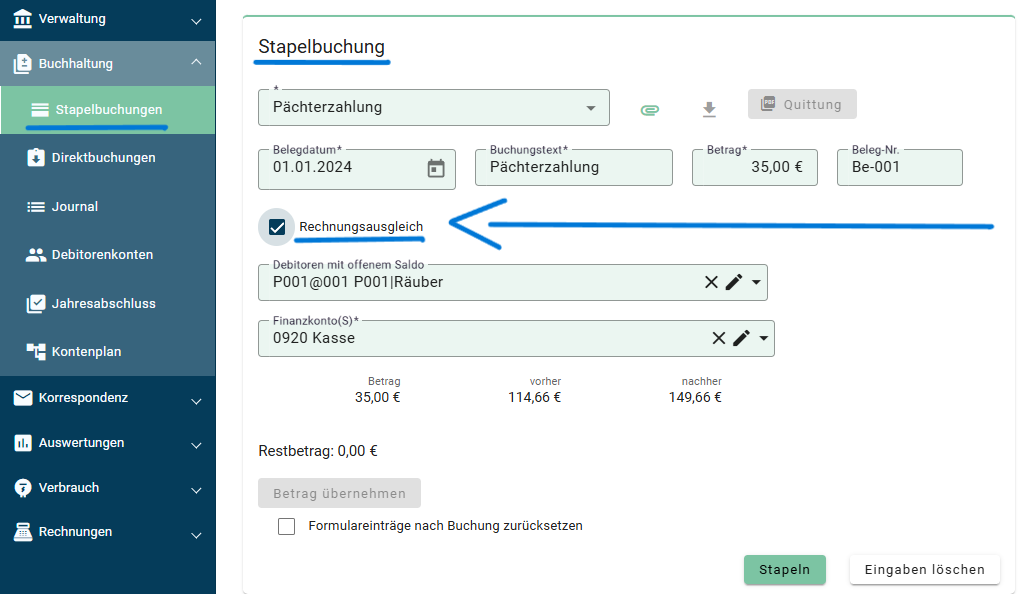
Navigation
- Gehen Sie zu Buchhaltung.
- Öffnen Sie den Unterpunkt Stapelbuchung.
Schritt 1: Buchungsdaten eingeben
Beispiel: Pächterzahlung
- Buchungsart: Pächterzahlung
- Belegdatum
- Buchungstext
- Betrag
- Wählen Sie anschließend den Pächter aus.
Schritt 2: Rechnungsausgleich aktivieren
Setzen Sie das Häkchen bei: „Rechnungsausgleich“.
Wichtig
- Erst im Anschluss werden die offenen Rechnungen des Pächters angezeigt.
Schritt 3: Konto auswählen
- Wählen Sie das passende (Finanz)Konto aus.
Schritt 4: Offene Rechnungen auswählen
- Im unteren Bereich werden alle offenen Rechnungen des Pächters angezeigt.
- Zu jeder Rechnung sehen Sie den aktuell noch offenen Betrag.
- Hat ein Pächter mehrere offene Rechnungen, werden diese ebenfalls angezeigt.
Zusätzlich können Sie die einzelnen Rechnungspositionen einer Rechnung anzeigen.
Beispiele:
- Mitgliedsbeitrag
- Wasserverbrauch
- Neue Vorauszahlung
Sie können selbst entscheiden, was bezahlt /ausgeglichen werden soll.
Möglich ist:
- die komplette Rechnung,
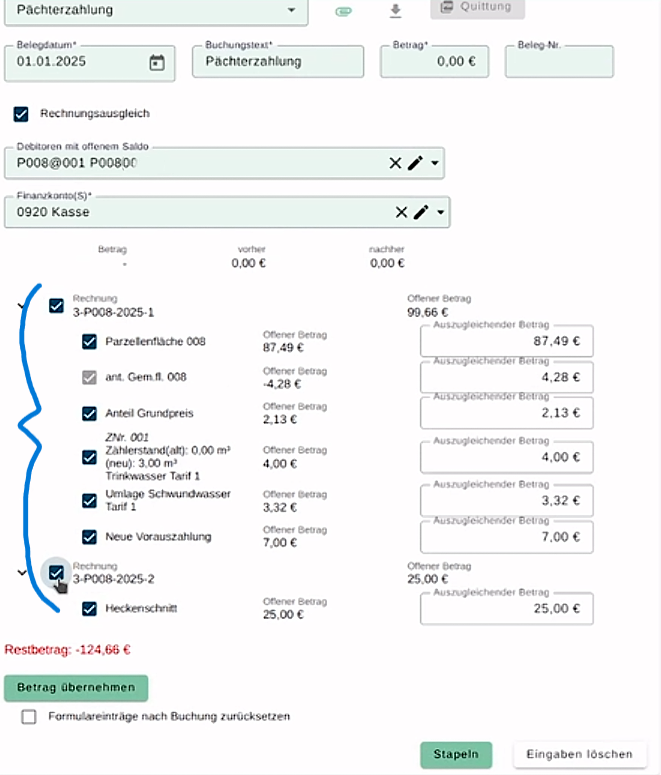
- einzelne Rechnungspositionen,
- oder nur ein Teilbetrag.
Beispiel
- Ein Pächter möchte zunächst nur die Position „Neue Vorauszahlung“ in Höhe von 7,00 € bezahlen.
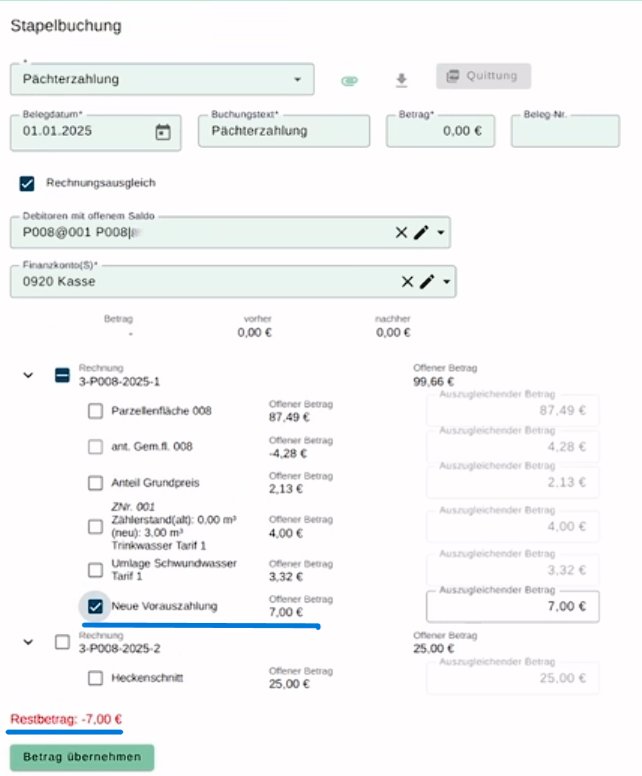
Markieren Sie diese Position und klicken Sie auf:
- „Betrag übernehmen“.
- Der Betrag wird automatisch in das Betragsfeld übernommen.
- Sie können den Betrag aber auch selbst eingeben.
- Das Programm prüft automatisch, ob die ausgewählten Positionen und der eingegebene Betrag zusammenpassen.
Teilzahlungen sind ebenfalls möglich.
Beispiel:
- Gesamtrechnung: 124,66 €
- Der Pächter bezahlt zunächst nur 7,00 €.
- Die restliche Rechnung bleibt weiterhin offen.
Schritt 5: Belegnummer eingeben
- Geben Sie eine Belegnummer ein.
Schritt 6: Buchung stapeln
- Klicken Sie auf: „Stapeln“.
Wichtig
- Die Buchung wird dadurch noch nicht endgültig durchgeführt.
- Sie wird zunächst in einen Buchungsstapel übernommen.
- Das ist sinnvoll, weil Sie die Auswirkungen der Buchung noch einmal kontrollieren können.
In der Saldenübersicht sehen Sie:
- welches Finanzkonto sich verändert,
- und um welchen Betrag sich die offene Forderung des Pächters verringert.
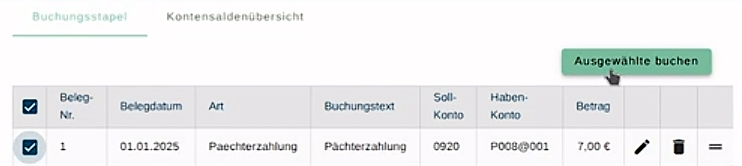
Wenn alle Angaben korrekt sind, klicken Sie auf:
- „Ausgewählte buchen“.
- Erst jetzt wird die Buchung endgültig durchgeführt.
Navigation
- Gehen Sie zu Buchhaltung.
- Öffnen Sie den Unterpunkt Debitorenkonten.
- Wählen Sie den entsprechenden Pächter aus.
- Öffnen Sie den Reiter Rechnungen.
Hier sehen Sie:
- die Gesamtrechnung,
- den bereits bezahlten Betrag,
- und den noch offenen Betrag.
Öffnen Sie die Rechnung per Doppelklick oder über das Stift-Icon.
Bereits ausgeglichene Positionen erkennen Sie daran, dass:
- der offene Betrag 0,00 € beträgt,
- und die Position grün dargestellt wird.
Beispiel
- Gesamtrechnung: 99,66 €
- Bereits bezahlt: 7,00 €
- Noch offen: 92,66 €
- Sie erkennen jedoch sofort, welcher Betrag bereits bezahlt wurde und welcher Betrag noch offen ist.
Rechnung bleibt trotz Zahlung offen
- In seltenen Fällen wurde die Zahlung gebucht, aber nicht mit der Rechnung verknüpft.
- Dies passiert häufig, wenn beim Buchen das Häkchen „Rechnungsausgleich“ nicht gesetzt wurde.
Woran erkennen Sie das?
- Unter „Summe offene Rechnungen“ wird weiterhin ein Betrag angezeigt.
- In der Rechnung erscheint der Hinweis:
„Bisher nicht zum Rechnungsausgleich verwendet.“
Anderes Beispiel:
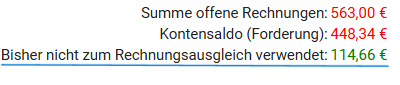
- Die Zahlung wurde also gebucht, aber keiner Rechnung zugeordnet.
Manuellen Rechnungsausgleich durchführen
Navigation
- Gehen Sie zu Buchhaltung.
- Öffnen Sie den Unterpunkt Debitorenkonten.
- Wählen Sie den entsprechenden Pächter aus.
- Öffnen Sie den Reiter Rechnungen.
- Klicken Sie in der entsprechenden Zeile auf das vorletzte Symbol.
- Setzen Sie das Häkchen bei der Rechnung, die ausgeglichen werden soll, und klicken Sie anschließend auf „OK“.
- Die Zahlung wird nun nachträglich mit der Rechnung verknüpft.
Hinweis
- Führen Sie den Rechnungsausgleich möglichst immer direkt bei der Buchung durch.
- Dadurch wird die Zahlung sofort der richtigen Rechnung zugeordnet und die Rechnung als bezahlt gekennzeichnet.
- Nur wenn der Rechnungsausgleich beim Buchen vergessen wurde oder eine Zahlung nachträglich geändert werden muss, ist ein manueller Rechnungsausgleich erforderlich.
Weitere Themen
- Stapelbuchung ->Buchungsarten. Neue Version
Link