
- Mit der Formular-Funktion können Sie Dokumente auf Basis von Vorlagen erstellen.
- Die Inhalte werden automatisch mit den Daten aus dem jeweiligen Stammsatz (z.B. Parzellenstammsatz) gefüllt.

Formular aufrufen
- Gehen Sie in den gewünschten Stammsatz:
- Verwaltung → Parzellen oder
- Verwaltung → Personen
- Öffnen Sie den gewünschten Datensatz.
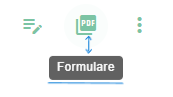
- Klicken Sie oben rechts auf den Button Formulare (PDF-Icon).
Dokument erstellen
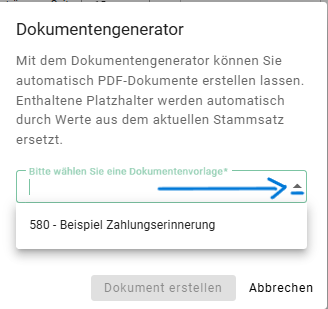
- Es öffnet sich das Fenster „Dokumentengenerator.“
- Wählen Sie über den kleinen Pfeil eine Dokumentenvorlage aus.
Hinweis
- Setzen Sie ein Häkchen bei „Dokument im Stammsatz ablegen“, wenn das Dokument im Stammsatz gespeichert werden soll.
- Falls Sie das Häkchen gesetzt haben -> können Sie die Datei in dem Reiter „Dokumente“ wiederfinden!
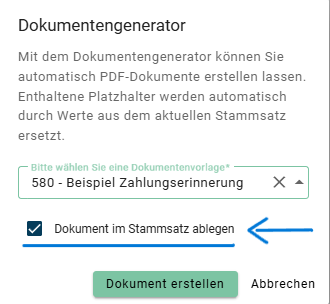
- Klicken Sie auf „Dokument erstellen“.

Dokument herunterladen und prüfen
- Klicken Sie auf „Dokument herunterladen“.
- Das Dokument wird als PDF erstellt und geöffnet.
- Die Inhalte werden automatisch mit den Daten (Platzhaltern) aus dem Stammsatz gefüllt.
Dokument im Stammsatz wiederfinden
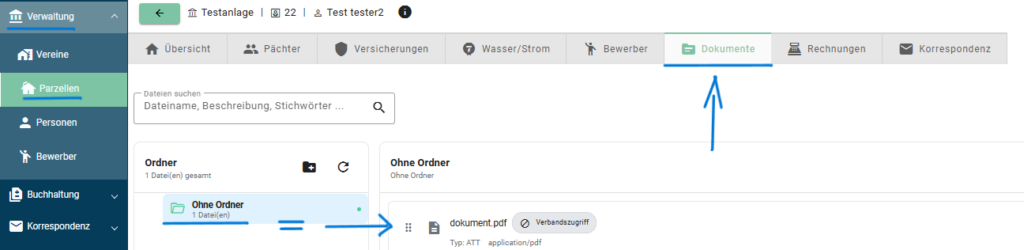
- Öffnen Sie den Reiter „Dokumente“ im gleichen Stammsatz.
- Die Datei wird zunächst im Ordner „Ohne Ordner“ abgelegt.
- Von dort können Sie die Datei bei Bedarf in einen anderen Ordner verschieben.
Hinweis
- Eine Übersicht zur Ordnerstruktur und zum Verschieben von Dateien finden Sie im Hilfecenter unter:
Dokumente im Parzellenstammsatz
https://docs.it-conomic.de/docs/kleingarteneasy/parzellenverwaltung-parzelle-dokumente-dateien