Schritt für Schritt Anleitung zur Erstellung und Verarbeitung von Sepa-Lastschriften.
Sepa-Lastschriften werden über die Ansicht „Gestellte Rechnungen“ erstellt.
Navigation
Öffnen Sie den Bereich „Rechnungen“
Klicken Sie auf „Gestellte Rechnungen“
In der Übersicht „‚Gestellte Rechnungen“ sehen Sie, für welche Rechnungen bereits ein SEPA-Lastschrifteinzug erstellt wurde.
Filter setzen
Sie können einschränken, für welche gestellte Rechnungen ein SEPA-Lastschriftlauf erstellt werden soll.
Kundenhinweis
Die Ansicht kann sich unterscheiden, je nachdem, ob Sie unsere Software als Verband oder als einzelner Verein nutzen. Ebenso gibt es leichte Abweichungen zwischen den Verbänden.
Oben in der Auswahlleiste können Sie den gewünschten Unterbezirk oder die Region auswählen, für die Sie die Lastschrift erstellen möchten.
Überblick über SEPA-Lastschriften
In der Übersicht der „gestellten Rechnungen“ (Rechnungen) sehen Sie, für welche Rechnungen bereits ein SEPA-Lastschrifteinzug erstellt wurde.
SEPA-Datei erstellen
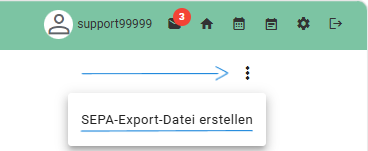
Klicken Sie oben rechts auf die drei Punkte und wählen Sie „SEPA-Export-Datei erstellen“.
Hinweis
Tragen Sie im Feld „Offene Forderungen mit Fälligkeit bis“ das Fälligkeitsdatum ein, bis zu dem offene Forderungen für diesen Lastschriftlauf verarbeitet werden sollen. Wenn Sie z.B. „1.6.2026“ eintragen, dann werden nur offene Forderungen verarbeitet, die bis einschließlich 1.6.2026 fällig sind. Spätere Fälligkeiten werden ignoriert.
Im Feld „Bemerkung“ können Sie eine Notiz hinterlegen. Diese wird gespeichert und hilft später bei der Nachvollziehbarkeit des Lastschriftlaufs.
Für einen SEPA-Lastschriftlauf ist es notwendig, dass in den Stammdaten Ihres Vereins eine Gläubiger-ID und eine IBAN in den Bankdaten eingetragen ist!
Klicken Sie auf „SEPA-Datei erstellen“ um den SEPA-Lauf zu starten.
Hinweis
Es werden nur Rechnungen verarbeitet, deren Empfänger „Bankeinzug“ als Zahlungsart im Personenstammsatz ausgewählt haben.
Die erzeugte Datei wird nur lokal im System gespeichert.
Die Bank erhält zu diesem Zeitpunkt noch keine Informationen.
Änderungsmöglichkeiten vor der Übermittlung
Solange die SEPA-Lastschrift nicht an die Bank übermittelt wurde, können Sie den Lastschriftlauf jederzeit stornieren und neu erstellen.
Wählen Sie dazu den entsprechenden Lastschriftlauf aus und klicken Sie auf „Stornieren„.
SEPA-Lastschrift an die Bank übermitteln
Wenn Sie mit der erstellten SEPA-Lastschrift zufrieden sind, laden Sie die Datei herunter und übermitteln sie an Ihre Bank. Dies kann z.B. durch Ihre Bankingsoftware erfolgen. Dieser müssen sie die erzeugte SEPA-XML-Datei zur Verfügung stellen, bzw. dort hochladen. Wenn das erfolgt ist klicken Sie auf “SEPA-Lastschrift als eingereicht markieren”.
Bestätigung der Übertragung
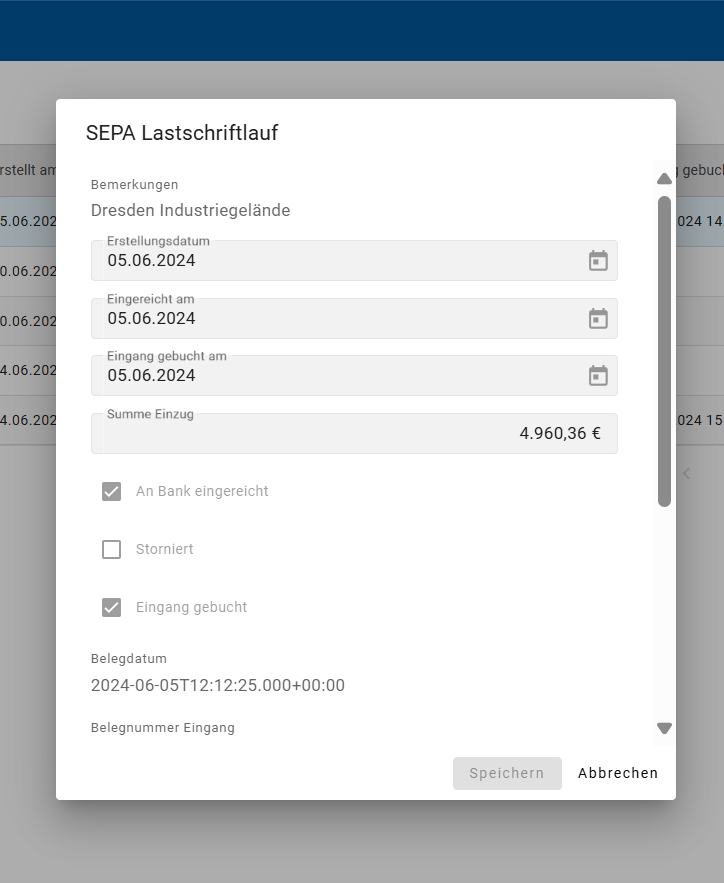
Nach der Übermittlung an die Bank erscheinen folgende Informationen in der Übersicht:
Belegdatum: Das Datum, an dem die SEPA-Lastschrift eingereicht wurde.
Belegnummer: Die eindeutige Nummer des Einreichungsbelegs.
Betrag Eingang: Der eingereichte Gesamtbetrag.
Konto: Das Konto, auf dem der Betrag eingehen wird.
Es erscheint außerdem der Hinweis “SEPA-Lastschrift eingereicht”, zusammen mit einem grünen Häkchen.
Verbandsansicht
In der Übersicht sehen Sie nun unter dem entsprechenden Bezirk (z.B. Dresden) das Feld „Eingereicht am“, welches das Einreichungsdatum und die Uhrzeit der SEPA-Lastschrift anzeigt.
Alle zugehörigen Rechnungen werden nun als eingezogen markiert, z.B. mit dem Hinweis Einzug am 05.06. (entsprechend dem SEPA-Lastschriftlauf).
Wichtig
Ab diesem Punkt kann der Lastschriftlauf nicht mehr storniert werden, da er endgültig an die Bank übermittelt wurde.
Eingang von der Bank verbuchen
Sobald der Zahlungseingang von der Bank erfolgt, erhalten Sie einen Bankauszug, auf dem die SEPA-Lastschrift bestätigt wird.
Um den Zahlungseingang zu verbuchen, gehen Sie wie folgt vor:
Wählen Sie den entsprechenden SEPA-Lastschriftlauf aus der Liste aus.
Klicken Sie auf das „Stift-Icon“ am rechten Rand der Zeile.
Es öffnet sich das Fenster für den Eingang buchen.
Eingangsdetails eingeben
Im Fenster „Eingang buchen“ geben Sie folgende Informationen ein:
Belegdatum: Das Datum des Bankauszugs, auf dem der Zahlungseingang vermerkt ist.
Belegnummer: Die Nummer des Bankauszugs.
Betrag Eingang: Der Gesamtbetrag, der auf dem Bankauszug angegeben ist.
Hinweis
Der Betrag sollte mit dem Summe Einzug übereinstimmen, die im System angezeigt wird. Dies dient der Kontrolle.
Finanzkonto auswählen: Wählen Sie das Bankkonto, auf dem der Betrag eingegangen ist.
Eingang buchen
Nachdem Sie alle Daten eingegeben haben, klicken Sie auf den „Button Eingang buchen“.
Zum Abschluss speichern Sie die Buchung, indem Sie auf „Speichern“ klicken.
Der Zahlungseingang wird nun für alle zugehörigen Rechnungen verbucht, und der SEPA-Lastschriftlauf ist abgeschlossen.
Überprüfung von Ausgleich und Überzahlungen
Rechnungen überprüfen
Nach der Buchung des Zahlungseingangs sehen Sie in der Maske das Feld „Summe Ausgleich„, welches anzeigt, dass die Zahlung der jeweiligen Rechnung vollständig ausgeglichen wurde.
Hinter dem Feld Status erscheint ein „Euro-Symbol“, welches signalisiert, dass die Rechnung bezahlt wurde.
Überzahlungen erkennen
Eine Überzahlung entsteht, wenn eine Rechnung bereits bezahlt wurde und später erneut eine Zahlung über den SEPA-Lastschrifteinzug erfolgt.
Das kann zum Beispiel passieren, wenn die Rechnung zuvor manuell ausgeglichen wurde.
Überzahlungen werden im Feld „Summe Überzahlung“ angezeigt.
Hinweis zum Rechnungsausgleich nach SEPA-Lastschrift
Wenn eine Rechnung bereits per SEPA-Lastschrift bezahlt wurde und Sie trotzdem einen Rechnungsausgleich starten, erscheint ein Warnsymbol (Ausrufezeichen).
Dieses zeigt an, dass die Rechnung bereits beglichen ist.
Bitte führen Sie in diesem Fall keinen weiteren Rechnungsausgleich durch.
Die Anzeige dient als Schutz, damit keine versehentlichen Doppelbuchungen entstehen.
Darstellung im Debitorenkonto
Da es sich um ein Debitorenkonto handelt, kann dieses in der Übersicht einen negativen Betrag aufweisen, wenn eine Überzahlung stattgefunden hat.
Dies bedeutet, dass ein Guthaben auf dem Debitorenkonto vorhanden ist.
Überzahlungsliste
Um den Überblick zu behalten, wird eine „Liste“ der Überzahlungen bereitgestellt. Diese zeigt alle Rechnungen an, bei denen der eingezogene Betrag den Rechnungsbetrag übersteigt und eine Überzahlung aufgetreten ist.