• Datenschutz
  • Impressum
  • Kontakt

KleingartenEasy

13
  • Rechnungslaufvorgaben (Abrechnung). Vorankündigung der neuen Version!
  • E-Mail-Verwaltung -> Korrespondenz. Vorankündigung der neuen Version!
  • Empfängerauswahl -> Korrespondenz. Vorankündigung der neuen Version!
  • Serienbriefe/E-Mails ->Korrespondenz. Vorankündigung der neuen Version!
  • Debitorenkonten -> Buchungen-„Archiv“. Vorankündigung der neuen Version!
  • Debitorenkonten -> Buchungen. Vorankündigung der neuen Version!
  • Debitorenkonten -> Rechnungen. Vorankündigung der neuen Version!
  • Debitorenkonten. Vorankündigung der neuen Version!
  • Flächenverwaltung in KleingartenEasy
  • Navigation in KleingartenEasy. ➤Vorankündigung der neuen Version!
  • Parzellenstammsatz (Übersicht). ➤Vorankündigung der neuen Version.
  • Benutzer anlegen. ➤Vorankündigung der neuen Version!
  • Foto/Avatar einfügen. ➤Vorankündigung der neuen Version!

Buchhaltung

3
  • Debitorenkonten. Vorankündigung der neuen Version!
  • Direktbuchung (Sofortbuchung). ➤Vorankündigung der neuen Version!
  • Stapelbuchung ->Buchungsarten. ➤Vorankündigung der neuen Version!

Stammdaten

39
  • Jahresabschluss! Vorankündigung der neuen Version!
  • Journal-> Buchungsjournal -> Archiv. Vorankündigung der neuen Version!
  • Journal-> Buchungsjournal -> Aktuell. Vorankündigung der neuen Version!
  • Bewerber -> Briefe. Vorankündigung der neuen Version!
  • Bewerber -> E-Mails. Vorankündigung der neuen Version!
  • Bewerber -> Unterlagen. Vorankündigung der neuen Version!
  • Bewerber -> Angebotene Parzellen. Vorankündigung der neuen Version!
  • Bewerberdaten. Vorankündigung der neuen Version!
  • Personen -> Briefe. Vorankündigung der neuen Version!
  • Personen -> E-Mails. Vorankündigung der neuen Version!
  • Personen -> Parzellenzuordnung. Vorankündigung der neuen Version!
  • Wasserversorgung im Parzellenstammsatz. Vorankündigung der neuen Version!
  • Stromversorgung im Parzellenstammsatz. Vorankündigung der neuen Version!
  • Versicherungen im Parzellenstammsatz. Vorankündigung der neuen Version!
  • Parzellenverwaltung. Vorankündigung der neuen Version!
  • Rechnungen auf Parzellenebene und Personenebene erstellen und verwalten. ➤Vorankündigung der neuen Version!
  • Übersicht der Vereinsverwaltung. ➤Vorankündigung der neuen Version!
  • Vereinsverwaltung. ➤Vorankündigung der neuen Version!
  • Listen filtern und herunterladen. ➤Vorankündigung der neuen Version.
  • Dynamische Zusatzeinträge und Rechnungspositionen/Umlagen erstellen. ➤Vorankündigung der neuen Version!
  • E-Mail-Adresse hinterlegen. ➤Vorankündigung der neuen Version!
  • Mitpächter(in) zur Parzelle hinzufügen. ➤Vorankündigung der neuen Version!
  • Formular-Funktion im Stammsatz nutzen. ➤Vorankündigung der neuen Version
  • E-Mails im Parzellenstammsatz erstellen und versenden. ➤Vorankündigung der neuen Version!
  • Arbeiten mit mehreren Datensätzen. ➤Vorankündigung der neuen Version
  • Start- und Schlussrechnung bei Pächterwechsel. ➤Vorankündigung der neuen Version!
  • Briefe (im Parzellenstammsatz) erstellen und verwalten. ➤Vorankündigung der neuen Version!
  • Dokumente im Parzellenstammsatz. ➤Vorankündigung der neuen Version
  • Buchungen im Parzellenstammsatz „ARCHIV“. ➤Vorankündigung der neuen Version!
  • Buchungen im Parzellenstammsatz anzeigen. ➤Vorankündigung der neuen Version
  • Allgemeine Wiedervorlage. ➤Vorankündigung der neuen Version
  • Personen verwalten! ➤Vorankündigung auf die neue Version
  • Bewerberfunktion. „VERWEIS“! ➤Vorankündigung der neuen Version
  • Bewerberfunktion-➤Vorankündigung der neuen Version
  • Pächterwechsel. ➤Vorankündigung der neuen Version!
  • Flächen. ➤Vorankündigung der neuen Version
  • Dokumente. ➤Vorankündigung der neuen Version
  • Funktionsträger anlegen. ➤Vorankündigung der neuen Version
  • Personen -> Dokumente. Vorankündigung der neuen Version!

Kontenplan

1
  • Kontenplan. Vorankündigung der neuen Version!

Einstellungen

5
  • Tarife. Neue Version
  • Gruppe erstellen (Berechtigung)! Vorankündigung der neuen Version!
  • Gruppen-Übersicht (Berechtigung). Vorankündigung der neuen Version!
  • Benutzer anlegen. ➤Vorankündigung der neuen Version!
  • Foto/Avatar einfügen. ➤Vorankündigung der neuen Version!

Auswertung

1
  • Listen filtern und herunterladen. ➤Vorankündigung der neuen Version.

Mahnung

2
  • Mahnwesen: Mahnungen und Mahnläufe. „VERWEIS“! ➤Vorankündigung der neuen Version!
  • Mahnwesen: Mahnungen und Mahnläufe. ➤Vorankündigung der neuen Version!

TestTest

1
  • Personenstammdaten. Vorankündigung der neuen Version!

Rechnungslegung

13
  • Rechnungslaufdefinition (Abrechnung). Neue Version.
  • Einstellungen Rechnungslegung. Vorankündigung der neuen Version!
  • SEPA-Lastschriftläufe. Vorankündigung der neuen Version!
  • SEPA-Lastschrift. Vorankündigung der neuen Version!
  • Ratenvereinbarungen. Vorankündigung der neuen Version!
  • Rechnungsposition/Umlage. Vorankündigung der neuen Version!
  • Rechnungsläufe. Vorankündigung der neuen Version!
  • Rechnungspositionen/Umlagen. Vorankündigung der neuen Version!
  • Rechnungen -> gestellte Rechnungen. Vorankündigung der neuen Version!
  • Vorschau -> Rechnungen. Vorankündigung der neuen Version!
  • Rechnungspositionen/Umlage, Tarif & Zusatzeintrag anlegen. ➤Vorankündigung der neuen Version
  • Rechnungen auf Parzellenebene und Personenebene erstellen und verwalten. ➤Vorankündigung der neuen Version!
  • Personen -> Rechnungen. Vorankündigung der neuen Version!

Nebenkostenabrechnung

7
  • Müllgefäße. Neue Version
  • Hauptzähler. Neue Version
  • Müllabfuhr -> Verbrauch. Vorankündigung der neuen Version!
  • Zählerstände -> Verbrauch. Vorankündigung der neuen Version!
  • Stromzähler -> Verbrauch. Vorankündigung der neuen Version!
  • Stromabrechnung -> Verbrauch. Vorankündigung der neuen Version!
  • Wasserabrechnung. Neue Version!
  • Hilfecenter
  • KleingartenEasy (Neue Version)
  • Stammdaten
View Categories

Dynamische Zusatzeinträge und Rechnungspositionen/Umlagen erstellen. ➤Vorankündigung der neuen Version!


In diesem Beispiel zeigen wir, wie Sie eine Aufnahmegebühr als dynamischen Zusatzeintrag anlegen und automatisch auf Rechnungen übernehmen.


Dynamische Zusatzeinträge können Sie bei Personen oder Parzellen hinterlegen. Dadurch werden sie bei der Rechnungsstellung automatisch berücksichtigt. So müssen einzelne Einträge nicht jedes Mal manuell geprüft werden.

  • Das hier gezeigte Beispiel mit der Aufnahmegebühr lässt sich auch auf andere Beiträge oder Gebühren übertragen.


Beispiel: Aufnahmegebühr

Zusatzeintrag anlegen


So gelangen Sie zu den Zusatzeinträgen


• Klicken Sie oben rechts auf das Zahnrad-Symbol.
• In der linken Menüleiste erscheint der Bereich Sonstiges.
• Klicken Sie dort auf Zusatzeinträge.

Neues Zusatzfeld erstellen


• Klicken Sie oben rechts auf den Button Erstellen.
• Es öffnet sich ein neues Fenster für das Zusatzfeld.


Felddetails eingeben
• Im Feld Stammsatz klicken Sie auf den kleinen Pfeil und wählen in diesem Beispiel Parzelle aus.
• Im Feld Name tragen Sie die gewünschte Bezeichnung ein, zum Beispiel Aufnahmegebühr.
• Im Feld Typ wählen Sie Zahl (Decimal) aus.


Optionen auswählen
• Setzen Sie ein Häkchen bei Zurücksetzen nach Rechnungslegung.
• Setzen Sie zusätzlich ein Häkchen bei Zurücksetzen nach Pächterwechsel.


Hinweis zur Funktion
• Durch diese Einstellungen wird das jeweilige Jahr berücksichtigt.
• Nach jeder Rechnungslegung wird das Feld automatisch zurückgesetzt und ist im nächsten Jahr wieder leer.
• Dadurch kann das Feld zu Beginn eines neuen Geschäftsjahres bei Bedarf erneut eingetragen werden.


Zusatzeintrag speichern


• Klicken Sie oben rechts auf Speichern.
• Damit haben Sie den neuen Zusatzeintrag erfolgreich erstellt.


Zusatzeintrag in der Parzelle prüfen


• Klicken Sie oben auf den Reiter mit dem Häuschen, um ins Hauptmenü zurückzukehren.
• Wählen Sie links den Bereich Parzellen.
• Öffnen Sie die gewünschte Parzelle bzw. den gewünschten Pächter.
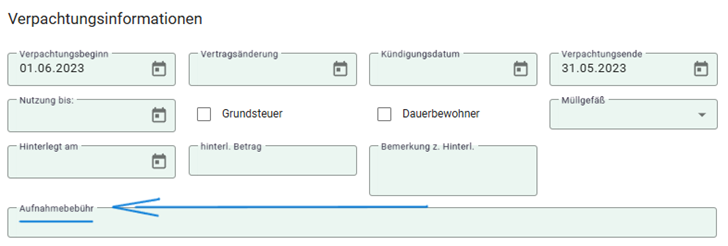
• Unter dem Reiter Übersicht finden Sie das neu erstellte Feld Aufnahmegebühr.
Dynamische Rechnungsposition/Umlage anlegen


Zugang zu den Rechnungspositionen
• Öffnen Sie in der linken Seitenleiste den Bereich Rechnungen.
• Klicken Sie auf Rechnungsposition/Umlagen.


Neue Rechnungsposition/Umlage erstellen


• Klicken Sie oben rechts auf den Button Erstellen.
• Es öffnet sich das Eingabefeld für eine neue Rechnungsposition.


Beispiel: Aufnahmegebühr


Tragen Sie die Rechnungsposition wie folgt ein:
• Text: Aufnahmegebühr
• Parzelle: Dieses Feld auswählen, da die Aufnahmegebühr in der Parzelle erscheinen soll.
• Aktiv in Rechnungsvorgabe: Die passende Rechnung auswählen, in diesem Beispiel die Jahresrechnung.
• Typ: Voller Betrag
• Betrag: zum Beispiel 50 Euro


Nach Zusatzfeld filtern- Rechnungsposition


Dieser Schritt ist besonders wichtig.


• Klicken Sie auf Filtern nach Zusatzfeld.
• Danach erscheint das Feld Zusatzfeld.
• Wählen Sie dort Aufnahmegebühr aus.
• Im Feld Vergleich tragen Sie == ein.
• Im Feld Inhalt tragen Sie 1 ein.


Rechnungsabschnitt und Konto auswählen


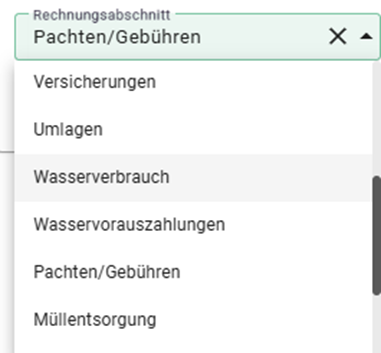
• Im Feld Rechnungsabschnitt wählen Sie die Rubrik aus, unter der die Rechnungsposition auf der Rechnung erscheinen soll.
• Beispiele für Rechnungsabschnitte sind Pachten/Gebühren, Umlagen oder Wasserverbrauch.

• Im Feld Konto wählen Sie das passende Konto aus.
• Sie können das Konto entweder mit der Maus anklicken oder die ersten Buchstaben eingeben und dann auf Suchen klicken.
• Klicken Sie zum Schluss auf Speichern, damit die Angaben im Parzellenstammsatz hinterlegt werden.

Tarif erstellen


Navigation
• Klicken Sie oben rechts auf das Zahnrad-Symbol.
• In der linken Seitenleiste wählen Sie Abrechnung.
• Klicken Sie anschließend auf Tarife.


Neuen Tarif anlegen


Beispiel: Aufnahmegebühr


• Klicken Sie oben rechts auf den Button Erstellen.
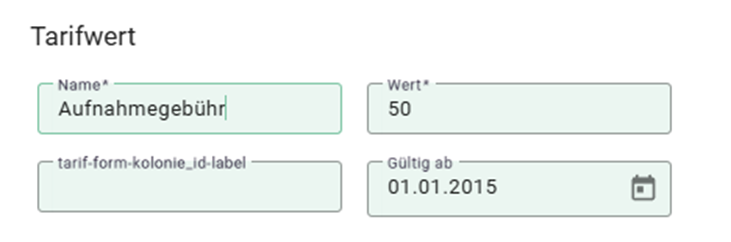
• Geben Sie den Namen des Tarifs ein, zum Beispiel Aufnahmegebühr.
• Tragen Sie anschließend den gewünschten Wert ein, zum Beispiel 50.
• Der Tarif bestimmt den Betrag, der später für diese Position verwendet wird.
• Klicken Sie danach auf Speichern.
Wichtiger Hinweis


Damit die Aufnahmegebühr später korrekt auf der Rechnung erscheint, müssen Sie im Stammsatz der jeweiligen Person oder Parzelle das Zusatzfeld Aufnahmegebühr mit einer 1 befüllen.
Nur wenn diese Verknüpfung gesetzt ist, erkennt das Programm den Eintrag korrekt und übernimmt den hinterlegten Betrag von 50 Euro auf die Rechnung.
Ohne diese Verknüpfung kann die Aufnahmegebühr nicht automatisch zugewiesen werden.

Vorschau der Rechnungen
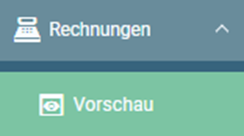

• Gehen Sie zu Rechnungen.
• Öffnen Sie den Unterpunkt Vorschau.
• Dort können Sie prüfen, ob die Rechnungsposition korrekt auf der Rechnung angezeigt wird.

Abrechnung
Listen filtern und herunterladen. ➤Vorankündigung der neuen Version.E-Mail-Adresse hinterlegen. ➤Vorankündigung der neuen Version!
  • Datenschutz
  • Impressum
  • Kontakt
© 2026 IT-conomic. Alle Rechte vorbehalten.
cross
