Inhalt dieses Artikels
- Stapelbuchung erstellen
- Rechnungsausgleich (weiter unten im Text finden Sie den passenden Link dazu)
Wählen Sie zuerst die passende Buchungsart

Buchungsarten im Überblick
Einnahme
- Nutzen Sie diese Buchungsart für Geldeingänge (ohne Bezug zu einem Pächter).
- Beispiel: Spenden
Ausgabe
- Nutzen Sie diese Buchungsart für Ausgaben (ohne Bezug zu einem Pächter).
- Eine Ausgabe läuft immer über Bank oder Kasse.
- Beispiel: Bezahlung einer Rechnung
Pächterzahlung
- Nutzen Sie diese Buchungsart für Zahlungen von Pächtern.
- Dazu gehören Pachtzahlungen und andere Einnahmen aus verpachteten Flächen.
Pächterauszahlung
- Nutzen Sie diese Buchungsart für Auszahlungen an Pächter.
Allgemeine Buchung
- Nutzen Sie diese Buchungsart für freie Buchungen.
- Beispiel: Korrekturbuchungen oder Umbuchungen.
Anleitung zur Stapelbuchung
Beispiel: Pächterzahlung

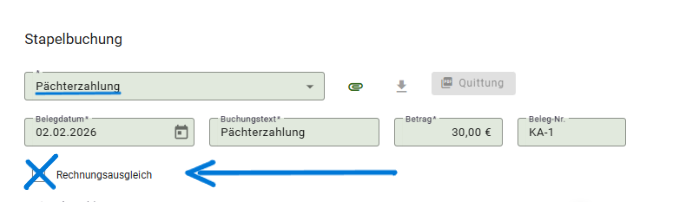
- Belegdatum: Tragen Sie das jeweilige Datum des Belegs ein.
- Buchungstext: Geben Sie einen kurzen Text zur Buchung ein (Pächterzahlung)
- Betrag: Tragen Sie den entsprechenden Betrag ein.
- Belegnummer: Geben Sie die Belegnummer ein (Beispiel: KA-1)
- Konto: Wählen Sie die jeweilige Person oder den Pächter aus.
Hinweis
- Nachdem Sie alle Felder ausgefüllt haben, klicken Sie auf den Button „Stapeln“.
Rechnungsausgleich
Neues Beispiel: Rechnungsausgleich
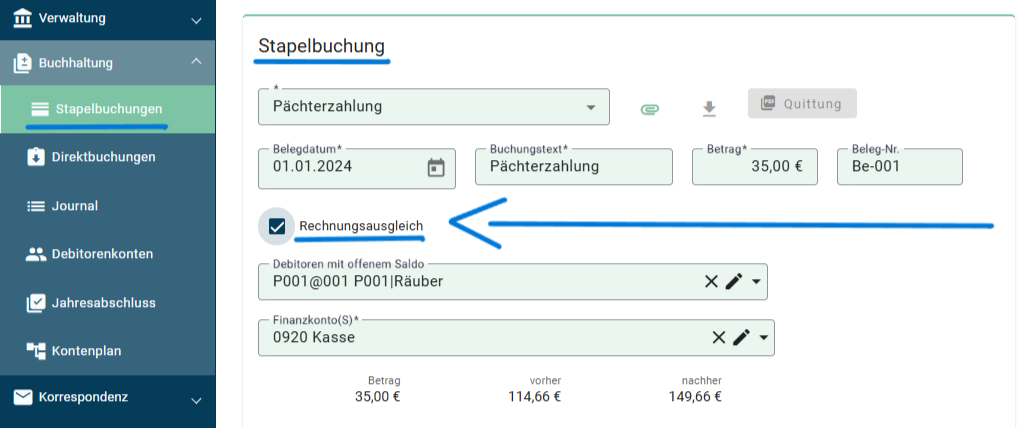
Wichtiger Hinweis zum Rechnungsausgleich
- Wenn Sie eine offene Rechnung direkt mit einer Zahlung verknüpfen möchten, setzen Sie das Häkchen bei „Rechnungsausgleich“.
- Dadurch wird die Zahlung sofort der entsprechenden Rechnung zugeordnet und als bezahlt beziehungsweise teilweise bezahlt gekennzeichnet.
Eine ausführliche Schritt-für-Schritt-Anleitung finden Sie im Artikel:
- Rechnungsausgleich durchführen (Zahlungen einer Rechnung zuordnen). Neue Version
Link
Rechnungsausgleich durchführen (Zahlungen einer Rechnung zuordnen). Neue Version – Dokumentation
Buchungsstapel und die Kontensaldenübersicht
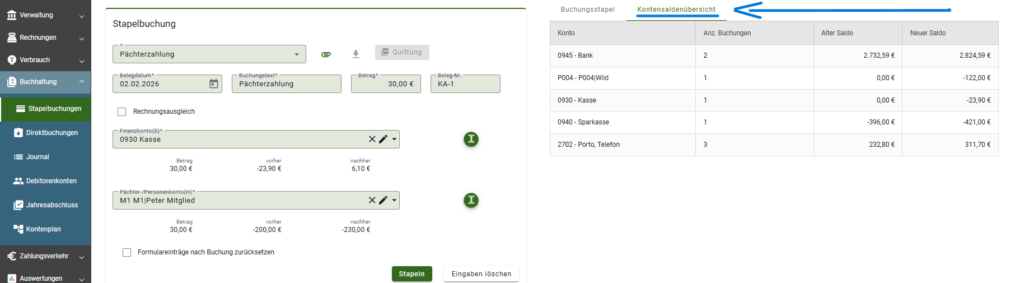
- Auf der rechten Seite sehen Sie den Buchungsstapel und die Kontensaldenübersicht.
Buchungsstapel
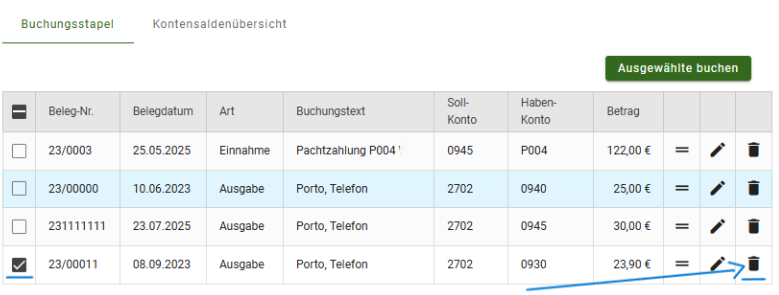
- Im Buchungsstapel, werden die einzelnen Buchungen mit den Belegnummern, Belegdatum, dem Buchungstext, den Konten Soll- und Haben, sowie den jeweiligen Beträgen angezeigt.

Kontensaldenübersicht
- In der Kontensaldenübersicht sehen Sie die jeweiligen Konten, die Anzahl der Buchungen sowie den alten und den neuen Saldo.

Haken setzen und Buchen
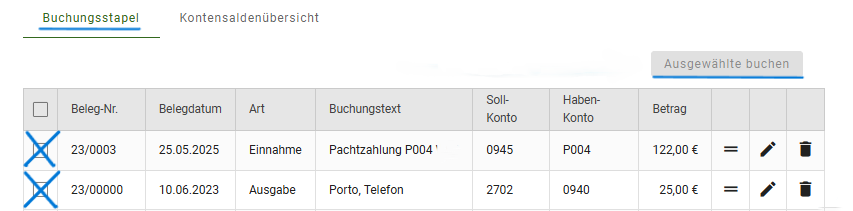
- Wenn Sie geprüft haben, dass die Buchungen korrekt sind, klicken Sie im Buchungsstapel die entsprechenden Buchungen an und setzen den Haken.
Abschluss einer Stapelbuchung
- Wenn alle Buchungen geprüft und korrekt sind, klicken Sie auf Buchungen durchführen. Damit wird die Stapelbuchung fest verbucht.

Korrektur einer Stapelbuchung
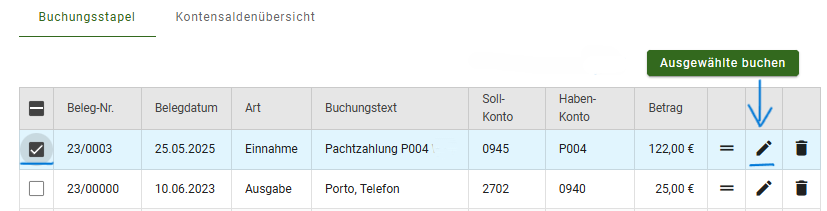
- Wenn Sie eine Stapelbuchung bearbeiten möchten, klicken Sie auf das Stift-Symbol. Sie können die Buchung dann anpassen.

Löschen einer Stapelbuchung
- Wenn Sie eine Stapelbuchung löschen möchten, klicken Sie auf das Mülleimer-Symbol. Die Buchung wird aus dem Buchungsstapel entfern