
- Dieses Video richtet sich vor allem an Nutzer, die bereits seit längerer Zeit mit KolonieEasy gearbeitet haben.
- Es zeigt die neue Oberfläche und wichtige Änderungen, damit Sie sich in KleingartenEasy schnell zurechtfinden.
Neuer Name und neue technische Grundlage
- Unsere neue Software heißt jetzt KleingartenEasy und nicht mehr KolonieEasy.
- Kleingarten Easy wurde technisch neu entwickelt.
- Dabei wurden neue Anforderungen umgesetzt und zahlreiche Vorschläge unserer Nutzer berücksichtigt.
Nutzung auf mobilen Geräten
- KleingartenEasy können Sie jetzt auch auf dem Handy und Tablet nutzen.
Daten
- Ihre bisherigen Daten bleiben alle bei der Umstellung erhalten.
Dazu gehören unter anderem:
- Parzellendaten Abrechnungen
- Personendaten hochgeladene Dateien
- Benachrichtigungen Fotos
- Rechnungen
- Sie können daher mit Ihren vorhandenen Daten in der neuen Version weiterarbeiten.
Neue Startseite und Navigation
- Nach der Anmeldung sehen Sie die neue Startseite.
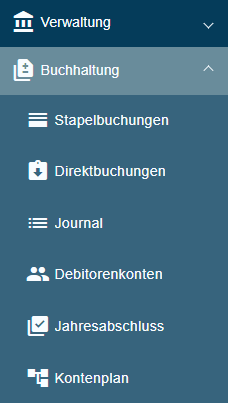
- Das Menü befindet sich jetzt ausschließlich auf der linken Seite.
- Die Menüleiste aus der alten Version im oberen Bereich gibt es nicht mehr.
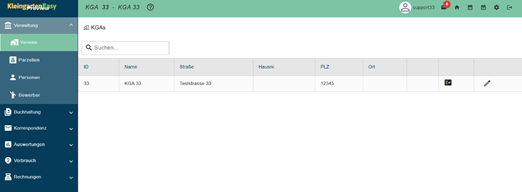
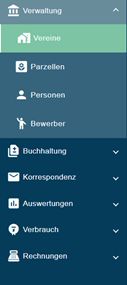
- Über das Hauptnavigationsmenü auf der linken Seite öffnen Sie die einzelnen Bereiche.
- Die Bereiche lassen sich aufklappen und funktionieren damit ähnlich wie in der bisherigen Version.
Neue Listenansicht
- Eine wichtige Änderung in KleingartenEasy ist der Einstieg über die Übersichtsliste.
- Wenn Sie zum Beispiel den Bereich Parzellen öffnen, sehen Sie zunächst eine Liste mit allen Parzellen.
- In der alten Version wurde dagegen direkt ein Stammsatz geöffnet.
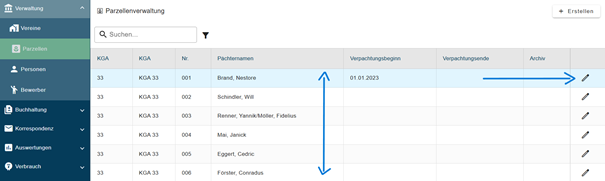
Um einen Stammsatz zu öffnen, haben Sie zwei Möglichkeiten:
- Doppelklicken Sie auf die gewünschte Zeile.
- Klicken Sie auf das Stift-Symbol am Ende der Zeile.

Aufbau der Stammsätze
- Die Stammsätze sind ähnlich aufgebaut wie in der bisherigen Version.
- Die Informationen sind weiterhin auf verschiedene Reiter verteilt.

Am Beispiel einer Parzelle finden Sie unter anderem:
Übersicht Bewerber Pächter Dokumente
Versicherungen Rechnungen Genehmigungen Wasser/Strom Korrespondenz
Neues Hilfecenter mit direktem Zugriff aus der Software
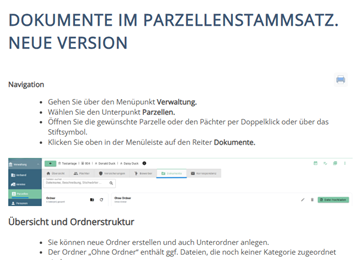
- KleingartenEasy verfügt über eine neue Verbindung zum Hilfecenter.
- In der Software finden Sie oben ein Fragezeichen-Symbol.
- Wenn Sie darauf klicken, öffnet sich direkt der passende Hilfeartikel zu dem Bereich, in dem Sie sich gerade befinden.
Beispiel:
- Sie befinden sich im Parzellenstammsatz auf dem Reiter „Dokumente“ und klicken auf das Fragezeichen.
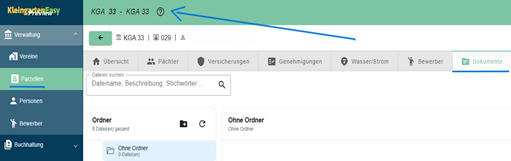
- Das Hilfecenter öffnet direkt den passenden Artikel zum Thema „Pächter“.
- Somit müssen Sie den passenden Artikel nicht erst im Hilfecenter suchen.
Noch kein Artikel vorhanden?
- Wir bauen das Hilfecenter derzeit weiter aus. Für die einzelnen Bereiche und Reiter entstehen nach und nach passende Hilfeartikel.
- Falls Sie auf ein Fragezeichen klicken und noch kein passender Artikel hinterlegt ist, wird dieser noch ergänzt.
- Das allgemeine Hilfecenter erreichen Sie weiterhin über unsere Internetseite.
- Dort können Sie auch nach anderen Themen suchen und die bereits vorhandenen Artikel aufrufen.
Zur Übersicht zurückkehren
- Um aus einem geöffneten Stammsatz wieder zur Übersicht zurückzukehren, klicken Sie oben links auf den grünen Pfeil.
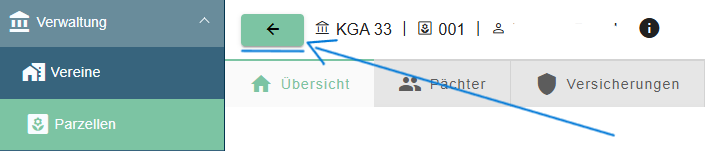
- Damit gelangen Sie wieder zur Übersicht des Bereichs, in dem Sie sich befinden.
- Bei einem geöffneten Parzellenstammsatz gelangen Sie beispielsweise zurück zur Übersicht der Parzellen.
- Das funktioniert auch in den anderen Bereichen von KleingartenEasy.

Wenn Sie zu einem ganz anderen Bereich wechseln möchten, haben Sie zwei Möglichkeiten:
- Wählen Sie links in der Seitenleiste den gewünschten Bereich aus, zum Beispiel „Buchhaltung“.
- Klicken Sie oben rechts auf das Haussymbol.
- Damit gelangen Sie zurück zur Startseite.

In den Übersichten sortieren
- In den Übersichten können Sie in den meisten Fällen, die angezeigten Daten sortieren.
- Bewegen Sie den Mauszeiger über eine Spaltenüberschrift.
- Wenn dort ein kleiner Pfeil angezeigt wird, können Sie in dieser Spalte sortieren.
- Zum Beispiel können Sie die Parzellen nach dem Pächternamen sortieren.

- Klicken Sie auf den Pfeil, um die gewünschte Sortierung auszuwählen beziehungsweise die Reihenfolge zu ändern.

Suchen und Filtern
In den meisten Übersichten können Sie nach bestimmten Informationen suchen.
Allgemeine Suche
- Die allgemeine Suche durchsucht mehrere Felder gleichzeitig.
Beispiel:
- Sie befinden sich in der Parzellenverwaltung und geben z.B. „Bau“ in das Suchfeld ein.
- Das System zeigt Ihnen alle Parzellen, in denen dieser Begriff gefunden wurde.
- Das kann zum Beispiel ein Pächtername oder eine Straße sein.

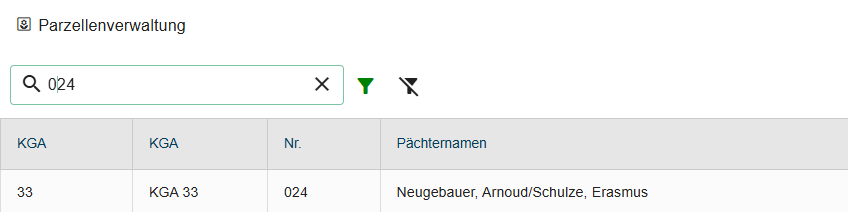
Sie können auch direkt nach einer Parzellennummer suchen.
Beispiel:
Geben Sie „024“ ein, um die entsprechende Parzelle zu finden.
Erweiterte Suche und Filter
- Neben der allgemeinen Suche steht Ihnen eine erweiterte Suche zur Verfügung.
- Damit können Sie die Suche genauer eingrenzen und gezielt nach bestimmten Angaben suchen.
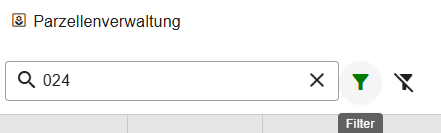
- Klicken Sie dazu auf das Lupen-Symbol für die erweiterte Suche.
- Es öffnet sich ein zusätzlicher Suchbereich mit weiteren Feldern und Auswahlmöglichkeiten.
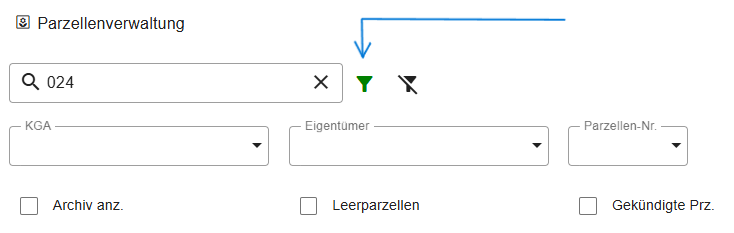
- Hier können Sie gezielt einzelne Felder auswählen und nach bestimmten Angaben suchen, zum Beispiel direkt nach einer Parzellennummer.
- Die erweiterte Suche wird zukünftig noch weiter ausgebaut.
Suche entfernen
- Wenn Sie die Suche wieder entfernen möchten, klicken Sie im Suchfeld auf das „X“.
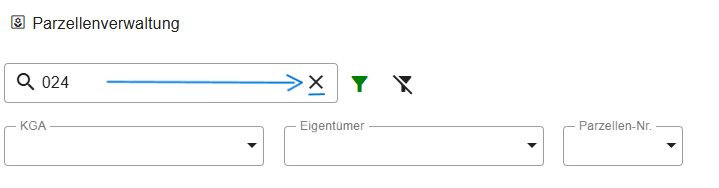
- Ist ein Filter aktiv, wird das Filtersymbol grün angezeigt.

- Wenn Sie sich wundern, dass bestimmte Parzellen nicht angezeigt werden, prüfen Sie zuerst, ob ein Filter aktiv ist.
- Um den aktiven Filter vollständig zu entfernen, klicken Sie auf das durchgestrichene Filtersymbol.
- Danach werden wieder alle Parzellen angezeigt.

Archivierte Parzellen anzeigen
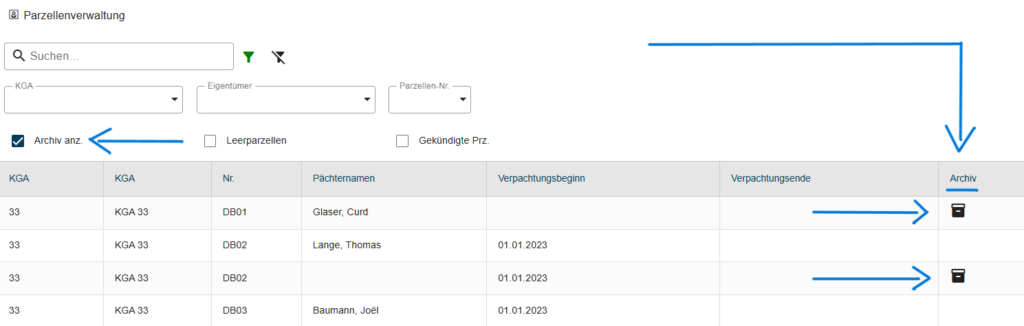
- Archivierte Parzellen werden standardmäßig nicht in der Übersicht angezeigt.
- Um archivierte Parzellen einzublenden, setzen Sie den Haken bei „Archiv anzeigen“.
- Archivierte Parzellen erkennen Sie in der Übersicht zusätzlich am Archivsymbol.
Hinweis
- Der Bereich der erweiterten Suche wird zukünftig noch weiter ausgebaut und verbessert.
Aktionen im Stammsatz
- In der alten Version waren zusätzliche Funktionen über den Button „Aktionen“ erreichbar.
- In KleingartenEasy finden Sie diese Funktionen bei einem geöffneten Stammsatz oben rechts über das Symbol mit den drei Punkten.
Wenn Sie auf die drei Punkte klicken, können Sie weitere Funktionen für den geöffneten Stammsatz aufrufen.
- Je nach Stammsatz stehen dort unterschiedliche Aktionen zur Verfügung.
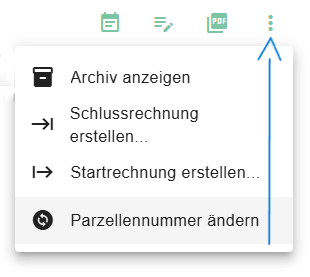
Bei einer Parzelle können Sie zum Beispiel:
- das Archiv anzeigen
- eine Schlussrechnung erstellen
- eine Startrechnung erstellen
- die Parzellennummer ändern
Pächterwechsel und weitere Aktionen
Den Pächterwechsel können Sie jetzt direkt im Parzellenstammsatz unter dem Reiter „Pächter“ durchführen.

Dort finden Sie oben rechts den Button „Aktionen“
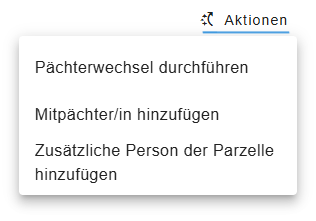
Hier können Sie:
- einen Pächterwechsel durchführen
- einen Mitpächter /in hinzufügen
- eine zusätzliche Person zur Parzelle hinzufügen
Mitpächter oder zusätzliche Personen hinzufügen
- Wenn Sie einen weiteren Mitpächter /in hinzufügen möchten, klicken Sie auf „Mitpächter/in hinzufügen“ und wählen Sie die gewünschte Person aus.
- Möchten Sie eine weitere Person der Parzelle zuordnen, wählen Sie „Zusätzliche Person hinzufügen“ und wählen Sie die gewünschte Person aus.
Hinweis
- Für beide Vorgänge müssen Sie keinen vollständigen Pächterwechsel durchführen.
- Die gewünschte Person lässt sich direkt über die jeweilige Aktion zur Parzelle hinzufügen.
Letzte Änderung eines Stammsatzes anzeigen
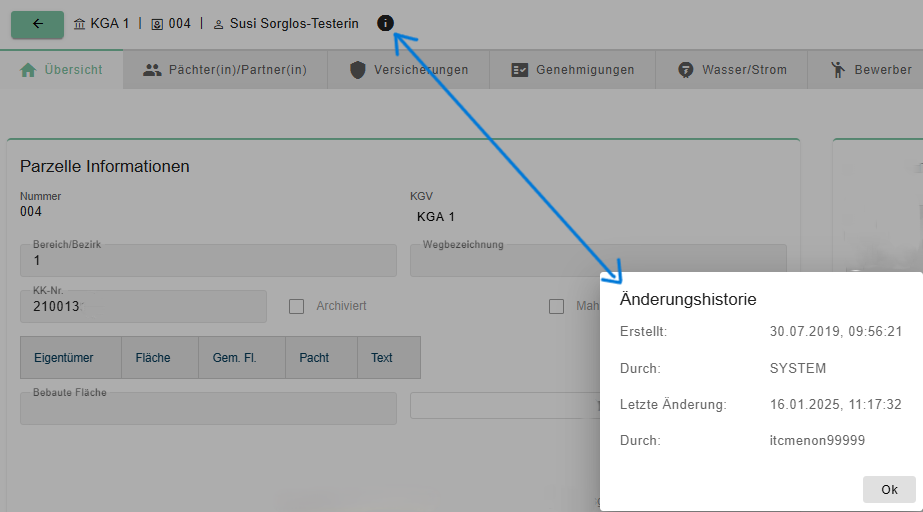
In der neuen Version finden Sie die Informationen zur letzten Änderung eines Stammsatzes direkt am Informationssymbol „i“.

- Im Parzellenstammsatz befindet sich das Symbol beispielsweise neben dem Namen des Pächters.

- Klicken Sie auf das „i“-Icon, um die Änderungshistorie zu öffnen.
- In dem Fenster sehen Sie, wann der Stammsatz zuletzt geändert wurde.
- Wenn die Änderung manuell vorgenommen wurde, wird in der Regel auch der Benutzer angezeigt, der die Änderung durchgeführt hat.
Verbrauchsabrechnung (Wasser/Strom)
Die Verbrauchsabrechnung wurde in KleingartenEasy grundlegend überarbeitet.
- Sie finden die Funktionen jetzt in einem eigenen Bereich „Verbrauch“.
- Dort finden Sie alle Funktionen, die Sie für die Wasser- und Stromabrechnung benötigen:
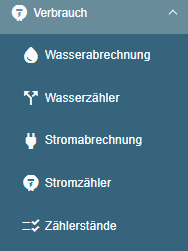
- In der bisherigen Version waren die Wasser- und Stromabrechnung in die Rechnungslegung integriert.
- In KleingartenEasy gibt es dafür jetzt einen eigenen Bereich mit eigenen Übersichten und Einstellungen.
- Für die einzelnen Funktionen finden Sie im Hilfecenter weitere Informationen und passende Hilfeartikel.
Wasser- und Stromabrechnung
Die Wasser- und Stromabrechnung wurde von Grund auf neu entwickelt.
Sie bietet jetzt mehr Möglichkeiten bei der Verwaltung von Tarifen und Zählern.
Neu ist unter anderem:
- Sie können beliebig viele Tarife anlegen.
- Sie können beliebig viele Zähler pro Parzelle anlegen.
- Zähler können miteinander oder hintereinander geschaltet werden.
- Die Zähler können unterschiedlich miteinander verbunden werden.
Wasser- und Stromzähler verwalten
Die Zähler legen Sie weiterhin direkt im Parzellenstammsatz an.
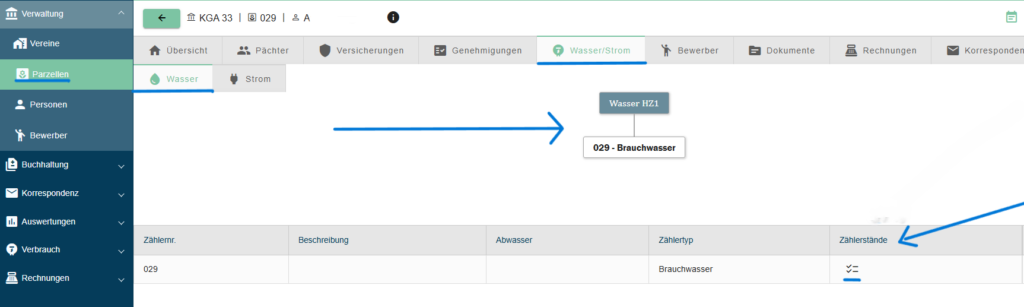
- Öffnen Sie dazu die gewünschte Parzelle und wechseln Sie zum Reiter „Wasser und/oder Strom“.
- Dort finden Sie eine getrennte Übersicht für Wasser und Strom.
- Die bereits angelegten Zähler werden dort angezeigt.
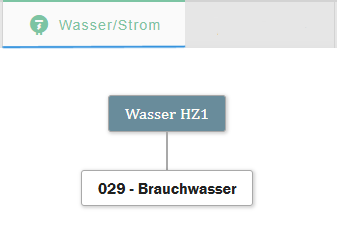
- Sie können einer Parzelle mehrere Zähler zuordnen. Beispielsweise kann ein Zähler hinter einem Hauptzähler angelegt werden.
- Auch mehrere Zähler können einer Parzelle zugeordnet und entsprechend miteinander verbunden werden.
Zählerstände erfassen
- Die Zählerstände können Sie direkt in der jeweiligen Parzelle erfassen.

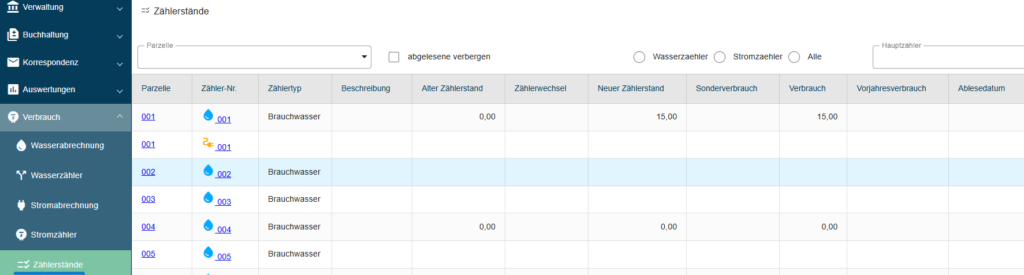
- Alternativ können Sie die Zählerstände zentral über Verbrauch → Zählerstände in der Gesamtübersicht bearbeiten.
Hinweis
- Weitere Informationen zur Wasser- und Stromabrechnung sowie zur Erfassung der Zähler und Zählerstände finden Sie in den entsprechenden Artikeln im Hilfecenter.
Rechnungen und Rechnungsläufe
- Um zu den Abrechnungen zu gelangen, klicken Sie oben rechts auf das Zahnrad-Symbol.
- Wählen Sie anschließend in der linken Seitenleiste „Abrechnung“ und den entsprechenden Unterpunkt.
Die Rechnungslegung wurde in KleingartenEasy grundlegend erweitert.
- In der alten Version konnte pro Jahr nur eine Rechnung erstellt werden.
- Dadurch mussten beispielsweise Pacht, Verbrauch und weitere Positionen gemeinsam auf einer Rechnung abgerechnet werden.
- In KleingartenEasy können Sie jetzt beliebig viele Rechnungsläufe pro Jahr durchführen.
- Dadurch können Sie verschiedene Abrechnungen zu unterschiedlichen Zeitpunkten erstellen.
Rechnungsläufe festlegen
Damit Sie festlegen können, welche Positionen in einem Rechnungslauf abgerechnet werden, gibt es die Rechnungslaufvorgaben.
Sie finden diese über:
- Zahnrad → Abrechnung → Rechnungsläufe
Bei der Umstellung auf KleingartenEasy wird automatisch eine Rechnungslaufvorgabe angelegt.
Diese enthält die bisherigen Abrechnungspositionen, zum Beispiel:
- Pacht
- Versicherung
- Wasser
- Strom
Wenn Sie weiterhin eine gemeinsame Jahresrechnung erstellen möchten, können Sie mit dieser Vorgabe wie gewohnt weiterarbeiten.
- Die Rechnungslaufvorgaben können Sie an Ihre Anforderungen anpassen.
- Sie können Abrechnungspositionen hinzufügen oder entfernen und damit festlegen, welche Positionen in dem jeweiligen Rechnungslauf berücksichtigt werden.
Eigene Rechnungsvorlagen je Rechnungslauf
- Neu ist außerdem, dass Sie für jede Rechnungslaufvorgabe eine eigene Rechnungsvorlage hinterlegen können.
- So können Sie beispielsweise für die Pachtrechnung ein anderes Formular verwenden als für die Verbrauchsabrechnung.
- Damit können Sie unterschiedliche Rechnungsläufe auch optisch und inhaltlich getrennt gestalten.
KleingartenEasy bietet noch viele weitere Neuerungen und Erweiterungen, die in diesem Artikel noch nicht alle aufgeführt sind.
- Einen weiteren Einblick in die neuen Funktionen erhalten Sie in unserem ausführlichen Video.
- Das Video zeigt Ihnen viele Ausschnitte aus den aktuellen Neuerungen und gibt Ihnen einen ersten Überblick.
- Es gibt aber noch einiges mehr zu entdecken, das wir Ihnen nach und nach vorstellen werden.
Das Video finden Sie hier:
https://www.kolonie-easy.de/videos/v3/einf%C3%BChrung.mp4
Hinweis
- Wir entwickeln KleingartenEasy laufend weiter und arbeiten kontinuierlich an neuen Funktionen, Verbesserungen und Erweiterungen.