
Wasserabrechnung und Zählergruppen aktivieren
- Die Wasserabrechnung muss zuerst in den Rechnungseinstellungen -> „allgemeine Einstellungen“ aktiviert werden.
- Ist die Wasserabrechnung/Zählergruppe noch deaktiviert, erscheint in den betroffenen Bereichen ein entsprechender Hinweis.
- Klicken Sie auf diesen Hinweis, um direkt zu den Einstellungen zur Rechnungslegung zu gelangen.

Alternativ können Sie die Einstellungen auch manuell öffnen:
Navigation
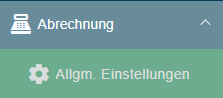
- Gehen Sie oben rechts über das Zahnrad auf:

- Abrechnung → Allgemeine Einstellungen
- Klicken Sie auf den Button „Bearbeiten“.

- Im unteren Bereich finden Sie die Einstellungen für die Wasserabrechnung/Zähergruppe
- Aktivieren Sie die Wasserabrechnung und speichern Sie die Änderungen.
- Zusätzlich steht die Option „Wasserabrechnung pro Zählergruppe“ zur Verfügung.
- Gemeint ist die Abrechnung pro Hauptzähler /Wasseranschluss
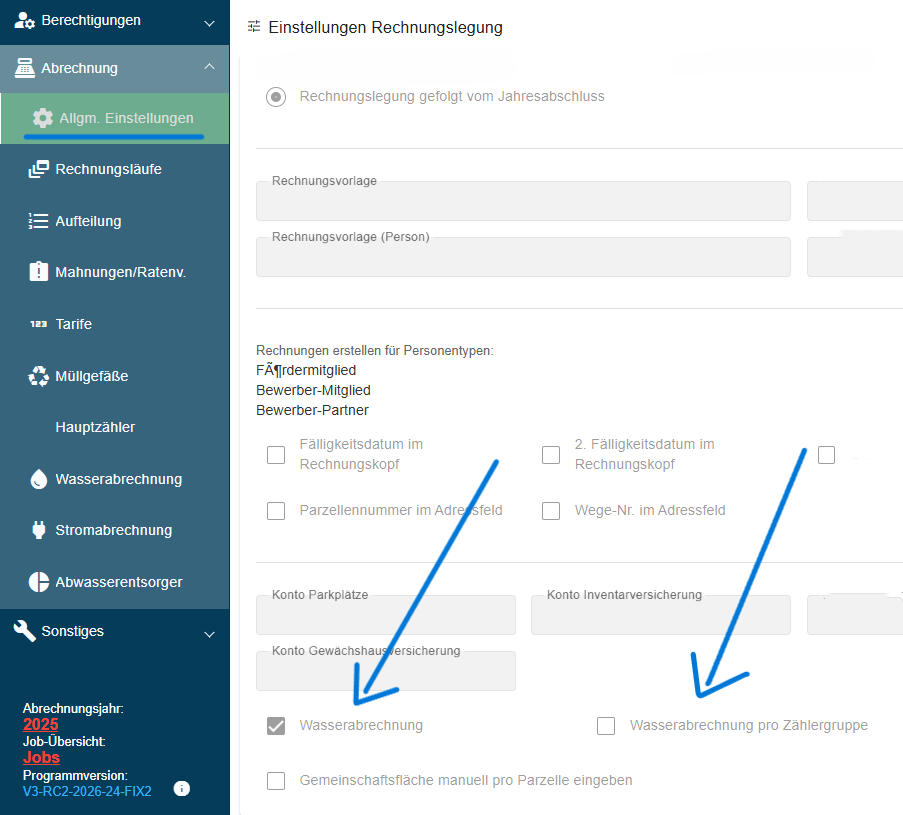
Wasserabrechnung pro Zählergruppe (Hauptzähler)
- Dieses Feld steuert, ob die Wasserabrechnung je Hauptzähler getrennt erfolgt oder für die gesamte Kolonie gemeinsam.
Standardfall:
- Eine Wasserabrechnung wird für die gesamte Kolonie erstellt.
- Dabei werden alle Wasserzähler der Kolonie einem Hauptzähler zugeordnet und gemeinsam abgerechnet.
Mehrere Wasseranschlüsse mit jeweils eigenem Hauptzähler:
- In größeren Kolonien gibt es mehrere Wasseranschlüsse mit jeweils eigenem Hauptzähler.
- In diesem Fall können Sie die Wasserabrechnung pro Hauptzähler durchführen.
- Die Abrechnung erfolgt dann getrennt je Hauptzähler und umfasst jeweils nur die zugeordneten Wasserzähler.
Hinweis
- Früher wurden diese Strukturen als „Zählergruppen“ bezeichnet.
- Heute entspricht eine Zählergruppe einem Hauptzähler mit den zugeordneten Wasserzählern.
Übersicht
Hinweis:
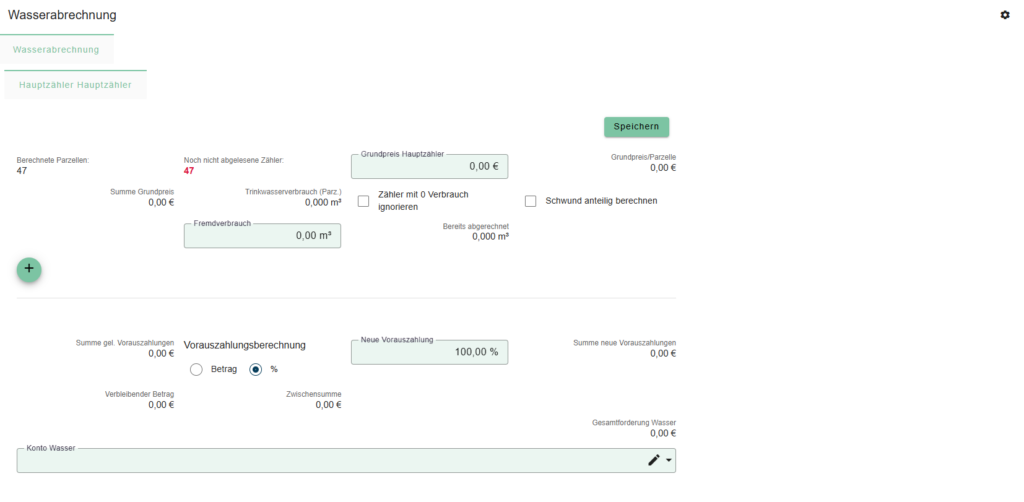
- In der Übersicht sehen Sie die wichtigsten Werte der Wasserabrechnung für den ausgewählten Hauptzähler.
Berechnete Parzellen
- Zeigt wie viele Zähler/Parzellen es überhaupt gibt, die dem Zähler zugeordnet sind
Noch nicht abgelesene Zähler
- Zeigt, wie viele Zähler noch nicht abgelesen sind.
Wichtig:
- Ohne vollständige Ablesung ist keine korrekte Berechnung möglich.
- Fehlende Werte führen zu ungenauen Ergebnissen beim Verbrauch und beim Schwundwasser
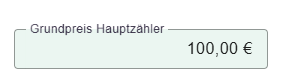
Grundpreis Hauptzähler
- Der Grundpreis wird vom Wasserversorger festgelegt.
- Tragen Sie den Betrag aus der Rechnung ein.
Beispielwert zur Erklärung: 100,00 Euro.
Speichern und Berechnung

- Nach jeder Eingabe oder Änderung klicken Sie oben auf den Button Speichern.
- Erst danach berechnet das System alle Werte neu und aktualisiert die Wasserabrechnung.
- Wenn Sie mehrere Eingaben machen, speichern Sie zwischendurch regelmäßig.
Wichtig
- Ohne Speichern bleiben die neuen Werte unberücksichtigt.
Grundpreis pro Parzelle
- Der Grundpreis wird automatisch auf alle berechneten Parzellen verteilt.
Beispiel:
Grundpreis Hauptzähler: 100,00 Euro
Anzahl Parzellen: 47
Ergebnis:
100,00 Euro ÷ 47 Parzellen = 2,13 Euro pro Parzelle

Summe Grundpreis
- Hier wird die Summe des berechneten Grundpreises angeszeigt.
Rundungsdifferenzen
Hinweis
- Alle Beträge werden kaufmännisch auf zwei Nachkommastellen gerundet.
- Dadurch kann die Summe aller Einzelbeträge geringfügig vom ursprünglich eingegebenen Gesamtbetrag abweichen.
- Diese Abweichungen sind technisch bedingt und stellen keinen Fehler in der Berechnung dar.
Trinkwasserverbrauch Parzellen
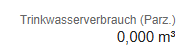
Trinkwasserverbrauch (Parzellen)
- Hier wird der gesamte Trinkwasserverbrauch aller Parzellen angezeigt.
- Solange noch keine Zählerstände erfasst wurden, steht der Wert auf 0.
- Nach der Erfassung der Zählerstände berechnet das System den gesamten Verbrauch automatisch.
Zähler mit Nullverbrauch ignorieren
- Setzen Sie das Häkchen, wenn Wasserzähler ohne Verbrauch bei der Schwundberechnung nicht berücksichtigt werden sollen.
- Zähler ohne Verbrauch werden dann von der Schwundberechnung ausgeschlossen. Der Grundpreis bleibt davon unberührt.
- Nach dem Ändern der Einstellung klicken Sie auf Speichern, damit das System die Werte neu berechnet.
Schwund
Schwund verteilen
- Der Schwund ist die Differenz zwischen dem Verbrauch des Hauptzählers und der Summe der einzelnen Wasserzähler.
- Sie können festlegen, wie dieser Schwund auf die Parzellen verteilt wird.
Schwund anteilig berechnen
- Aktivieren Sie „Schwund anteilig berechnen“, wenn der Schwund entsprechend dem tatsächlichen Wasserverbrauch der einzelnen Parzellen verteilt werden soll.
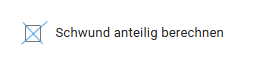
Beispiel:
- Eine Parzelle hat einen höheren Wasserverbrauch als eine andere Parzelle. Die Parzelle mit dem höheren Verbrauch erhält entsprechend auch einen höheren Anteil des Schwunds.
Schwund gleichmäßig verteilen
- Wenn „Schwund anteilig berechnen“ nicht aktiviert ist, wird der gesamte Schwund gleichmäßig auf alle Parzellen verteilt.
Wichtig
- Prüfen Sie vor der Abrechnung, welche Einstellung Sie verwenden möchten:
- Häkchen bei „Schwund anteilig berechnen“: Der Schwund wird entsprechend dem Verbrauch auf die einzelnen Parzellen verteilt.
- Kein Häkchen: Der Schwund wird gleichmäßig auf alle Parzellen verteilt.
- Wenn Sie den Schwund auf alle Parzellen zu gleichen Teilen verteilen möchten, darf „Schwund anteilig berechnen“ nicht aktiviert sein.
Fremdverbrauch
- In diesem Feld tragen Sie Wasserverbrauch ein, der nicht auf die Parzellen verteilt werden soll.
- Der eingetragene Wert wird vom Gesamtverbrauch abgezogen, bevor der Schwund berechnet wird.
- Dadurch verringert sich der Verbrauch, der auf die Parzellen umgelegt wird.
- Diese Funktion wird verwendet, wenn ein Teil des Wasserverbrauchs separat abgerechnet wird.
Beispiel:
- In der Anlage befindet sich eine Kantine, die an denselben Hauptzähler angeschlossen ist.
- Die Kantine verbraucht 100,00 m³ Wasser, wird aber gesondert abgerechnet.
- Tragen Sie die 100,00 m³ im Feld Fremdverbrauch ein.
- Das System zieht diesen Verbrauch vom Gesamtverbrauch ab. Dadurch werden die 100 m³ nicht auf die Parzellen verteilt.
- Nach dem Eintragen klicken Sie auf Speichern, damit das System die Werte neu berechnet.
Bereits abgerechnet
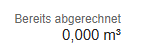
- In diesem Feld tragen Sie den Wasserverbrauch ein, der im laufenden Jahr bereits abgerechnet wurde.
Hinweis:
- Diese Funktion wird vor allem bei einem unterjährigen Pächterwechsel verwendet.
- Der bereits abgerechnete Verbrauch wird vom Gesamtverbrauch abgezogen und nicht erneut in der Jahresabrechnung berücksichtigt.
Beispiel:
- Ein Pächterwechsel findet im Juni statt.
- Bis zu diesem Zeitpunkt wurden bereits 120 m³ Wasser verbraucht und mit dem bisherigen Pächter abgerechnet.
- Tragen Sie die 120 m³ im Feld Bereits abgerechnet ein.
- Das System zieht diesen Wert vom Gesamtverbrauch ab. Dadurch werden diese 120 m³ nicht ein zweites Mal in der Jahresabrechnung berechnet.
- Nach dem Eintragen klicken Sie auf Speichern, damit das System die Werte neu berechnet.
Hinweis zur Mehrwertsteuer
- Grundpreise und der Preis pro m³ (Literpreis) müssen mit der gültigen Mehrwertsteuer gepflegt werden.
- Tragen Sie die Werte so ein, wie sie auf der Rechnung des Wasserversorgers stehen.
Tarife

Tarife hinzufügen und anlegen
- In früheren Versionen waren nur ein bis zwei Tarife möglich.
- In der aktuellen Version können beliebig viele Tarife erfasst werden.
- Dies ist sinnvoll, wenn sich der Wasserpreis innerhalb eines Jahres geändert hat und unterschiedliche Preise berücksichtigt werden müssen.

- Klicken Sie auf das Plus-Symbol, um einen neuen Tarif anzulegen.
- Dadurch wird eine neue Zeile für die Tarifeingabe erstellt.
Für jeden Tarif geben Sie folgende Werte ein:
Beispiel:

- Im Feld Preis pro m³ tragen Sie den Preis ein, den der Wasserversorger für einen Kubikmeter Wasser berechnet.
- Im Feld Verbrauch tragen Sie die Wassermenge in m³ ein, die vom Wasserversorger zu diesem Preis abgerechnet wurde.
- Befüllen Sie alle relevanten Felder
- Nach jeder Änderung klicken Sie auf „Speichern“. Erst danach berechnet das System die Werte neu und übernimmt die Änderungen.
Anteil am Gesamtverbrauch
- Das System berechnet automatisch den Anteil jedes Tarifs am Gesamtverbrauch.
- Wenn nur ein Tarif vorhanden ist, beträgt der Anteil zunächst 100 %.
- Sind mehrere Tarife vorhanden, berechnet das System den jeweiligen Anteil anhand des eingetragenen Verbrauchs.
Beispiel
Tarif 1:
- Verbrauch: 400 m³
- Preis pro m³: 0,50 €
- Da nur ein Tarif vorhanden ist, beträgt dessen Anteil am Gesamtverbrauch 100 %.
Hinweis zu fehlenden Verbrauchsdaten
- Solange noch keine Zählerstände der einzelnen Parzellen erfasst wurden, kann der gesamte Verbrauch als Schwund angezeigt werden.
Beispiel:
- Am Hauptzähler wurden 400 m³ abgelesen.
- Für die einzelnen Parzellen liegen noch keine Verbrauchsdaten vor.
- Dadurch werden zunächst 400 m³ als Schwund ausgewiesen.
- Dies ist kein Fehler, sondern ergibt sich daraus, dass noch keine Verbräuche der einzelnen Parzellen erfasst wurden.
Hinweis:
- Das Beispiel dient nur zur Veranschaulichung und ist mathematisch korrekt.
- In der Praxis liegen nach der Erfassung der Zählerstände in der Regel deutlich geringere Schwundwerte vor.
Vorauszahlungen
- Die Vorauszahlung funktioniert ähnlich wie die monatlichen Abschläge für Strom oder Wasser im Haushalt.
- Auf Grundlage des bisherigen Verbrauchs wird berechnet, wie viel für die nächste Abrechnung vorausgezahlt werden soll.
- Bereits geleistete Vorauszahlungen werden bei der nächsten Abrechnung automatisch berücksichtigt und mit der neuen Rechnung verrechnet.
- Anschließend berechnet das System wieder eine neue Vorauszahlung für den nächsten Abrechnungszeitraum.
- Gebuchte Vorauszahlungen werden auf einem separaten Vorauszahlungskonto geführt.
- Zusätzlich wird in der jeweiligen Parzelle gespeichert, welche Vorauszahlungen bereits geleistet wurden.
Vorauszahlungsberechnung
Für die Berechnung der neuen Vorauszahlung stehen zwei Möglichkeiten zur Verfügung.
Berechnung über den Prozentsatz
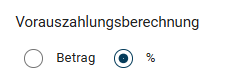
- Standardmäßig wird die Vorauszahlung anhand eines Prozentsatzes berechnet.
- Der Prozentsatz kann individuell festgelegt werden.
- Die Berechnung erfolgt auf Grundlage des bisherigen Verbrauchs.
Berechnung über einen festen Betrag
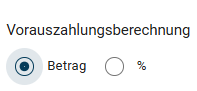
- Alternativ können Sie die Option Betrag auswählen.
- In diesem Fall wird ein fester Betrag als Vorauszahlung festgelegt.
Beispiel:
- 50,00 €
- Alle Parzellen erhalten dann unabhängig vom Verbrauch denselben Vorauszahlungsbetrag.
- Die Höhe wird vom Verein festgelegt.
Wichtig
- Nach jeder Änderung klicken Sie auf Speichern.
- Erst danach berechnet das System die Werte neu und übernimmt die Änderungen.
Konto Wasser

- Im unteren Bereich der Seite sehen Sie das Feld „Konto Wasser“.
- Klicken Sie in das Feld oder auf den kleinen Pfeil.
- Es öffnet sich eine Liste mit allen verfügbaren Konten.
- Wählen Sie dort das passende Konto aus.
- Im Beispiel wird das Konto 2401 Wasser verwendet.
Wichtig
- Dieses Konto muss zwingend gesetzt sein.
- Ohne dieses Konto kann die Wasserabrechnung nicht gespeichert oder verarbeitet werden.
Bedeutung des Kontos
- Das „Konto Wasser“ dient zur Buchung der Einnahmen aus der Wasserabrechnung.
- Hier wird erfasst, was die Pächter für den Wasserverbrauch zahlen.
- Das Konto wird im System als Ertragskonto geführt.
- Auch wenn der Betrag in der Regel an den Wasserversorger weitergegeben wird, muss die Buchung technisch als Einnahme erfasst werden.
- Deshalb wird es im Programm als Ertragskonto behandelt, auch wenn kein Gewinn für den Verein entsteht.
Abgrenzung zum Vorauszahlungskonto
Das Konto Wasser ist NICHT das Vorauszahlungskonto.
- Konto Wasser: Buchung der Wasserabrechnung (Verbrauch)
- Vorauszahlungskonto: Buchung der geleisteten Vorauszahlungen
Wichtig
- Beide Konten haben unterschiedliche Aufgaben und dürfen nicht verwechselt werden.
Navigation zum Vorauszahlungskonto
- Sie können das Vorauszahlungskonto über zwei Wege öffnen.
Weg 1
- Klicken Sie oben rechts auf das Zahnrad im weißen Einstellungsbereich.
- Es öffnet sich die globale Einstellung für die Wasserabrechnung.
Weg 2
- Klicken Sie oben in der grünen Menüleiste auf das Zahnrad.
- Wählen Sie dort Abrechnung und anschließend Wasserabrechnung aus.
Vorauszahlungskonto bearbeiten
- In den Einstellungen sehen Sie das Feld Konto Wasservorauszahlung.
- Klicken Sie auf Bearbeiten.
- Wählen Sie über den Pfeil das passende Konto aus der Liste aus.
- Im Beispiel wird das Konto 1807 Wasservorauszahlung Pächter verwendet.
- Anschließend klicken Sie auf Speichern.
Weitere Themen
Artikel
- Wasserzähler im Parzellenstammsatz.
Link
Wasserzähler im Parzellenstammsatz. Neue Version – Dokumentation