
Hinweis
- Bitte beachten Sie, dass die Bezeichnungen je nach Version abweichen können.
- In Ihrer Version kann „Verein“ beispielsweise durch „Bezirk“ ersetzt sein.
Navigation
- Verwaltung
- Unterpunkt Vereine/Bezirke
- Wählen Sie den gewünschten Verein aus, entweder mit einem Doppelklick der linken Maustaste oder über das Stift-Symbol.
- Klicken Sie oben in der Menüleiste auf „Dokumente“.

- Klicken Sie oben rechts auf den Button „Hochladen“.
- Es öffnet sich ein neues Fenster „Dateien hochladen“.
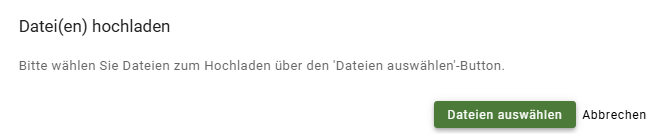
- Klicken Sie unten auf den Button „Dateien auswählen“.
- Es öffnet sich ein Dateiauswahl-Fenster Ihres Computers/Laptops.
Wählen Sie die gewünschte Datei aus, z. B. „Briefkopf PDF“ und klicken unten auf „Öffnen“.
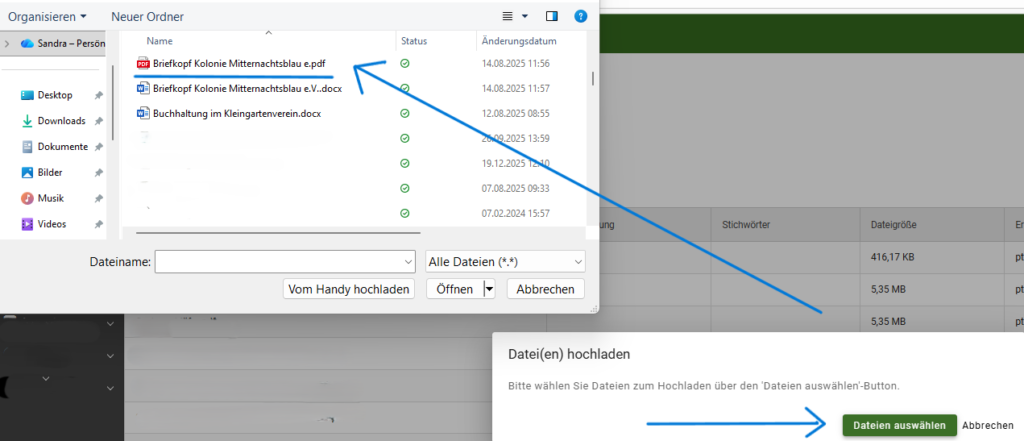
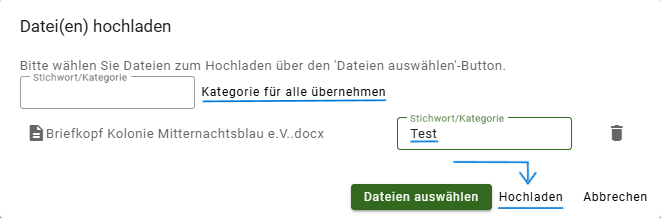
- Es öffnet sich ein weiteres Fenster: „Datei(en) hochladen“
- Optional können Sie in diesem Feld:
– Eine Kategorie eintragen und für alle übernehmen oder
– Stichwort/Kategorie eintragen - Klicken Sie auf den Button „Hochladen“
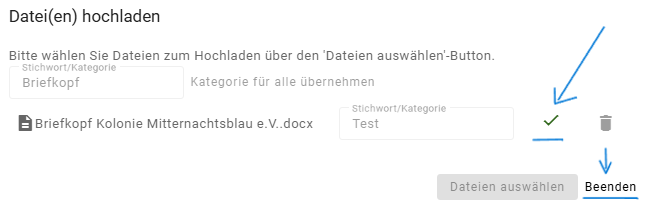
- Sie erkennen den erfolgreichen Upload an dem Häkchen.
- Klicken Sie auf „Beenden“, um das Fenster zu schließen.
- Die Datei erscheint jetzt in der Dokumentenliste.

Datei-Informationen bearbeiten
- In der Liste finden Sie rechts das Stift-Icon für jene Datei.
- Klicken Sie darauf, es öffnet sich das Fenster „Datei-Informationen“.
- Hier können Sie:
- Beschreibung hinzufügen oder ändern
- Stichwort/Kategorie nachträglich eintragen oder ändern
- Speichern Sie die Änderungen.

Dokumente suchen und filtern
- Oben im Programm befindet sich eine Lupe.
- Hier können Sie nach Stichwörtern oder Kategorien suchen.
- Praktisch, wenn viele Dokumente in der Liste vorhanden sind.

Weitere Themen:
- Dokumente im Parzellenstammsatz.
Link:
Dokumente im Parzellenstammsatz. Neue Version – Dokumentation