• Datenschutz
  • Impressum
  • Kontakt

Rechnungslegung

15
  • SEPA-Lastschrift: Ablauf. Neue Version
  • Rechnungsausgleich durchführen (Zahlungen einer Rechnung zuordnen). Neue Version
  • Rechnungslauf mit Verbrauch durchführen – inklusive möglicher Fehlerquellen
  • Rechnungen auf Personen- oder Parzellenebene. Neue Version!
  • Rechnungspositionen (Umlage), Tarif & Zusatzeintrag anlegen. Neue Version
  • Rechnungen auf Parzellen- oder Personenebene. Neue Version
  • Rechnungen stellen – Vorschau. Neue Version
  • Gestellte Rechnungen + Sepa-Lastschriftlauf. Neue Version
  • Rechnungspositionen (Umlagen). Neue Version
  • Rechnungsläufe- Neu: Rechnungen als E-Mail versenden. Neue Version
  • Ratenvereinbarungen. Neue Version!
  • SEPA-Lastschriftläufe. Neue Version
  • SEPA-Lastschriften. Neue Version
  • Einstellungen Rechnungslegung. Neue Version
  • Aufteilung oder Gruppierung der Rechnung anpassen. Neue Version.

KleingartenEasy

15
  • Rechnungslaufvorgaben (Abrechnung). Neue Version
  • E-Mail-Verwaltung – Neue Version
  • Empfängerauswahl. Neue Version
  • Serienbriefe / E-Mails. Neue Version
  • Debitorenkonten -> Buchungen-„Archiv“. Neue Version
  • Debitorenkonten -> „Buchungen“. Neue Version
  • Debitorenkonten -> „Rechnungen“. Neue Version
  • Debitorenkonten. Neue Version
  • Flächenverwaltung in KleingartenEasy
  • Navigation. Neue Version
  • Parzellenstammsatz (Übersicht). Neue Version
  • Rechnungsausgleich durchführen (Zahlungen einer Rechnung zuordnen). Neue Version
  • Benutzer anlegen. Neue Version
  • SEPA-Lastschrift: Ablauf. Neue Version
  • Foto/Avatar einfügen. Neue Version

Buchhaltung

9
  • Journal-> Buchungsjournal -> „Archiv“. Neue Version
  • Kontenplan. Neue Version
  • Buchungen „Archiv“ – Personen
  • Buchungen im Personenstammsatz. Neue Version
  • Debitorenkonten -> „Rechnungen“. Neue Version
  • Journal/ Buchungsjournal. Neue Version
  • Debitorenkonten. Neue Version
  • Direktbuchung (Sofortbuchung). Neue Version
  • Stapelbuchung ->Buchungsarten. Neue Version

Wasserabrechnung / Stromabrechnung

2
  • Wasserzähler
  • Rechnungslauf mit Verbrauch durchführen – inklusive möglicher Fehlerquellen

Stammdaten

40
  • Was ist neu in KleingartenEasy?
  • Parzellennummer ändern. Neue Version
  • Jahresabschluss! Neue Version
  • Journal-> Buchungsjournal -> „Archiv“. Neue Version
  • Bewerber -> Briefe. Neue Version
  • Bewerber -> E-Mails. Neue Version
  • Bewerber – Unterlagen. Neue Version
  • Bewerber -> Angebotene Parzellen. Neue Version
  • Bewerberdaten. Neue Version
  • Personen -> Briefe erstellen. Neue Version
  • E-Mail versenden im Personenstammsatz. Neue Version!
  • Verknüpfte Parzellen in der Personenansicht. Neue Version
  • Wasserzähler im Parzellenstammsatz. Neue Version
  • Stromversorgung im Parzellenstammsatz. Vorankündigung der neuen Version!
  • Versicherungen im Parzellenstammsatz. Neue Version
  • Parzellenverwaltung. Neue Version
  • Übersicht der Vereinsverwaltung. Neue Version
  • Vereinsverwaltung. Neue Version
  • Listen filtern und herunterladen. Neue Version
  • Zusatzeinträge, Tarife, Rechnungspositionen (Umlagen) erstellen. Neue Version
  • E-Mail-Adresse hinterlegen. Neue Version
  • Mitpächter(in) zur Parzelle hinzufügen. Neue Version
  • Formular-Funktion im Stammsatz nutzen. Neue Version
  • E-Mail versenden im Parzellenstammsatz. Neue Version
  • Arbeiten mit mehreren Datensätzen. Neue Version
  • Start- und Schlussrechnung bei Pächterwechsel. Neue Version
  • Briefe erstellen im Parzellenstammsatz. Neue Version
  • Dokumente im Parzellenstammsatz. Neue Version
  • Buchungen im Parzellenstammsatz „ARCHIV“. Neue Version
  • Buchungen im Parzellenstammsatz anzeigen. Neue Version
  • Allgemeine Wiedervorlage. Neue Version
  • Personenverwaltung! Neue Version
  • Bewerberfunktion. –> „VERWEIS“! Neue Version
  • Bewerberfunktion – Anlegen und Verwalten. Neue Version
  • Pächterwechsel. Neue Version
  • Flächen. Neue Version
  • Dokumente im Verein hochladen und verwalten. Neue Version
  • Funktionsträger anlegen. Neue Version
  • Dokumente im Personenstammsatz. Neue Version!
  • Personenstammdaten. Neue Version

Kontenplan

1
  • Kontenplan. Neue Version

Einstellungen

5
  • Tarife, Zusatzeinträge, Rechnungspositionen (Umlagen) erstellen. Neue Version
  • Gruppe erstellen (Berechtigungen)! Neue Version
  • Gruppen-Übersicht (Berechtigung). Neue Version!
  • Benutzer anlegen. Neue Version
  • Foto/Avatar einfügen. Neue Version

Auswertung

1
  • Listen filtern und herunterladen. Neue Version

Mahnung

2
  • Mahnwesen-Mahnläufe
  • Mahnwesen: Mahnungen und Mahnläufe. Neue Version

Nebenkostenabrechnung

7
  • Müllgefäße. Neue Version
  • Hauptzähler. Neue Version
  • Müllabfuhr -> Verbrauch. Vorankündigung der neuen Version!
  • Zählerstände -> Verbrauch. Neue Version
  • Stromzähler -> Verbrauch. Vorankündigung der neuen Version!
  • Stromabrechnung. Neue Version
  • Wasserabrechnung-Übersicht. Neue Version!
  • Hilfecenter
  • KleingartenEasy (Neue Version)
  • Stammdaten
View Categories

Flächen. Neue Version

Navigation: Flächen – Vereine

  • Verwaltung
  • Unterpunkt „Vereine“ auswählen.
  • Den gewünschten Verein per Doppelklick oder über das Stiftsymbol öffnen.
  • Oben in der Menüleiste den Reiter „Flächen“ anklicken.

Vereinsflächen:

Im Bereich „Flächen“ verwalten Sie die Vereinsflächen.

Sie haben folgende Möglichkeiten:

  • Bereits angelegte Flächen bearbeiten
    Klicken Sie auf die gewünschte Fläche und anschließend auf das Stiftsymbol.

oder

  • Neue Vereinsfläche anlegen
    Klicken Sie oben rechts auf den Button Erstellen.

Hinweis

  • Felder unterscheiden sich je nach Version oder Ansicht Verband bzw. Verein

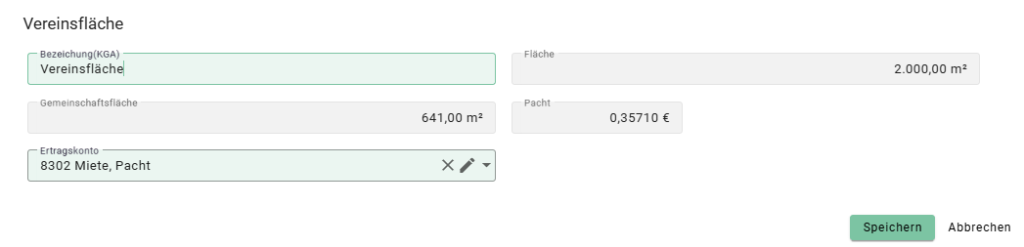
Vereinsansicht:
Verbandsansicht:
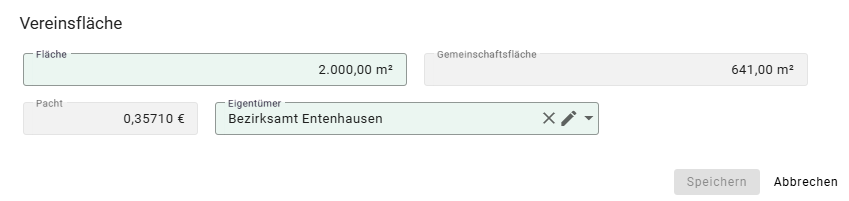
Bei den Eingabefeldern tragen Sie folgende Werte ein:

Bezeichnung (KGA) •

  • Dort tragen Sie den Namen der Vereinsfläche ein.
  • Sie können die Bezeichnung frei wählen und an Ihre Gegebenheiten anpassen.

Fläche

  • Gesamtfläche der Anlage oder des Vereinsbereichs. Diese wird Fläche wird vom Bezirk vorgegeben.

Pacht

  • Betrag, der pro Quadratmeter berechnet wird.

Gemeinschaftsfläche

  • Differenz zwischen Gesamtfläche und Parzellenfläche. Dieser Wert wird auf die einzelnen Parzellen umgelegt.

Ertragskonto •

  • Hier hinterlegen Sie das Konto, auf das die Beträge bei der Rechnungsstellung gebucht werden.

• nur in der Vereinsansicht
** nur in der Verbandsansicht

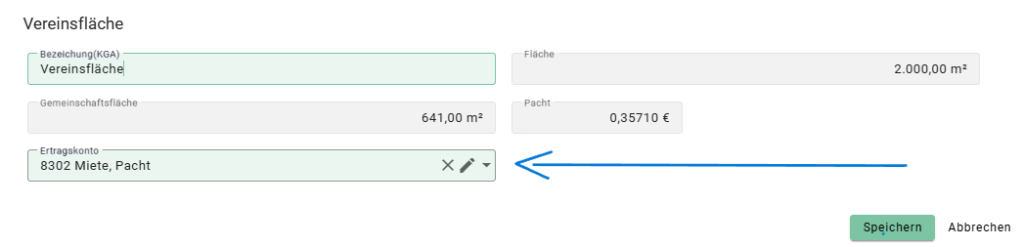
Hinweis: Fehlermeldung

  • In der Vereinsfläche muss ein Ertragskonto hinterlegt sein.
  • Wenn beim Erstellen einer Rechnung eine Fehlermeldung erscheint, kann es daran liegen, dass dort noch kein Konto ausgewählt wurde.
  • Prüfen Sie in diesem Fall die Angaben in der Vereinsfläche und hinterlegen Sie das für Sie passende Ertragskonto.
Navigation: Flächen – Parzellen

Parzellenflächen:

  • Gehen Sie über Verwaltung → Parzellen.
  • Wählen Sie die gewünschte Parzelle aus:
  • per Doppelklick oder
  • über das Stift-Icon.
  • Oben in der Menüleiste den Reiter „Übersicht“ anklicken.

Flächen im Parzellenstammsatz bearbeiten

Neu

  • Die Flächen werden in einer eigenen Übersicht angezeigt
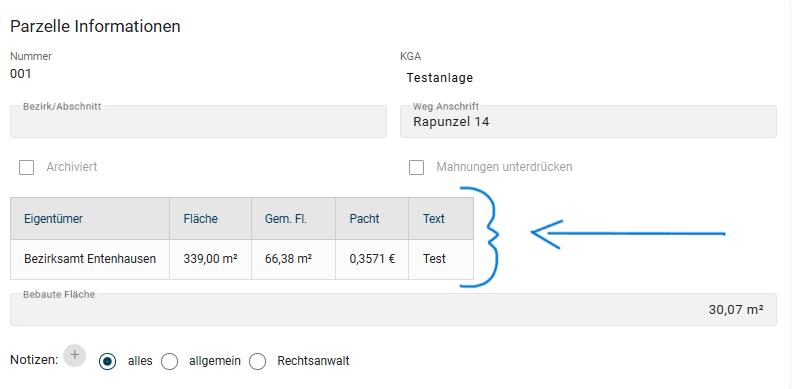


Um diese Bearbeiten zu können:

  • Klicken Sie oben rechts auf den Button Bearbeiten.

  • Gehen Sie im Bearbeitungsmodus im Bereich Parzelleninformationen auf einen vorhandenen Eintrag unterhalb der Überschriften.
  • Der ausgewählte Eintrag wird farblich hervorgehoben -> in dem Screenshot ist diese Fläche „HELLBLAU“ hinterlegt
  • Öffnen Sie diesen Bereich per Doppelklick.
  • Gehen Sie auf den entsprechenden Eintrag und öffnen Sie diesen per Doppelklick.



Es öffnet sich ein neues Fenster.
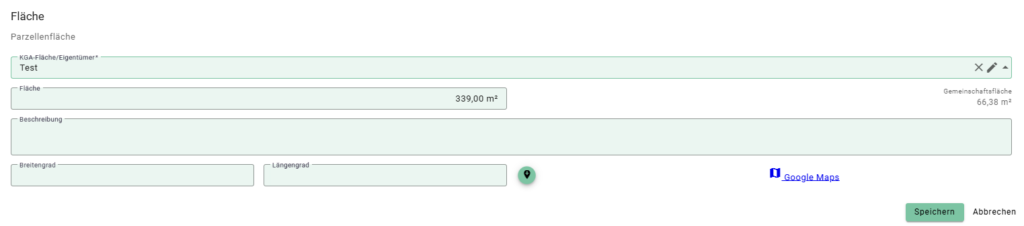

Hier können Sie folgende Angaben bearbeiten:

  • Zuordnung zur KGA-Fläche
  • Fläche der Parzelle
  • Beschreibung

Koordinaten erfassen

Längen- und Breitengrad erfassen:

  • Wenn Sie den Längen- und Breitengrad erfassen möchten, können Sie dies direkt vor Ort über Ihr Handy tun.
  • Klicken Sie auf das entsprechende Icon. Es öffnet sich ein Feld, das auf Ihre aktuelle Position zugreifen möchte.
  • Bestätigen Sie den Zugriff. Die Koordinaten werden automatisch übernommen und können gespeichert werden.
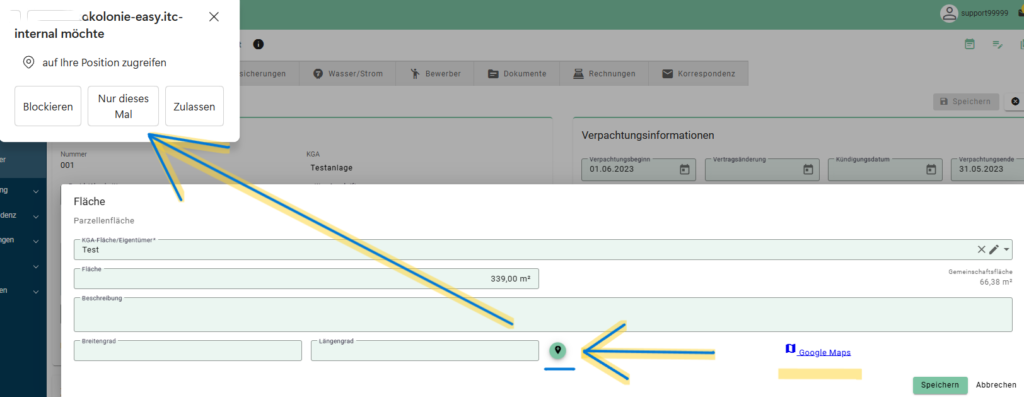

  • So erfassen Sie die Daten direkt auf der Parzelle und können diese später zum Beispiel für die Vermessung oder zur Anzeige in Google Maps nutzen.
  • Längen- und Breitengrad werden automatisch übernommen.
  • „Speichern“ Sie die Angaben im Anschluss.
  • Die Koordinaten können Sie später zur Ansicht auf Karten wie Google Maps nutzen, zum Beispiel für Vermessungen.

Flächen, Flächenaufstellung
Pächterwechsel. Neue VersionDokumente im Verein hochladen und verwalten. Neue Version
  • Datenschutz
  • Impressum
  • Kontakt
© 2026 IT-conomic. Alle Rechte vorbehalten.
cross