• Datenschutz
  • Impressum
  • Kontakt

Rechnungslegung

15
  • SEPA-Lastschrift: Ablauf. Neue Version
  • Rechnungsausgleich durchführen (Zahlungen einer Rechnung zuordnen). Neue Version
  • Rechnungslauf mit Verbrauch durchführen – inklusive möglicher Fehlerquellen
  • Rechnungen auf Personen- oder Parzellenebene. Neue Version!
  • Rechnungspositionen (Umlage), Tarif & Zusatzeintrag anlegen. Neue Version
  • Rechnungen auf Parzellen- oder Personenebene. Neue Version
  • Rechnungen stellen – Vorschau. Neue Version
  • Gestellte Rechnungen + Sepa-Lastschriftlauf. Neue Version
  • Rechnungspositionen (Umlagen). Neue Version
  • Rechnungsläufe- Neu: Rechnungen als E-Mail versenden. Neue Version
  • Ratenvereinbarungen. Neue Version!
  • SEPA-Lastschriftläufe. Neue Version
  • SEPA-Lastschriften. Neue Version
  • Einstellungen Rechnungslegung. Neue Version
  • Aufteilung oder Gruppierung der Rechnung anpassen. Neue Version.

KleingartenEasy

15
  • Rechnungslaufvorgaben (Abrechnung). Neue Version
  • E-Mail-Verwaltung – Neue Version
  • Empfängerauswahl. Neue Version
  • Serienbriefe / E-Mails. Neue Version
  • Debitorenkonten -> Buchungen-„Archiv“. Neue Version
  • Debitorenkonten -> „Buchungen“. Neue Version
  • Debitorenkonten -> „Rechnungen“. Neue Version
  • Debitorenkonten. Neue Version
  • Flächenverwaltung in KleingartenEasy
  • Navigation. Neue Version
  • Parzellenstammsatz (Übersicht). Neue Version
  • Rechnungsausgleich durchführen (Zahlungen einer Rechnung zuordnen). Neue Version
  • Benutzer anlegen. Neue Version
  • SEPA-Lastschrift: Ablauf. Neue Version
  • Foto/Avatar einfügen. Neue Version

Buchhaltung

9
  • Journal-> Buchungsjournal -> „Archiv“. Neue Version
  • Kontenplan. Neue Version
  • Buchungen „Archiv“ – Personen
  • Buchungen im Personenstammsatz. Neue Version
  • Debitorenkonten -> „Rechnungen“. Neue Version
  • Journal/ Buchungsjournal. Neue Version
  • Debitorenkonten. Neue Version
  • Direktbuchung (Sofortbuchung). Neue Version
  • Stapelbuchung ->Buchungsarten. Neue Version

Wasserabrechnung / Stromabrechnung

2
  • Wasserzähler
  • Rechnungslauf mit Verbrauch durchführen – inklusive möglicher Fehlerquellen

Stammdaten

40
  • Was ist neu in KleingartenEasy?
  • Parzellennummer ändern. Neue Version
  • Jahresabschluss! Neue Version
  • Journal-> Buchungsjournal -> „Archiv“. Neue Version
  • Bewerber -> Briefe. Neue Version
  • Bewerber -> E-Mails. Neue Version
  • Bewerber – Unterlagen. Neue Version
  • Bewerber -> Angebotene Parzellen. Neue Version
  • Bewerberdaten. Neue Version
  • Personen -> Briefe erstellen. Neue Version
  • E-Mail versenden im Personenstammsatz. Neue Version!
  • Verknüpfte Parzellen in der Personenansicht. Neue Version
  • Wasserzähler im Parzellenstammsatz. Neue Version
  • Stromversorgung im Parzellenstammsatz. Vorankündigung der neuen Version!
  • Versicherungen im Parzellenstammsatz. Neue Version
  • Parzellenverwaltung. Neue Version
  • Übersicht der Vereinsverwaltung. Neue Version
  • Vereinsverwaltung. Neue Version
  • Listen filtern und herunterladen. Neue Version
  • Zusatzeinträge, Tarife, Rechnungspositionen (Umlagen) erstellen. Neue Version
  • E-Mail-Adresse hinterlegen. Neue Version
  • Mitpächter(in) zur Parzelle hinzufügen. Neue Version
  • Formular-Funktion im Stammsatz nutzen. Neue Version
  • E-Mail versenden im Parzellenstammsatz. Neue Version
  • Arbeiten mit mehreren Datensätzen. Neue Version
  • Start- und Schlussrechnung bei Pächterwechsel. Neue Version
  • Briefe erstellen im Parzellenstammsatz. Neue Version
  • Dokumente im Parzellenstammsatz. Neue Version
  • Buchungen im Parzellenstammsatz „ARCHIV“. Neue Version
  • Buchungen im Parzellenstammsatz anzeigen. Neue Version
  • Allgemeine Wiedervorlage. Neue Version
  • Personenverwaltung! Neue Version
  • Bewerberfunktion. –> „VERWEIS“! Neue Version
  • Bewerberfunktion – Anlegen und Verwalten. Neue Version
  • Pächterwechsel. Neue Version
  • Flächen. Neue Version
  • Dokumente im Verein hochladen und verwalten. Neue Version
  • Funktionsträger anlegen. Neue Version
  • Dokumente im Personenstammsatz. Neue Version!
  • Personenstammdaten. Neue Version

Kontenplan

1
  • Kontenplan. Neue Version

Einstellungen

5
  • Tarife, Zusatzeinträge, Rechnungspositionen (Umlagen) erstellen. Neue Version
  • Gruppe erstellen (Berechtigungen)! Neue Version
  • Gruppen-Übersicht (Berechtigung). Neue Version!
  • Benutzer anlegen. Neue Version
  • Foto/Avatar einfügen. Neue Version

Auswertung

1
  • Listen filtern und herunterladen. Neue Version

Mahnung

2
  • Mahnwesen-Mahnläufe
  • Mahnwesen: Mahnungen und Mahnläufe. Neue Version

Nebenkostenabrechnung

7
  • Müllgefäße. Neue Version
  • Hauptzähler. Neue Version
  • Müllabfuhr -> Verbrauch. Vorankündigung der neuen Version!
  • Zählerstände -> Verbrauch. Neue Version
  • Stromzähler -> Verbrauch. Vorankündigung der neuen Version!
  • Stromabrechnung. Neue Version
  • Wasserabrechnung-Übersicht. Neue Version!
  • Hilfecenter
  • KleingartenEasy (Neue Version)
  • Stammdaten
View Categories

Pächterwechsel. Neue Version

Pächterwechsel durchführen

Navigation

  • Öffnen Sie den Bereich Parzellen.
  • Wählen Sie die Parzelle aus, für die Sie einen Pächterwechsel durchführen möchten.

Sie können die Parzelle entweder:

  • mit einem Doppelklick öffnen oder
  • auf das Stift-Symbol klicken.
  • Klicken Sie oben auf den Reiter „Pächter“.
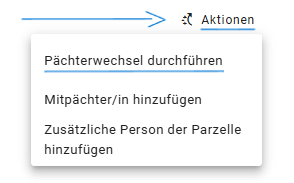
  • Klicken Sie oben rechts auf den Button „Aktionen“.

  • Wählen Sie anschließend „Pächterwechsel durchführen“ aus.
Neuen Pächter auswählen

  • In der Liste sehen Sie alle Personen, die bereits im Programm angelegt sind.

Über die Lupe können Sie nach Personen suchen, zum Beispiel über:

  • Vorname
  • Nachname
  • Straße
  • Ort
  • Unterbezirk
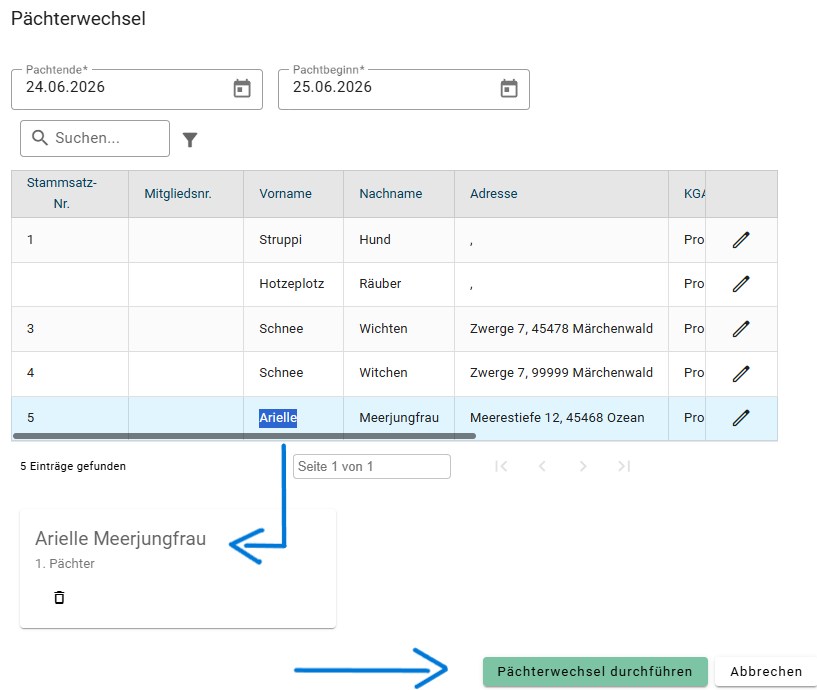
  • Wählen Sie den neuen Pächter per Doppelklick oder über das Stift-Symbol aus.
  • Die ausgewählte Person wird unten im Fenster angezeigt.

Hinweis zur Person

  • Wenn die gewünschte Person nicht angezeigt wird, ist sie noch nicht im System angelegt.
  • Legen Sie die Person zuerst im Personenstammsatz an.

Parzelle nicht neu vergeben

  • Falls die Parzelle nach dem Auszug leer bleibt, aktivieren Sie die Option:
  • „Parzelle nicht neu vergeben“
  • In diesem Fall wird kein neuer Pächter eingetragen.

Bisherige Pächter archivieren

  • Sie können festlegen, ob bisherige Pächter ins Archiv verschoben werden sollen, wenn diese keine weitere Parzelle mehr besitzen.
  • Diese Einstellung ist in den meisten Fällen sinnvoll.
  • Dadurch werden ehemalige Pächter automatisch archiviert.

Archivierung

Beim Pächterwechsel wird automatisch ein Archivdatensatz erstellt.

Die Parzelle bleibt damit dokumentiert:

  • aktueller Stand mit neuem Pächter
  • historischer Stand im Archiv

Archiv anzeigen

  • Über die Funktion „Archiv anzeigen“ können Sie frühere Pächterwechsel und archivierte Parzellenstände jederzeit wieder einsehen.

Pachtbeginn und Pachtende eingeben

Tragen Sie ein:

  • Pachtende des bisherigen Pächters
  • Pachtbeginn des neuen Pächters
  • Das System prüft die Angaben automatisch.
  • Fehlerhafte Eingaben werden nicht gespeichert.
Wichtiger Hinweis

  • Scrollen Sie im Fenster mit der rechten Leiste ganz nach unten.
  • Dort sehen Sie die ausgewählte Person nochmals.
  • Erst dann wird der Button „Pächterwechsel durchführen“ grün und aktiv.
  • Vorher ist der Button noch ausgegraut und kann nicht ausgewählt werden.

Pächterwechsel durchführen

  • Klicken Sie auf den grünen Button „Pächterwechsel durchführen“.
  • Der neue Pächter wird übernommen.

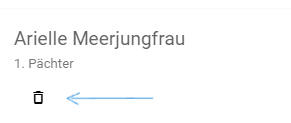
Wenn Sie eine falsche Person gewählt haben:

  • Klicken Sie auf das Mülleimer-Symbol unter der Auswahl
  • Wählen Sie anschließend eine neue Person
Hinweis

  • Der Pächterwechsel über „Aktionen → Pächterwechsel durchführen“ entspricht dem bisherigen manuellen Pächterwechsel.
  • Hier wählen Sie direkt eine Person aus, die bereits im Verein vorhanden ist.
  • Alternativ kann ein Pächterwechsel auch über einen Bewerber erfolgen.

Über Aktionen können Sie weitere Personen zur Parzelle hinzufügen:
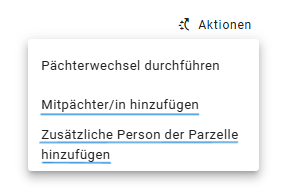
Partner/Mitpächter hinzufügen

  • Über Aktionen → Mitpächter hinzufügen können Sie zusätzlich einen Partner(in) auf die bestehende Parzelle eintragen.
  • So werden beide Personen als Pächter der gleichen Parzelle geführt.

Mitpächter hinzufügen

  • Diese Funktion ist neu.
  • Im alten System wurde dafür ein spezieller Pächterwechsel genutzt. Das ist nicht mehr notwendig.
  • Sie arbeiten direkt über den Button „Mit Pächter hinzufügen“.
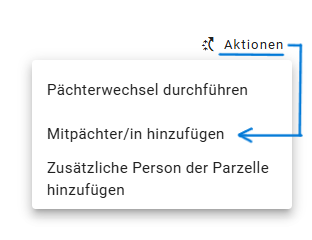
Ablauf

  • Öffnen Sie die gewünschte Parzelle über Verwaltung → Parzellen
  • Klicken Sie auf Aktionen → Mitpächter (in) hinzufügen
  • Suchen Sie sich die Person aus der Liste aus
  • Klicken Sie die Person an
  • Die ausgewählte Person wird markiert (blau hinterlegt)
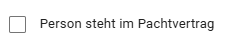
  • Wenn die Person im Pachtvertrag stehen soll, aktivieren Sie das Feld:
  • „Person steht im Pachtvertrag“

  • Anschließend klicken Sie auf:
  • „Person hinzufügen“

  • Die Person ist jetzt als Mitpächter hinterlegt.

Weitere zusätzliche Personen hinzufügen

  • Weitere Personen hinzufügen → z. B. Familie oder Kinder

Nach dem Abschluss des Pächterwechsels:

  •  wird der neue Pächter mit der Parzelle verknüpft,
  •  der bisherige Pächter (optional) archiviert,
  •  und die Pachtzeiträume im System automatisch aktualisiert.

Information:

Notizen im System

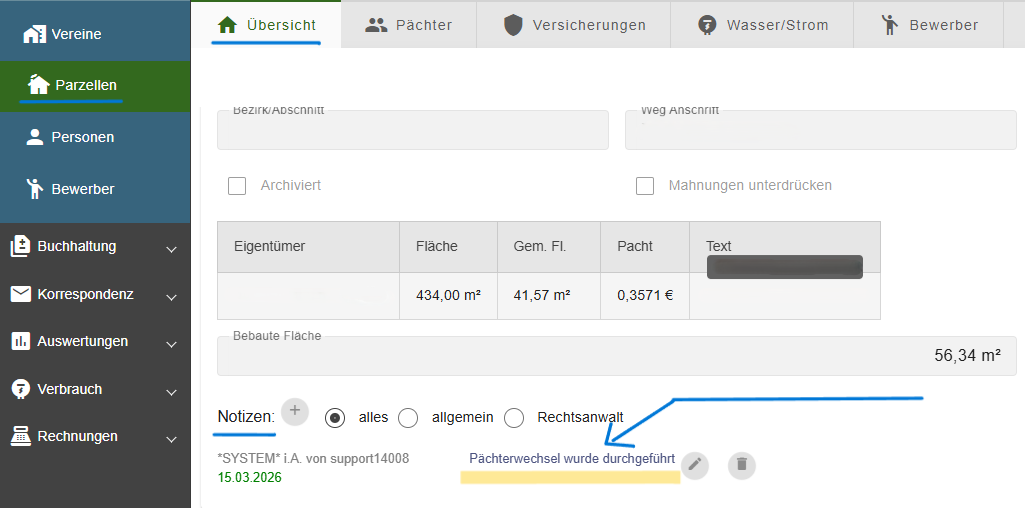
  • Nach einem Pächterwechsel finden Sie im Parzellenstammsatz unter dem Reiter Übersicht im Bereich „Notizen“ einen automatischen Eintrag.
  • Der Bereich Notizen dient für allgemeine Hinweise.
  • Wichtige Änderungen, wie ein durchgeführter Pächterwechsel, werden dort vom System automatisch dokumentiert.
Weitere Themen

Artikel:

  • Start- und Schlussrechnung bei Pächterwechsel.

Link

Start- und Schlussrechnung bei Pächterwechsel. Neue Version – Dokumentation

Pächterwechsel
Bewerberfunktion – Anlegen und Verwalten. Neue VersionFlächen. Neue Version
  • Datenschutz
  • Impressum
  • Kontakt
© 2026 IT-conomic. Alle Rechte vorbehalten.
cross