
Mit der Bewerberfunktion können Sie Bewerber anlegen, einer Parzelle zuordnen und anschließend einen Pachtvertrag erstellen.
Bewerber anlegen
Navigation
- Gehen Sie über die Verwaltung auf Bewerber

- Klicken Sie oben rechts auf „Erstellen“
- Es öffnet sich eine neue Eingabemaske.
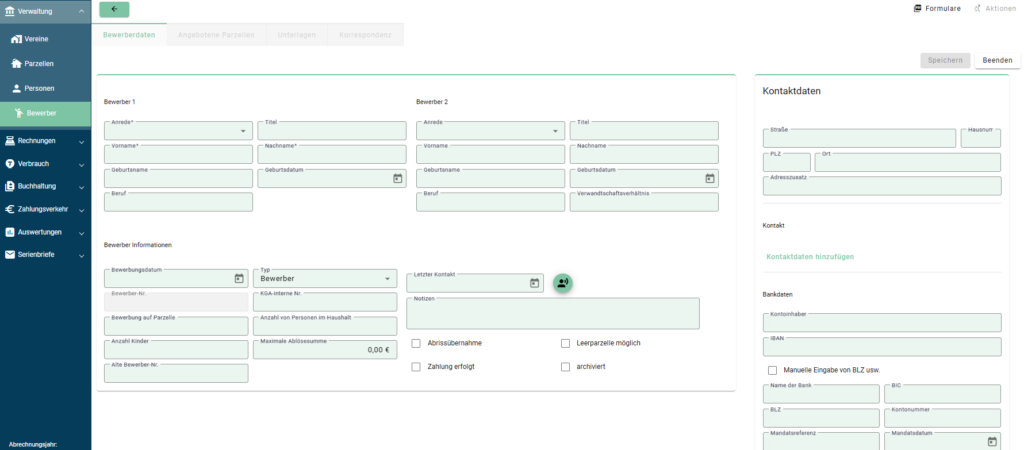
Schritt 1: Personalien erfassen
- Tragen Sie die relevanten Daten ein, zum Beispiel:
- Vorname
- Nachname
- Geburtsdatum
- Telefonnummer
- E-Mail-Adresse
- Straße, Hausnummer, Postleitzahl und Ort
Schritt 2: Bewerbertyp festlegen
- Scrollen Sie zum Abschnitt Bewerber Informationen.
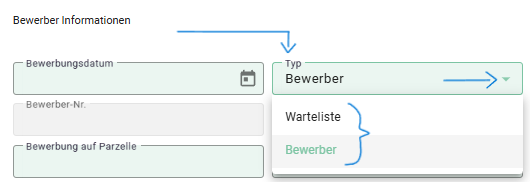
Wählen Sie im Feld Typ eine der folgenden Optionen aus:
Bewerber
- Die Person bewirbt sich allgemein auf freie Parzellen im Verein
Warteliste
- Die Person interessiert sich für eine bestimmte Parzelle, also für eine konkrete Wunschparzelle.

- Falls Sie die Warteliste auswählen, suchen Sie im danebenliegenden Feld Wunsch Parzelle aus und ggf. die gewünschte KGA.
- Klicken Sie anschließend auf Speichern.
- Der Bewerber ist nun im System angelegt.
Hinweis
- Bewerber = allgemeine Bewerbung auf freie Parzellen
- Warteliste = Bewerbung auf eine konkrete Wunschparzelle
Bewerber einer Parzelle zuordnen
Navigation
Gehen Sie über Verwaltung > Parzellen.

- Öffnen Sie die gewünschte Parzelle.
- Klicken Sie auf den Reiter Bewerber.
- Klicken Sie oben rechts auf den Button Bewerber hinzufügen.
- Es öffnet sich eine Liste mit allen Bewerbern, die für diese Parzelle in Frage kommen.
- Setzen Sie beim gewünschten Bewerber links ein Häkchen.
- Klicken Sie anschließend oben rechts auf Markierte hinzufügen.
- Der ausgewählte Bewerber wird nun der Parzelle zugeordnet und in der Übersicht angezeigt.
Hinweis:
- Wenn keine Person in der Liste erscheint, legen Sie zuerst einen Bewerber an, wie im ersten Abschnitt beschrieben.
Pachtvertrag über den Dokumentengenerator erstellen
- Nachdem ein Bewerber einer Parzelle zugeordnet wurde, kann nun ein Pachtvertrag erstellt und als PDF gespeichert oder ausgedruckt werden.
- Das geschieht über den Dokumentengenerator, den Sie in der Parzellenansicht aufrufen.
Navigation
- Gehen Sie über Verwaltung > Parzellen.
- Öffnen Sie die Parzelle, für die ein Vertrag erstellt werden soll.
- Klicken Sie auf den Reiter Bewerber.
Vertrag erstellen
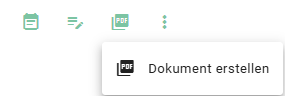
- Gehen Sie in der Zeile des gewünschten Bewerbers ganz nach rechts und klicken Sie auf das PDF-Symbol.
- Es öffnet sich ein neues Fenster Dokument erstellen
- Wählen Sie unter Dokumentenvorlage die passende Vorlage aus.
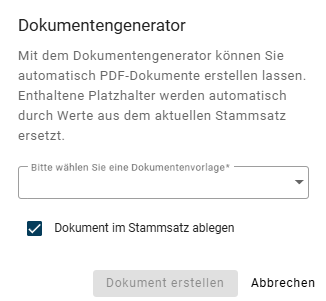
- Ergänzen Sie bei Bedarf Zusatzvereinbarungen oder weitere Regelungen.
- Setzen Sie das Häkchen bei „Pachtvertrag im Stammsatz speichern“
- Klicken Sie anschließend auf „Pachtvertrag erstellen“.
- Der Vertrag wird nun generiert und kann als PDF geöffnet, heruntergeladen oder ausgedruckt werden.
Hinweis
- Achten Sie darauf, dass alle Daten korrekt sind, bevor Sie den Vertrag speichern oder drucken.