
Navigation
- Gehen Sie über den Menüpunkt Verwaltung.
- Wählen Sie den Unterpunkt Parzellen.
- Öffnen Sie die gewünschte Parzelle oder den Pächter per Doppelklick oder über das Stiftsymbol.
- Klicken Sie oben in der Menüleiste auf den Reiter Dokumente.

Übersicht und Ordnerstruktur
- Sie können neue Ordner erstellen und auch Unterordner anlegen.
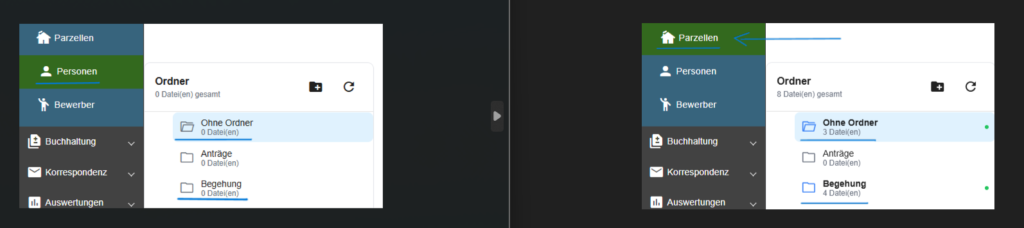
- Der Ordner „Ohne Ordner“ enthält ggf. Dateien, die noch keiner Kategorie zugeordnet sind.

- Ordner mit Inhalt erkennen Sie daran, dass der Ordnername hervorgehoben dargestellt ist, eine Dateianzahl angezeigt wird und sich ein grüner Punkt dahinter befindet.

- Leere Ordner zeigen „0 Dateien“ an.
Ordner bearbeiten

- Hierfür gehen Sie auf den entsprechenden Ordner.
- Oben rechts finden Sie ein Stift-Icon.
- Klicken Sie darauf, um einen Ordner umzubenennen.
- Sie können nun den Dateinamen ändern.
- Im Anschluss speichern nicht vergessen.
Wichtiger Hinweis zu den Ordnern
- Die Ordnerstruktur gilt für den gesamten Verein.
- Alle Stammsätze nutzen die gleichen Ordner, zum Beispiel Parzellen und Personen.
- Die Inhalte der Ordner unterscheiden sich je nach Stammsatz.
- Eine Datei, die im Parzellenstammsatz abgelegt ist, ist daher nicht im Personenstammsatz sichtbar.
- Achten Sie darauf, in welchem Stammsatz Sie sich befinden, wenn Sie Dokumente suchen oder ablegen.
Unterordner anlegen
- Öffnen Sie den Ordner, in dem Sie einen Unterordner erstellen möchten, zum Beispiel „Anträge“.
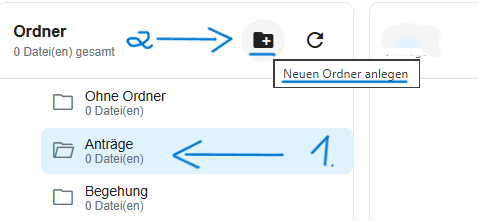
- Achten Sie darauf, dass der Ordner blau markiert ist.
- Klicken Sie oben auf das Plus-Symbol.
- Es öffnet sich ein Fenster „Neuen Ordner anlegen“.
- Geben Sie einen Namen für den Ordner ein.
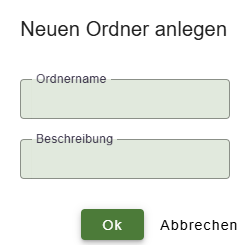
- Optional können Sie eine Beschreibung hinzufügen.
- Klicken Sie auf OK.
Dateien hochladen
- Klicken Sie den Ordner an, in den Sie eine Datei hochladen möchten.
- Achten Sie darauf, dass der Ordner blau markiert ist.
- Klicken Sie oben rechts auf den Button „Dateien hochladen“.
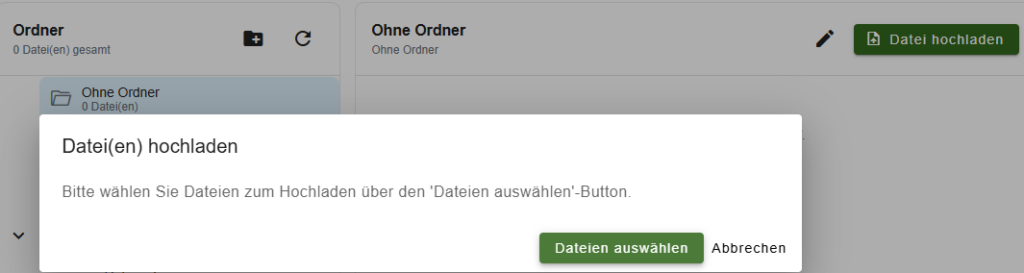
- Wählen Sie die gewünschte Datei aus.
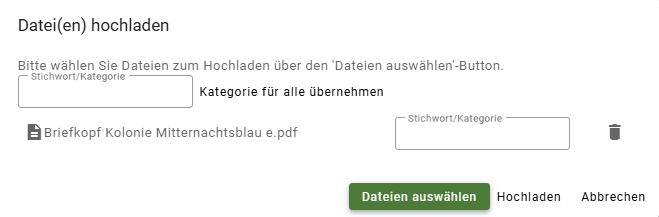
- Laden Sie die Datei hoch.
Dateien verschieben
- Öffnen Sie einen Ordner, zum Beispiel „Begehung“. Sie sehen dann die Datei auf der rechten Seite.
- Bewegen Sie die Maus auf die sechs Punkte vor der Datei.
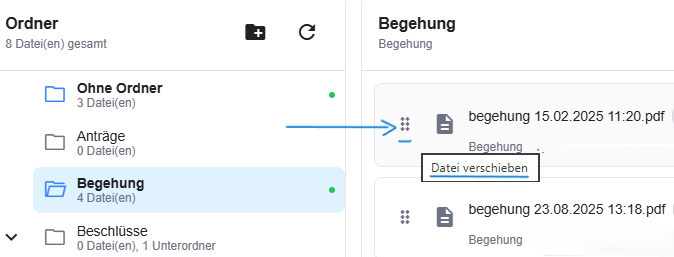
- Ziehen Sie nun die Datei mit der linken Maustaste in den gewünschten Ordner.
- Lassen Sie die Maustaste los, um die Datei dort abzulegen.
Weitere Themen:
- Dokumente im Verein hochladen und verwalten
Link:
Dokumente im Verein hochladen und verwalten. Neue Version – Dokumentation