• Datenschutz
  • Impressum
  • Kontakt

Rechnungslegung

12
  • Personen -> Rechnungen. Vorankündigung der neuen Version!
  • Rechnungspositionen/Umlage, Tarif & Zusatzeintrag anlegen. Neue Version
  • Rechnungen auf Parzellen- oder Personenebene. Neue Version
  • Vorschau – Rechnungen stellen. Neue Version
  • Rechnungen -> gestellte Rechnungen. Vorankündigung der neuen Version!
  • Rechnungspositionen/Umlagen. Vorankündigung der neuen Version!
  • Rechnungsläufe. Neue Version
  • Ratenvereinbarungen. Vorankündigung der neuen Version!
  • SEPA-Lastschrift. Vorankündigung der neuen Version!
  • SEPA-Lastschriftläufe. Vorankündigung der neuen Version!
  • Einstellungen Rechnungslegung. Neue Version
  • Aufteilung oder Gruppierung der Rechnung anpassen. Neue Version.

KleingartenEasy

13
  • Rechnungslaufvorgaben (Abrechnung). Neue Version
  • E-Mail-Verwaltung -> Korrespondenz. Vorankündigung der neuen Version!
  • Empfängerauswahl -> Korrespondenz. Vorankündigung der neuen Version!
  • Serienbriefe/E-Mails ->Korrespondenz. Vorankündigung der neuen Version!
  • Debitorenkonten -> Buchungen-„Archiv“. Neue Version
  • Debitorenkonten -> „Buchungen“. Neue Version
  • Debitorenkonten -> „Rechnungen“. Neue Version
  • Debitorenkonten. Neue Version
  • Flächenverwaltung in KleingartenEasy
  • Navigation in KleingartenEasy. ➤Vorankündigung der neuen Version!
  • Parzellenstammsatz (Übersicht). ➤Vorankündigung der neuen Version.
  • Benutzer anlegen. ➤Vorankündigung der neuen Version!
  • Foto/Avatar einfügen. ➤Vorankündigung der neuen Version!

Buchhaltung

5
  • Debitorenkonten -> „Rechnungen“. Neue Version
  • Journal/ Buchungsjournal. Neue Version
  • Debitorenkonten. Neue Version
  • Direktbuchung (Sofortbuchung). Neue Version
  • Stapelbuchung ->Buchungsarten. Neue Version

Stammdaten

38
  • Jahresabschluss! Vorankündigung der neuen Version!
  • Journal-> Buchungsjournal -> Archiv. Vorankündigung der neuen Version!
  • Bewerber -> Briefe. Vorankündigung der neuen Version!
  • Bewerber -> E-Mails. Vorankündigung der neuen Version!
  • Bewerber -> Unterlagen. Vorankündigung der neuen Version!
  • Bewerber -> Angebotene Parzellen. Vorankündigung der neuen Version!
  • Bewerberdaten. Vorankündigung der neuen Version!
  • Personen -> Briefe erstellen. Neue Version
  • E-Mail versenden im Personenstammsatz. Neue Version!
  • Personen -> Parzellenzuordnung. Vorankündigung der neuen Version!
  • Wasserversorgung im Parzellenstammsatz. Vorankündigung der neuen Version!
  • Stromversorgung im Parzellenstammsatz. Vorankündigung der neuen Version!
  • Versicherungen im Parzellenstammsatz. Vorankündigung der neuen Version!
  • Parzellenverwaltung. Vorankündigung der neuen Version!
  • Übersicht der Vereinsverwaltung. Neue Version
  • Vereinsverwaltung. Neue Version
  • Listen filtern und herunterladen. ➤Vorankündigung der neuen Version.
  • Dynamische Zusatzeinträge und Rechnungspositionen/Umlagen erstellen. ➤Vorankündigung der neuen Version!
  • E-Mail-Adresse hinterlegen. ➤Vorankündigung der neuen Version!
  • Mitpächter(in) zur Parzelle hinzufügen. ➤Vorankündigung der neuen Version!
  • Formular-Funktion im Stammsatz nutzen. Neue Version
  • E-Mail versenden im Parzellenstammsatz. Neue Version
  • Arbeiten mit mehreren Datensätzen. ➤Vorankündigung der neuen Version
  • Start- und Schlussrechnung bei Pächterwechsel. Neue Version
  • Briefe erstellen im Parzellenstammsatz. Neue Version
  • Dokumente im Parzellenstammsatz. Neue Version
  • Buchungen im Parzellenstammsatz „ARCHIV“. Neue Version
  • Buchungen im Parzellenstammsatz anzeigen. ➤Vorankündigung der neuen Version
  • Allgemeine Wiedervorlage. Neue Version
  • Personenverwaltung! Neue Version
  • Bewerberfunktion. –> „VERWEIS“! Neue Version
  • Bewerberfunktion – Anlegen und Verwalten. Neue Version
  • Pächterwechsel. Neue Version
  • Flächen. ➤Vorankündigung der neuen Version
  • Dokumente im Verein hochladen und verwalten. Neue Version
  • Funktionsträger anlegen. ➤Vorankündigung der neuen Version
  • Dokumente im Personenstammsatz. Neue Version!
  • Personenstammdaten. Neue Version

Kontenplan

1
  • Kontenplan. Vorankündigung der neuen Version!

Einstellungen

5
  • Tarife. Neue Version
  • Gruppe erstellen (Berechtigung)! Vorankündigung der neuen Version!
  • Gruppen-Übersicht (Berechtigung). Vorankündigung der neuen Version!
  • Benutzer anlegen. ➤Vorankündigung der neuen Version!
  • Foto/Avatar einfügen. ➤Vorankündigung der neuen Version!

Auswertung

1
  • Listen filtern und herunterladen. ➤Vorankündigung der neuen Version.

Mahnung

1
  • Mahnwesen: Mahnungen und Mahnläufe. Neue Version

Nebenkostenabrechnung

7
  • Müllgefäße. Neue Version
  • Hauptzähler. Neue Version
  • Müllabfuhr -> Verbrauch. Vorankündigung der neuen Version!
  • Zählerstände -> Verbrauch. Neue Version
  • Stromzähler -> Verbrauch. Vorankündigung der neuen Version!
  • Stromabrechnung -> Verbrauch. Vorankündigung der neuen Version!
  • Wasserabrechnung-Übersicht. Neue Version!
  • Hilfecenter
  • KleingartenEasy (Neue Version)
  • Mahnung
View Categories

Mahnwesen: Mahnungen und Mahnläufe. Neue Version

  • In der neuen Version unserer Software wurde die Erstellung von Mahnungen überarbeitet.
  • Ziel ist es, Mahnungen klarer und übersichtlicher zu gestalten.

Hinweis

  • Die Mahnläufe und die Einstellungen zum Mahnwesen befinden sich in zwei verschiedenen Bereichen.
  • Bitte achten Sie deshalb auf den jeweiligen Menüpfad.

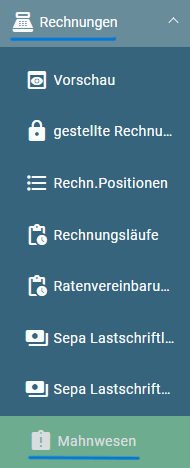
Mahnläufe finden Sie unter Rechnungen → Mahnwesen.

  • Einstellungen für Mahnwesen und Ratenvereinbarungen
  • Zahnrad oben rechts -> Abrechnung
  • Mahnungen / Ratenvereinbarungen.

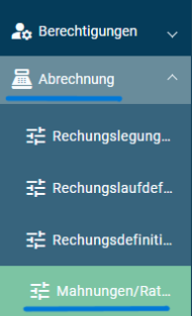
Einstellungen zum Mahnwesen/Ratenvereinbarungen erreichen Sie über

  • das Zahnrad oben rechts
  • Abrechnung
  • Mahnungen/Ratenvereinbarungen

Hinweis:

  • In der neuen Version wird jede Rate und jede Rechnung einzeln geprüft.

Das bedeutet:

  • Jede Rate oder Rechnung erhält ihre eigene Mahnstufe.
  • Jede Rate oder Rechnung bleibt so lange offen, bis sie bezahlt ist.
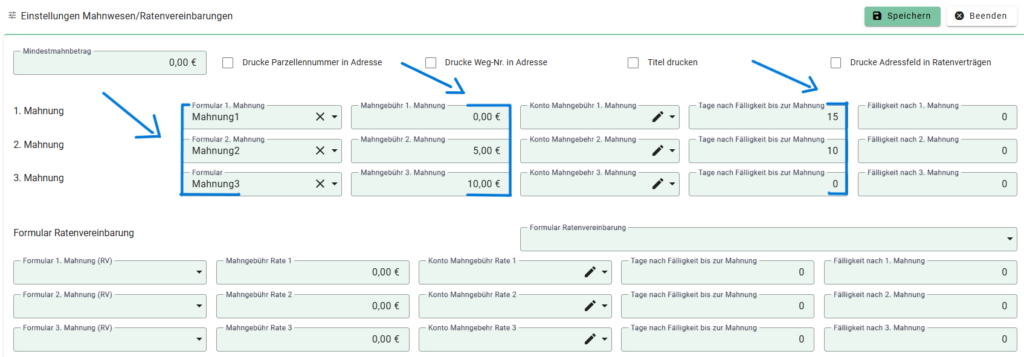
Bei jeder Mahnung prüft das System:

1.   Welche Fälligkeit wurde überschritten?

2.   Welcher Betrag ist betroffen?

3.   Welche Mahnstufe gilt für diese Rate oder Rechnung?

Beispiel:

  • Rate 1 -> wurde bereits einmal gemahnt und ist noch offen → Mahnstufe 2
  • Rate 2 -> ist zum ersten Mal überfällig → Mahnstufe 1

Mahnstufen in KleingartenEasy

Es gibt drei Mahnstufen:

  • Mahnstufe 1: freundlich
  • Mahnstufe 2: deutlicher und formeller
  • Mahnstufe 3: streng, gegebenenfalls mit Androhung von Inkasso

Empfehlung: 

  • Verwenden Sie für jede Mahnstufe einen eigenen Text.
  • Die Formulierung sollte von Stufe zu Stufe deutlicher werden.

Mahngebühren festlegen

  • Für jede Mahnstufe können Sie eigene Mahngebühren hinterlegen.
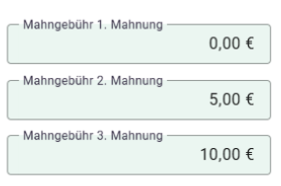
Beispiel:

  • Mahnstufe 1 -> 0,00 €
  • Mahnstufe 2 -> 5,00 €
  • Mahnstufe 3 -> 10,00 €
  • Diese Gebühren werden automatisch auf die Mahnung aufgeschlagen.

Verzug nach Überschreiten der Fälligkeit

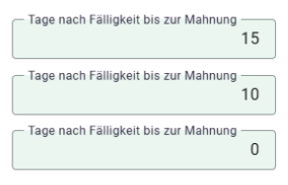
  • Mit dieser Einstellung legen Sie fest, ab wann eine Rechnung oder Rate erstmals gemahnt wird.
  • Die Einstellung bestimmt eine Karenzzeit nach dem ursprünglichen Fälligkeitsdatum. Erst nach Ablauf dieser Tage gilt die Forderung als im Verzug und kann gemahnt werden.

Beispiel:

  • Die Rate ist am 10.01. fällig.
  • In den Einstellungen sind 10 Tage hinterlegt.
  • Die erste Mahnung kann dann frühestens ab dem 20.01. erstellt werden.

Ein Wert von 0 bedeutet:

  • Die Mahnung kann direkt nach Überschreiten der Fälligkeit erstellt werden.
  • Höhere Werte geben dem Zahler eine zusätzliche Karenzzeit.
Fälligkeit nach Mahnung

Mit dieser Einstellung legen Sie fest, bis wann der offene Betrag nach Erhalt der Mahnung bezahlt werden muss.

  • Dieses Datum wird als neues Zahlungsziel in der Mahnung angegeben.

Beispiel:

  • Die Mahnung wird am 10.01. erstellt.
  • In den Einstellungen sind 10 Tage hinterlegt.
  • Das Zahlungsziel in der Mahnung ist dann der 20.01.

Wichtig:

  • Diese Fälligkeit bezieht sich nicht auf die ursprüngliche Rechnung, sondern nur auf die Mahnung selbst.

Mahnlauf

1. Überblick

  • Damit Mahnungen im System erstellt werden können, muss zunächst eine Rechnung erstellt worden sein.
  • Das System prüft anschließend automatisch, welche Rechnungen überfällig sind.
  • Vor dem eigentlichen Mahnlauf wird zunächst ein Mahnlauf vorbereitet. So erhalten Sie eine Übersicht und können die Daten vorab kontrollieren.

2. Mahnlauf vorbereiten

  • Im Programm können Sie den Mahnlauf vorbereiten.
  • Dabei prüft das System alle überfälligen Rechnungen und erstellt eine Liste.
  • Dieser vorbereitete Mahnlauf erzeugt noch keine Mahnungen. Er dient zunächst nur zur Kontrolle.
  • Sie können einzelne Positionen prüfen und bereits bezahlte Rechnungen bei Bedarf aus der Liste entfernen.

3. Mahnlauf durchführen

  • Nach der Prüfung klicken Sie auf Mahnlauf durchführen.
  • Das System erstellt die Mahnungen dann automatisch auf Grundlage der zuvor hinterlegten Mahnungsvorlage.
  • Optional können auch Mahngebühren verbucht werden, wenn diese vorher in den Einstellungen hinterlegt wurden.
  • Anschließend können die Mahnungen gedruckt oder versendet werden.

Wichtiger Hinweis:

  • Es kann immer nur ein vorbereiteter Mahnlauf gleichzeitig durchgeführt werden.
  • Wenn bereits ein Mahnlauf vorbereitet, aber noch nicht abgeschlossen wurde, erscheint folgender Hinweis:
  • Die Vorbereitung des Mahnlaufs konnte nicht durchgeführt werden.

Der Grund ist:

  • Es existiert bereits ein vorbereiteter, aber noch nicht abgeschlossener Mahnlauf.

Dann erscheint zusätzlich der Hinweis:

  • „Bitte schließen Sie den vorbereiteten Mahnlauf ab oder löschen Sie ihn, bevor Sie einen neuen Mahnlauf vorbereiten.“
  • Stellen Sie daher sicher, dass ein vorhandener Mahnlauf entweder abgeschlossen oder gelöscht wurde, bevor Sie einen neuen Mahnlauf starten.

Wichtig zu wissen

  • Jede Rechnung wird einzeln geprüft.
  • Mahnungen werden nach Mahnstufen erstellt, also als 1., 2. oder 3. Mahnung.
  • Offene Beträge bleiben so lange bestehen, bis die Rechnung bezahlt ist.
  • Bereits bezahlte Rechnungen werden im vorbereiteten Mahnlauf aus der Liste entfernt.
Mahnwesen: Mahnungen und Mahnläufe. Neue VersionMahnwesen: Mahnungen und Mahnläufe. Neue Version
  • Datenschutz
  • Impressum
  • Kontakt
© 2026 IT-conomic. Alle Rechte vorbehalten.
cross