
Übersicht

Hier sehen Sie alle bereits durchgeführten Rechnungsläufe:
- Jahreslauf
- Manuelle Rechnungsläufe
Jeder Rechnungslauf steht in einer eigenen Zeile.
Informationen
In der Übersicht sehen Sie folgende Angaben:
- Buchungsjahr
- Beschreibung (Jahresrechnung, Manuell)
- Datum der Erstellung
- Anzahl der Rechnungen (bei der Jahresrechnung werden alle Rechnungen angezeigt)
PDF-Dateien herunterladen
- Um die PDF-Dateien herunterzuladen, klicken Sie auf das Download-Symbol mit dem kleinen Pfeil nach unten.
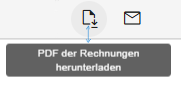
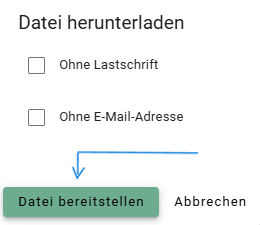
Es öffnet sich ein Fenster mit Auswahlmöglichkeiten für den Download:
- alle Rechnungen (dann bitte keines der beiden Kästchen anklicken)
- nur Rechnungen ohne Lastschrift (SEPA-Einzug)
- nur Rechnungen ohne E-Mail-Adresse
- Wählen Sie die passende Option aus.
Klicken Sie anschließend auf „Datei bereitstellen“.
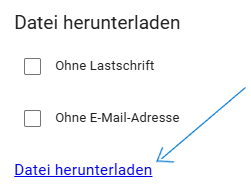
Im Anschluss klicken Sie auf „Datei herunterladen“.
Oben rechts öffnet sich ein neues Fenster.
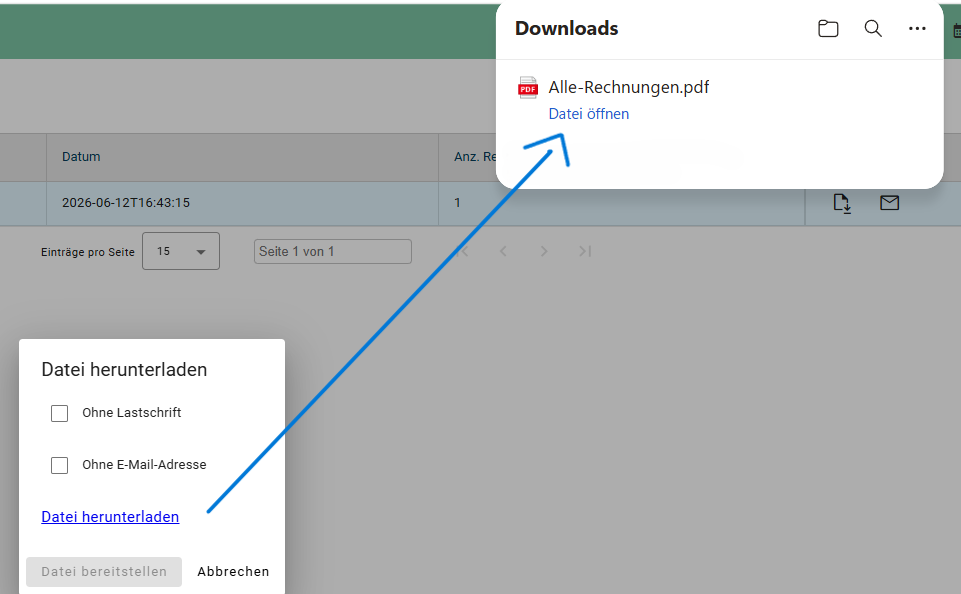
Klicken Sie dort auf „Alle Rechnungen“.
Hinweis
- Bei einer Jahresrechnung sehen Sie alle Rechnungen des Rechnungslaufs
- Bei nur einer (manuellen) Rechnung sehen Sie nur diese eine Datei
Rechnungen als E-Mail/Brief versenden
- Dort sehen Sie alle erstellten Rechnungsläufe.

- In der jeweiligen Zeile klicken Sie hinten auf das „Briefsymbol“.
- Nach dem Klick auf das Briefsymbol öffnet sich ein neues Fenster.
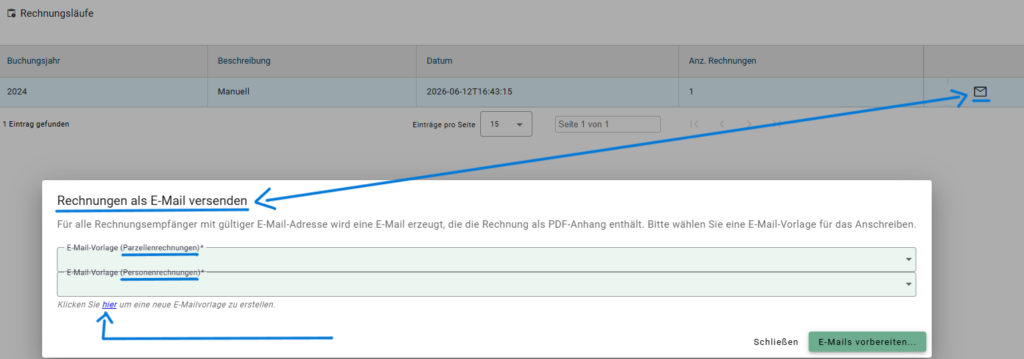
- Für alle Rechnungsempfänger mit gültiger E-Mail-Adresse wird eine E-Mail erzeugt, die die Rechnung als PDF Anhang enthält.
Hinweis
- Es können unterschiedliche E-Mail-Vorlagen für Personenrechnungen und Parzellenrechnungen verwendet werden.
E-Mail-Vorlage auswählen
Sie müssen eine E-Mail-Vorlage für das Anschreiben auswählen.

Zur Auswahl stehen:
- E-Mail-Vorlage Personenrechnung
- E-Mail-Vorlage Parzellenrechnung
Rechnungen als E-Mail versenden – Ablauf
- Wählen Sie aus den E-Mail-Vorlagen das passende Vorlage aus (Beispiel E-Mail-Vorlage: Rechnungsanschreiben).
E-Mails vorbereiten
- Klicken Sie unten rechts auf den grünen Button „E-Mails vorbereiten“.
Wichtig
- In diesem Schritt werden noch keine E-Mails versendet.
- Die E-Mails werden nur vorbereitet.
Rechnungslauf Übersicht
Es öffnet sich die Übersicht -> Rechnungslauf Details
- Hier werden alle vorbereiteten E-Mails angezeigt.
Statusanzeige

- In der Übersicht sehen Sie den Status der E-Mails.
- Ein Briefsymbol zeigt an, dass die E-Mails noch NICHT versendet wurden -> Offner Brief
- Die E-Mails befinden sich in einem vorbereiteten Zustand.
Empfänger auswählen
- Wählen Sie aus der Liste die gewünschten Empfänger aus.
- Sie können einzelne oder alle Rechnungsempfänger auswählen.
- Nur ausgewählte Empfänger erhalten die E-Mail.
Hinweis
- Durch das Vorbereiten wird eine Serien-E-Mail angelegt, ähnlich wie bei der manuellen Funktion „Serien-E-Mail“.
E-Mails versenden
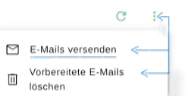
- Klicken Sie oben auf die drei Punkte (Menü).
- Wählen Sie „E-Mails versenden“.
- oder „Vorbereitete E-Mails löschen“ auswählen und den Vorgang erneut starten.
Versandkontrolle
- Nach dem Versand ändert sich der Status der E-Mails.
- Anhand der Statusanzeige können Sie erkennen, ob die E-Mails erfolgreich versendet wurden oder noch offen sind.
E-Mail-Vorlage (Dokumentenvorlage) erstellen
Hinweis
- Falls noch keine E-Mail-Vorlage vorhanden ist, muss diese zuerst erstellt werden, bevor Rechnungen per E-Mail versendet werden können.
- Klicken Sie auf den blau markierten Text „hier“, um direkt in den Bereich Vorlagen zu gelangen und eine neue E-Mail-Vorlage zu erstellen.

Eine weitere Möglichkeit
- Öffnen Sie die Vorlagen über das Zahnrad oben rechts → „Sonstiges“ → „Vorlagen“.
Hinweis
- Beide Wege führen in denselben Bereich.
Dokumentenvorlage
Beispiel: Rechnungsanschreiben
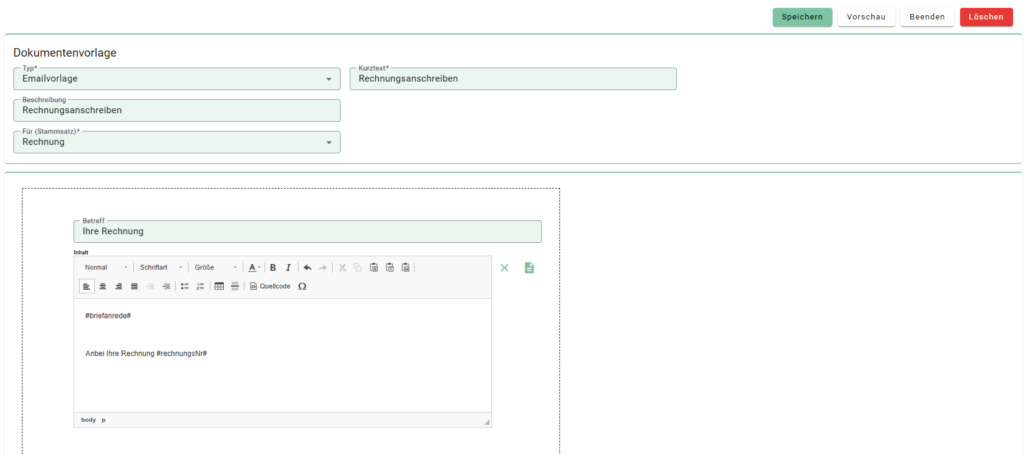
Dokumentenvorlagen erstellen
Sie befinden sich im Bereich „Vorlagen“.
- Klicken Sie oben rechts auf den Button „Erstellen“.
- Im Anschluss klicken Sie oben rechts auf den Button „Bearbeiten“
- Es öffnet sich ein neues Fenster zur Erstellung einer Dokumentenvorlage.
Typ auswählen
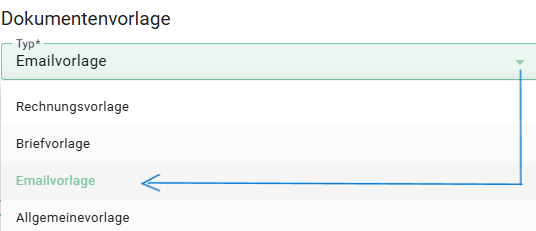
- Im Feld „Typ“ wählen Sie aus, um welche Art von Vorlage es sich handelt.
Beispiel: Emailvorlage
Beschreibung eingeben
- Im Feld „Beschreibung“ tragen Sie den Namen der Vorlage ein.
Beispiel: Rechnungsanschreiben
Stammsatz auswählen
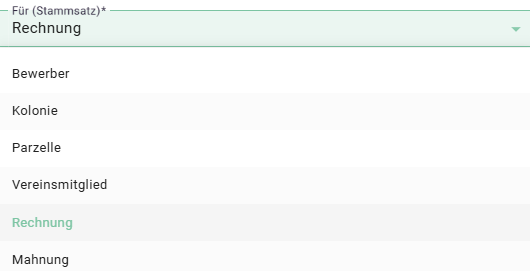
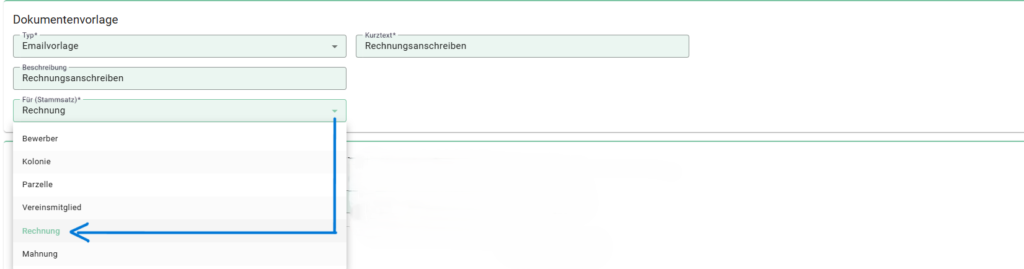
- Im Feld „Für (Stammsatz)“ wählen Sie den passenden Bereich aus.
Beispiel: Wählen Sie bitte „Rechnung“.
Kurztext eingeben
- Im Feld „Kurztext“ können Sie einen Kurztext für die Vorlage eintragen.
Betreff eingeben
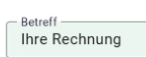
- Tragen Sie im Betrefffeld die gewünschte Bezeichnung ein.
- Beispiel: Ihre Rechnung
Inhalt bearbeiten
- Klicken Sie im Inhaltsfeld rechts auf das Stift-Icon.
- Geben Sie Ihren Text im Inhaltsfeld ein.

Platzhalter einfügen
- Nach dem Klick auf das Stift-Icon erscheint ein weiteres Symbol für Platzhalter.
- Klicken Sie auf dieses Symbol.
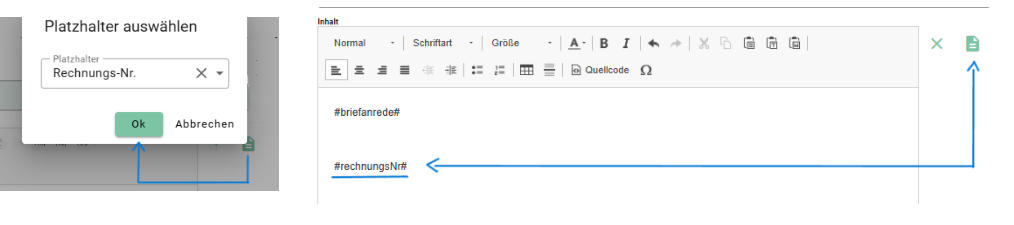
- Es öffnet sich eine Liste mit verfügbaren Platzhaltern.
- Wählen Sie die passenden Platzhalter aus und fügen Sie diese in Ihre Vorlage ein.
Speichern
- Wenn Sie alles eingetragen haben, klicken Sie auf „Speichern.“
- Die Vorlage steht danach im System zur weiteren Verwendung zur Verfügung.
Letzten Rechnungslauf zurücknehmen
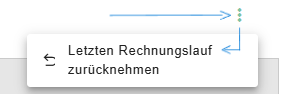
- Um Ihren letzten Rechnungslauf zurückzunehmen, gehen Sie bitte wie folgt vor:
- Klicken Sie oben rechts auf die drei Punkte und wählen Sie im Menü „Letzten Rechnungskauf zurücknehmen“ aus.
- Mit dieser Funktion können Sie Ihren ausgewählten Rechnungslauf rückgängig machen.
Hinweis zum neuen System
- Im neuen System werden Rechnungsnummern und weitere Angaben nicht mehr automatisch eingefügt.
- Sie arbeiten hier wie gehabt mit den Platzhaltern.
Das bedeutet:
- Sie fügen Rechnungsnummern selbst ein
- Sie nutzen dafür Platzhalter
- Sie entscheiden selbst, wo diese Angaben auf der Rechnung stehen
- Sie bestimmen selbst den Aufbau Ihrer Rechnung
- Wenn Sie keine Platzhalter setzen, erscheinen diese Angaben nicht in der fertigen Rechnung.
Wichtiger Hinweis zur Rücknahme von Rechnungsläufen
- Wenn nach der Rechnungslegung Buchungen oder Stornierungen durchgeführt werden, kann die Rücknahme des Rechnungslaufs NICHT mehr automatisch erfolgen.
Das bedeutet:
- Die Rücknahme lässt sich dann nicht mehr selbst ausführen
- Fehler in der Abrechnung können nicht mehr direkt im System korrigiert werden
- Der Vorgang muss manuell geprüft und bearbeitet werden
- In diesem Fall übernimmt ein Programmierer die Prüfung und Bearbeitung.
- Das verursacht zusätzlichen Aufwand und kann die Bearbeitungszeit verlängern.