- In diesem Abschnitt erfahren Sie, wie Sie ein Foto oder Avatar in Ihrem Profil hinzufügen können.
- Folgen Sie dazu den unten aufgeführten Schritten.
Benutzernamen anklicken:
- Oben rechts in der Menüleiste sehen Sie Ihren Benutzernamen.
- „Klicken“ Sie direkt auf Ihren „Benutzernamen“, um zu Ihren Profil-Einstellungen zu gelangen.

Zu den Einstellungen navigieren:
- Nach dem Klick auf Ihren Benutzernamen werden zwei Optionen angezeigt: Allgemeine Einstellungen und Weitere Einstellungen.
- Wählen Sie „Allgemeine Einstellungen“.

Button “Bearbeiten” klicken:
- Um den Bereich bearbeiten zu können, klicken Sie auf den Button „Bearbeiten“.

Fotoapparat-Symbol beim Avatarbild anklicken:
- Unten sehen Sie bei den Benutzerdaten das Avatarbild.
- „Klicken“ Sie auf das „Fotoapparat-Symbol“
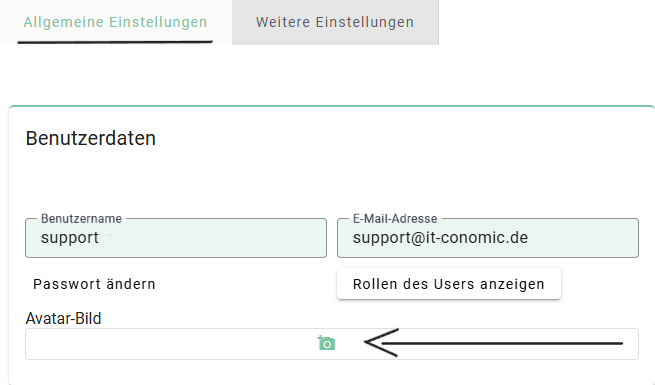
Bild oder Avatar auswählen:
- Es öffnet sich ein Fenster auf Ihrem Laptop oder PC.
- „Navigieren“ Sie zu dem Speicherort, an dem das gewünschte Bild oder der Avatar abgelegt ist.
Bild hochladen:
- „Klicken“ Sie auf das „gewünschte Bild oder den Avatar“, um es auszuwählen und öffnen es.
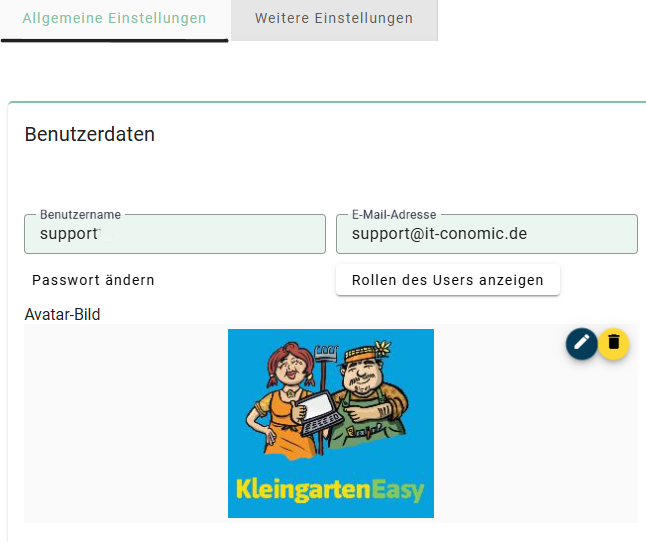
Bild speichern:
- Nachdem Sie das Bild ausgewählt haben, klicken Sie oben rechts auf „Speichern“, um Ihre Änderungen zu übernehmen.