
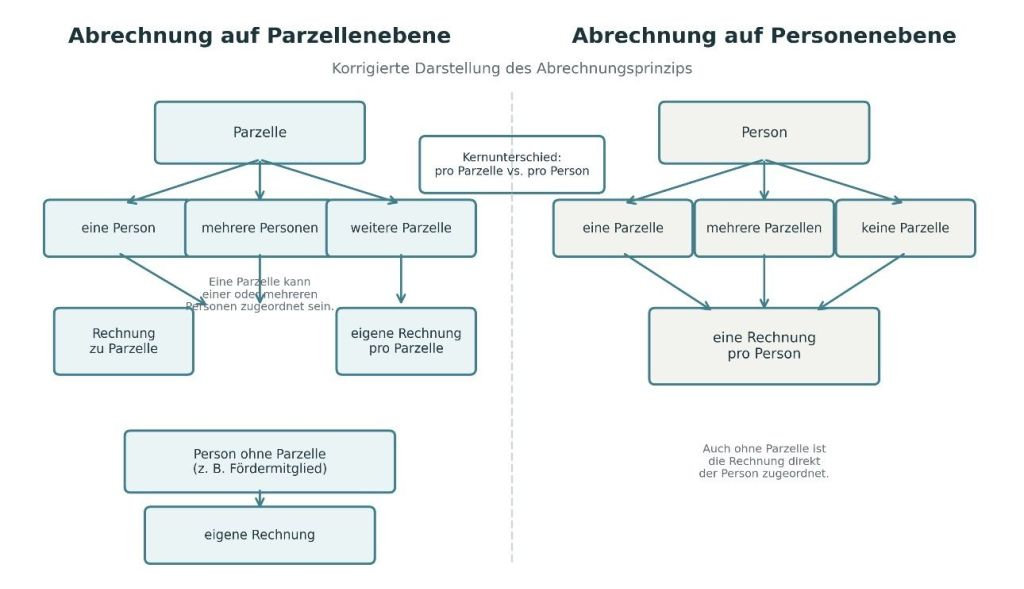
- Rechnungen können je nach gewünschter Abrechnungsart entweder auf Parzellenebene oder auf Personenebene erstellt werden.
- Welche Variante geeignet ist, hängt davon ab, ob die Rechnung direkt einer Parzelle oder direkt einer zahlungspflichtigen Person zugeordnet werden soll.
Hinweis:
- Die Auswahl zwischen Parzellenabrechnung und Personenabrechnung steht derzeit nur Neukunden beziehungsweise neu eingerichteten Vereinen zur Verfügung.
- In Zukunft kann es eine Möglichkeit geben, die Abrechnung auf Personenebene auch für bestehende Mitglieder umzuschalten.
Navigation
- Gehen Sie über Verwaltung und wählen Sie je nach gewünschter Abrechnungsart Parzellen oder Personen aus.
- Öffnen Sie den gewünschten Datensatz per Doppelklick oder über das Stiftsymbol auf der rechten Seite.
- Klicken Sie anschließend oben in der Menüleiste auf den Reiter Rechnungen.
Rechnung über Parzellenstammsatz
- Bei dieser Variante erstellen Sie die Rechnung innerhalb einer bestimmten Parzelle.
- Die Rechnung ist dadurch direkt mit der jeweiligen Parzelle verknüpft.
- Für jede Parzelle wird eine eigene Rechnung erstellt.
- Auch Personen ohne Parzelle, zum Beispiel Fördermitglieder, können zusätzlich eigene Rechnungen erhalten.
Im Rechnungsbereich der Parzelle sehen Sie:
- bereits erzeugte Rechnungen
- offene Rechnungen
- stornierte Rechnungen
- manuell angepasste Rechnungen
- Rechnungen mit offenen Beträgen
- Zusätzlich können neue „manuelle Rechnungen“ erstellt werden.
Rechnung auf Personenebene
- Für diese Variante gehen Sie über Verwaltung > Personen und wählen dort die gewünschte Person aus.
- Öffnen Sie den Datensatz per Doppelklick oder über das Stiftsymbol und klicken Sie anschließend oben in der Menüleiste auf den Reiter Rechnungen.
- Bei dieser Variante wird die Rechnung einer zahlungspflichtigen Person zugeordnet.
- Personen ohne Parzelle können auf diese Weise direkt abgerechnet werden, zum Beispiel Fördermitglieder oder sonstige Personen ohne Parzelle.
Hinweis:
- Wenn einer Person mehrere Parzellen zugeordnet sind, werden diese auf einer gemeinsamen Rechnung zusammengefasst.
Manuelle Rechnungen
- Manuelle Rechnungen können jetzt direkt im System erstellt werden.
- Dadurch müssen Rechnungen nicht mehr außerhalb des Programms erstellt und anschließend separat verbucht werden.
Manuelle Rechnung erstellen
- Klicken Sie oben auf „Manuelle Rechnung erstellen.“

- Klicken Sie anschließend auf das „Plus-Symbol“, um eine neue Rechnungsposition hinzuzufügen.
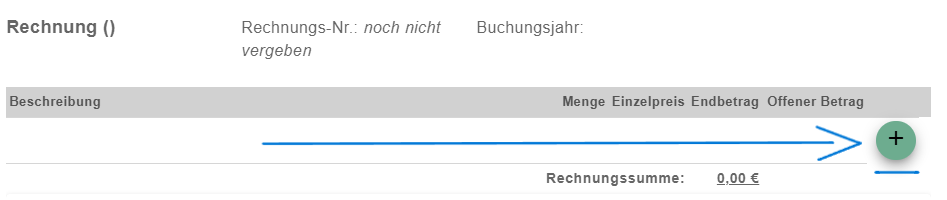
- Tragen Sie die gewünschte Rechnungsposition ein.
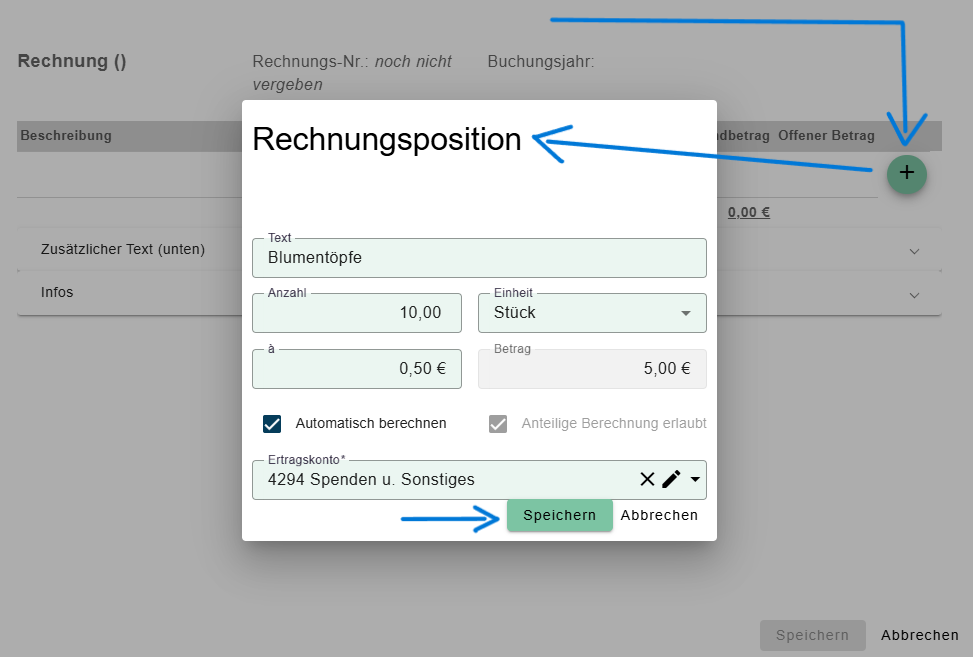
Beispiel:
- Blumentöpfe
- Anzahl: 10
- Einzelpreis: 0,50 €
Hinweis:
- Wenn das Häkchen bei „Automatisch berechnen“ gesetzt wurde, wird der Gesamtbetrag automatisch berechnet.
In diesem Beispiel ergibt sich automatisch ein Gesamtbetrag von 5,00 €.
- Wählen Sie anschließend das passende Ertragskonto aus.
- Speichern Sie die Rechnung zum Abschluss ab.

Symbole in der Rechnungsliste:
- Schloss-Symbol:
- Die Rechnung wurde bereits gestellt
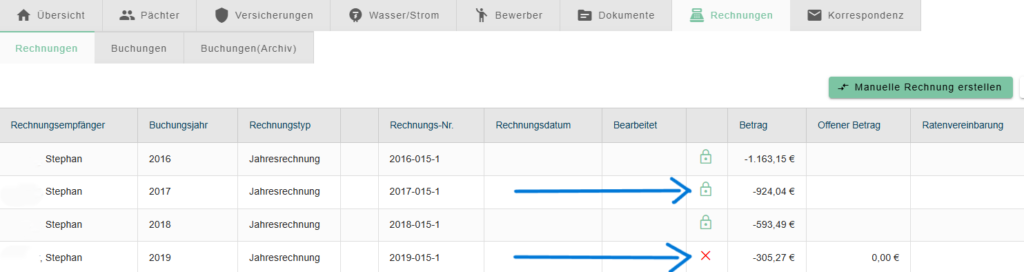
- X-Symbol:
- Die Rechnung wurde storniert
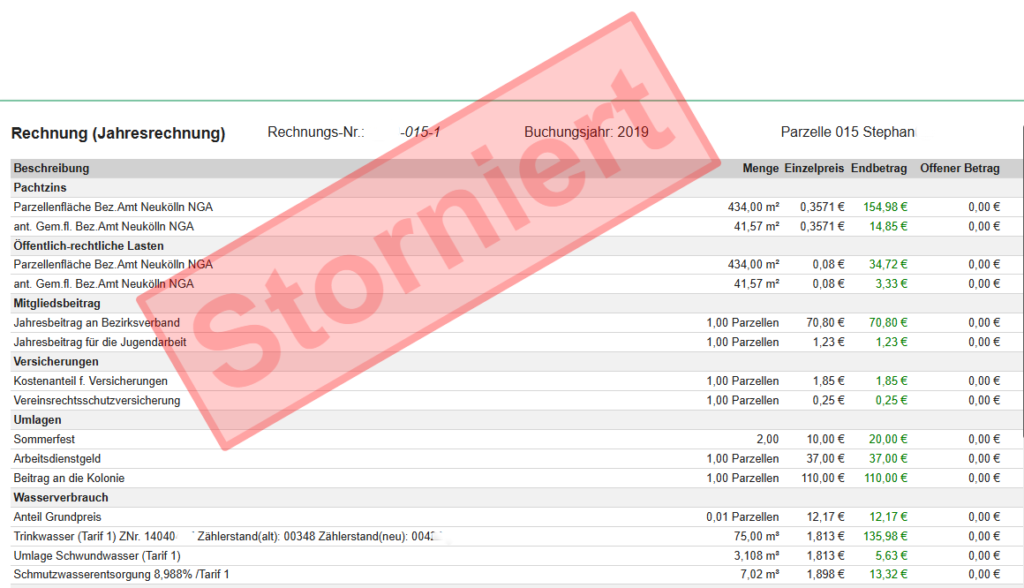
Rechnung stellen oder als PDF erzeugen
Nachdem die manuelle Rechnung erstellt wurde, kann diese weiterverarbeitet werden.
- Öffnen Sie die gewünschte Rechnung.
- Klicken Sie oben rechts auf die „drei Punkte“.
Dort stehen folgende Funktionen zur Verfügung:

- Rechnung als PDF erstellen
- Rechnung stellen
Die Rechnung wird endgültig gebucht und im Forderungskonto übernommen. - Rechnung löschen
Kennzeichnung einzelner Positionen


