
Spalten ein- und ausblenden
- Oben rechts finden Sie das Symbol mit den drei Balken.
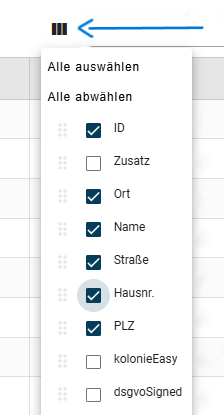
- Klicken Sie auf die drei Balken. Es öffnet sich eine Liste mit den verfügbaren Spalten.
- Hier können Sie auswählen, welche Spalten in der Tabelle angezeigt werden sollen.
- Über „Alle auswählen“ werden alle verfügbaren Spalten eingeblendet.
- Über „Alle abwählen“ werden alle Spalten ausgeblendet.
Sie können auch einzelne Spalten auswählen, zum Beispiel:
- ID
- Ort
- Name
- Straße
- Hausnummer
Setzen oder entfernen Sie dazu den Haken bei der gewünschten Spalte.
- Die ausgewählten Spalten werden anschließend in der Tabelle angezeigt und erscheinen in der Kopfzeile.

Ansicht speichern
- Die ausgewählten Spalten können Sie als eigene Ansicht speichern.
- Klicken Sie oben rechts auf die drei Punkte und wählen Sie „Ansicht speichern“.
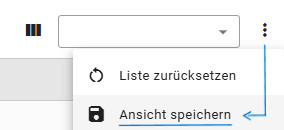
- Es öffnet sich ein neues Fenster.
- Geben Sie den gewünschten Namen ein und klicken Sie auf „OK“.
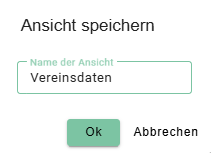
- In unserem Beispiel befinden wir uns im Bereich „Vereine“./Bezirke (BLW).
- Daher nennen wir die Ansicht als Beispiel „Vereinsdaten“.
Gespeicherte Ansicht öffnen
- Um eine gespeicherte Ansicht zu öffnen, klicken Sie auf den kleinen Pfeil.
- Dort werden die von Ihnen gespeicherten Ansichten angezeigt.
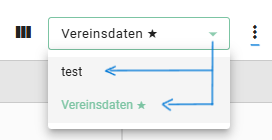
- Sie können beliebig viele Ansichten speichern und zwischen den verschiedenen Ansichten wechseln.
Gespeicherte Ansichten bearbeiten
- Klicken Sie erneut oben rechts auf die drei Punkte.
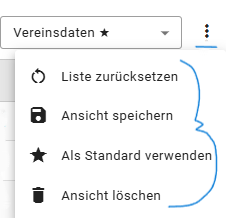
Es stehen Ihnen folgende Funktionen zur Verfügung:
- Liste zurücksetzen
- Ansicht speichern
- Als Standard verwenden
- Ansicht löschen
Hier können Sie Ihre gespeicherten Ansichten verwalten und anpassen.
Ansicht als Standard verwenden
- Sie können eine gespeicherte Ansicht als Standard festlegen.
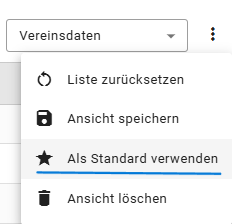
Hinweis
- Während der Nutzung merkt sich das Programm die zuletzt aufgerufene Seite.
Erweiterte Suche im Parzellen-, Personen- und Bewerberstammsatz
In den Bereichen „Parzellen“, „Personen“ und „Bewerber“ können Sie die erweiterte Suche verwenden.
Hinweis
- Die Suchfunktion wurde neu gestaltet. Die bisher direkt angezeigten Suchfelder werden jetzt nicht mehr automatisch eingeblendet.
- Stattdessen wählen Sie die gewünschten Suchfelder aus und fügen sie über das Plus-Symbol zur Suche hinzu.
- Anschließend werden die ausgewählten Suchfelder angezeigt und können von Ihnen verwendet werden.
Erweiterte Suche ein/aus-blenden
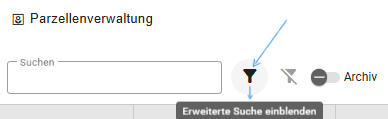
- Unterhalb des normalen Suchfelds befindet sich die erweiterte Suche.
- Die Erweiterte Suche ist standardmäßig eingeblendet kann aber bei Bedarf ausgeblendet werden.
- Hierzu klicken sie auf den Filter-Button
- Wenn Sie den Mauszeiger über den Filter-Button bewegen, wird der Hinweis „Erweiterte Suche ein/ausblenden“ angezeigt.
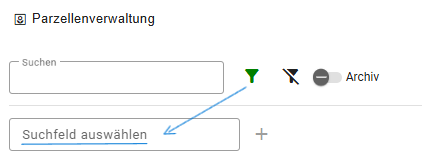
Suchfelder auswählen
- Klicken Sie in das Feld „Suchfeld auswählen“.
- Dort werden Ihnen die verfügbaren Suchfelder angezeigt. Welche Suchfelder zur Verfügung stehen, hängt vom jeweiligen Bereich ab.
- Wählen Sie das Suchfeld aus, welches Sie benötigen.
- Zum Beispiel können Sie im Bereich „Parzellen“ nach „Nur Leerparzellen“ suchen.

- Nachdem Sie das gewünschte Suchfeld ausgewählt haben, klicken Sie rechts daneben auf das Plus-Symbol.

- Das Suchfeld wird nun unterhalb der erweiterten Suche angezeigt.
In unserem Beispiel erscheint nun das erweiterte Suchkriterium „Nur Leerparzellen“.
Weitere Suchfelder hinzufügen
- Sie können mehrere Suchkriterien miteinander kombinieren.
- Klicken Sie dazu erneut in das Feld „Suchfeld auswählen“ und wählen Sie ein weiteres Suchfeld aus.
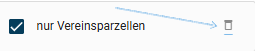
- Zum Beispiel können Sie zusätzlich „ nur Vereinsparzellen“ auswählen.
- Klicken Sie wieder auf das Plus-Symbol. Das Suchkriterium „Nur Vereinsparzellen“ wird ebenfalls angezeigt.
- Auf diese Weise können Sie beliebig viele der verfügbaren Suchfelder hinzufügen und miteinander kombinieren.

- Nicht mehr benötigte Suchkriterien können Sie über das Papierkorb-Symbol entfernen.
Hinweis zu den Suchfeldern
Die verfügbaren Suchfelder unterscheiden sich je nach Bereich.
Hinweis
- In den Bereichen „Parzellen“, „Personen“ und „Bewerber“ werden jeweils die für den jeweiligen Bereich passenden Suchmöglichkeiten angezeigt.
Wichtiger Hinweis
- Bitte beachten Sie, dass die Bezeichnungen in der Anwendung je nach Verband unterschiedlich sein können.
- Je nach Verband werden beispielsweise „Vereine“, „Kleingartenvereine (KGV)“ oder „Bezirke“ verwendet.
- Auch die Bezeichnungen und die Darstellung einzelner Bereiche können daher von den in diesem Artikel gezeigten Beispielen abweichen.
Einträge pro Seite
- Unten in der Liste können Sie auswählen, wie viele Einträge auf einer Seite angezeigt werden sollen.
- Sie können zwischen 15, 30 und 50 Einträgen wählen.
- Die Anzahl der Einträge wird dann für alle Ansichten übernommen
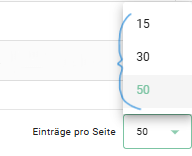
Je nachdem, welche Anzahl Sie auswählen, ändert sich auch die Anzahl der Seiten.
Beispiel: Ein kleiner Verein
- Ein Verein hat 23 Parzellen.
- Wenn Sie 50 Einträge pro Seite auswählen, werden alle 23 Parzellen auf einer Seite angezeigt. Es gibt dann keine weiteren Seiten zum Blättern.
Beispiel: Ein größerer Verein
- Ein Verein hat 125 Parzellen.
- Wenn Sie 50 Einträge pro Seite auswählen, werden die 125 Parzellen auf drei Seiten angezeigt.
- Wenn Sie anschließend 30 Einträge pro Seite auswählen, werden die 125 Parzellen auf fünf Seiten angezeigt.
- Wenn Sie 15 Einträge pro Seite auswählen, werden die 125 Parzellen auf neun Seiten angezeigt.
- Die Anzahl der Seiten passt sich also automatisch an die von Ihnen ausgewählte Anzahl der Einträge pro Seite an.
Beispiel: ein großer Verband
Bei einem Verband mit sehr vielen Einträgen kann es entsprechend viele Seiten geben.
Bei 34.146 Einträgen sieht die Anzeige beispielsweise so aus:
- 15 Einträge pro Seite → Seite 1 von 2.277
- 30 Einträge pro Seite → Seite 1 von 1.139
- 50 Einträge pro Seite → Seite 1 von 683
Zwischen den Seiten wechseln
Wenn mehrere Seiten vorhanden sind, können Sie unten in der Liste zwischen den Seiten wechseln.
- Pfeil nach rechts: nächste Seite
- Pfeil nach links: vorherige Seite
- Pfeil ganz rechts: letzte Seite
- Pfeil ganz links: erste Seite
Hinweis
- Wenn Sie keine Seiten zum Blättern sehen, kann das daran liegen, dass alle vorhandenen Einträge bereits auf einer Seite angezeigt werden.
- Bei einem kleineren Verein/Bezirk mit beispielsweise nur 23 Einträgen und der Einstellung „50 Einträge pro Seite“ ist deshalb „keine Seitenanzeige“ erforderlich.