• Datenschutz
  • Impressum
  • Kontakt

Rechnungslegung

15
  • SEPA-Lastschrift: Ablauf. Neue Version
  • Rechnungsausgleich durchführen (Zahlungen einer Rechnung zuordnen). Neue Version
  • Rechnungslauf mit Verbrauch durchführen – inklusive möglicher Fehlerquellen
  • Rechnungen auf Personen- oder Parzellenebene. Neue Version!
  • Rechnungspositionen (Umlage), Tarif & Zusatzeintrag anlegen. Neue Version
  • Rechnungen auf Parzellen- oder Personenebene. Neue Version
  • Rechnungen stellen – Vorschau. Neue Version
  • Gestellte Rechnungen + Sepa-Lastschriftlauf. Neue Version
  • Rechnungspositionen (Umlagen). Neue Version
  • Rechnungsläufe- Neu: Rechnungen als E-Mail versenden. Neue Version
  • Ratenvereinbarungen. Vorankündigung der neuen Version!
  • SEPA-Lastschriftläufe. Neue Version
  • SEPA-Lastschriften. Neue Version
  • Einstellungen Rechnungslegung. Neue Version
  • Aufteilung oder Gruppierung der Rechnung anpassen. Neue Version.

KleingartenEasy

15
  • Rechnungslaufvorgaben (Abrechnung). Neue Version
  • E-Mail-Verwaltung -> Korrespondenz. Vorankündigung der neuen Version!
  • Empfängerauswahl -> Korrespondenz. Vorankündigung der neuen Version!
  • Serienbriefe / E-Mails. Neue Version
  • Debitorenkonten -> Buchungen-„Archiv“. Neue Version
  • Debitorenkonten -> „Buchungen“. Neue Version
  • Debitorenkonten -> „Rechnungen“. Neue Version
  • Debitorenkonten. Neue Version
  • Flächenverwaltung in KleingartenEasy
  • Navigation. Neue Version
  • Parzellenstammsatz (Übersicht). Neue Version
  • Rechnungsausgleich durchführen (Zahlungen einer Rechnung zuordnen). Neue Version
  • Benutzer anlegen. Neue Version
  • SEPA-Lastschrift: Ablauf. Neue Version
  • Foto/Avatar einfügen. Neue Version

Buchhaltung

9
  • Journal-> Buchungsjournal -> „Archiv“. Neue Version
  • Kontenplan. Neue Version
  • Buchungen „Archiv“ – Personen
  • Buchungen im Personenstammsatz. Neue Version
  • Debitorenkonten -> „Rechnungen“. Neue Version
  • Journal/ Buchungsjournal. Neue Version
  • Debitorenkonten. Neue Version
  • Direktbuchung (Sofortbuchung). Neue Version
  • Stapelbuchung ->Buchungsarten. Neue Version

Wasserabrechnung / Stromabrechnung

1
  • Rechnungslauf mit Verbrauch durchführen – inklusive möglicher Fehlerquellen

Stammdaten

39
  • Parzellennummer ändern. Neue Version
  • Jahresabschluss! Neue Version
  • Journal-> Buchungsjournal -> „Archiv“. Neue Version
  • Bewerber -> Briefe. Neue Version
  • Bewerber -> E-Mails. Neue Version
  • Bewerber – Unterlagen. Neue Version
  • Bewerber -> Angebotene Parzellen. Neue Version
  • Bewerberdaten. Neue Version
  • Personen -> Briefe erstellen. Neue Version
  • E-Mail versenden im Personenstammsatz. Neue Version!
  • Verknüpfte Parzellen in der Personenansicht. Neue Version
  • Wasserzähler im Parzellenstammsatz. Neue Version
  • Stromversorgung im Parzellenstammsatz. Vorankündigung der neuen Version!
  • Versicherungen im Parzellenstammsatz. Neue Version
  • Parzellenverwaltung. Neue Version
  • Übersicht der Vereinsverwaltung. Neue Version
  • Vereinsverwaltung. Neue Version
  • Listen filtern und herunterladen. Neue Version
  • Zusatzeinträge, Tarife, Rechnungspositionen (Umlagen) erstellen. Neue Version
  • E-Mail-Adresse hinterlegen. Neue Version
  • Mitpächter(in) zur Parzelle hinzufügen. Neue Version
  • Formular-Funktion im Stammsatz nutzen. Neue Version
  • E-Mail versenden im Parzellenstammsatz. Neue Version
  • Arbeiten mit mehreren Datensätzen. Neue Version
  • Start- und Schlussrechnung bei Pächterwechsel. Neue Version
  • Briefe erstellen im Parzellenstammsatz. Neue Version
  • Dokumente im Parzellenstammsatz. Neue Version
  • Buchungen im Parzellenstammsatz „ARCHIV“. Neue Version
  • Buchungen im Parzellenstammsatz anzeigen. Neue Version
  • Allgemeine Wiedervorlage. Neue Version
  • Personenverwaltung! Neue Version
  • Bewerberfunktion. –> „VERWEIS“! Neue Version
  • Bewerberfunktion – Anlegen und Verwalten. Neue Version
  • Pächterwechsel. Neue Version
  • Flächen. Neue Version
  • Dokumente im Verein hochladen und verwalten. Neue Version
  • Funktionsträger anlegen. Neue Version
  • Dokumente im Personenstammsatz. Neue Version!
  • Personenstammdaten. Neue Version

Kontenplan

1
  • Kontenplan. Neue Version

Einstellungen

5
  • Tarife, Zusatzeinträge, Rechnungspositionen (Umlagen) erstellen. Neue Version
  • Gruppe erstellen (Berechtigung)! Vorankündigung der neuen Version!
  • Gruppen-Übersicht (Berechtigung). Vorankündigung der neuen Version!
  • Benutzer anlegen. Neue Version
  • Foto/Avatar einfügen. Neue Version

Auswertung

1
  • Listen filtern und herunterladen. Neue Version

Mahnung

1
  • Mahnwesen: Mahnungen und Mahnläufe. Neue Version

Nebenkostenabrechnung

7
  • Müllgefäße. Neue Version
  • Hauptzähler. Neue Version
  • Müllabfuhr -> Verbrauch. Vorankündigung der neuen Version!
  • Zählerstände -> Verbrauch. Neue Version
  • Stromzähler -> Verbrauch. Vorankündigung der neuen Version!
  • Stromabrechnung. Neue Version
  • Wasserabrechnung-Übersicht. Neue Version!
  • Hilfecenter
  • KleingartenEasy (Neue Version)
  • Stammdaten
View Categories

Start- und Schlussrechnung bei Pächterwechsel. Neue Version

Parzelle auswählen

  • Gehen Sie über Verwaltung → Parzellen.
  • Öffnen Sie die gewünschte Parzelle des Pächters.

Voraussetzungen

  • Startrechnung: Ein Pachtbeginn-Datum muss eingetragen sein.
  • Schlussrechnung Ein Pachtende-Datum muss eingetragen sein.

Wichtig:

  • Wurde bereits ein Pächterwechsel durchgeführt, kann die Schlussrechnung nur auf dem Archivsatz des vorherigen Pächters erstellt werden und die Startrechnung auf der neuen Parzelle/Pächter.

Hinweis:

  • In der alten Version wurden Start- und Schlussrechnungen immer zusammen erstellt.
  • In der neuen Version ist dies getrennt möglich.
  • Sie können die Startrechnung unabhängig vom Ende der vorherigen Pacht erstellen
  • und die Schlussrechnung unabhängig vom Beginn der neuen Pacht.

Startrechnung erstellen
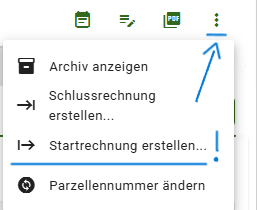
  • Klicken Sie auf die drei Punkte oben rechts in der Parzellenansicht.

  • Wählen Sie „Startrechnung erstellen“.

  • Das System übernimmt automatisch die Positionen aus der letzten Rechnung, die relevant für die neue Pachtperiode sind.

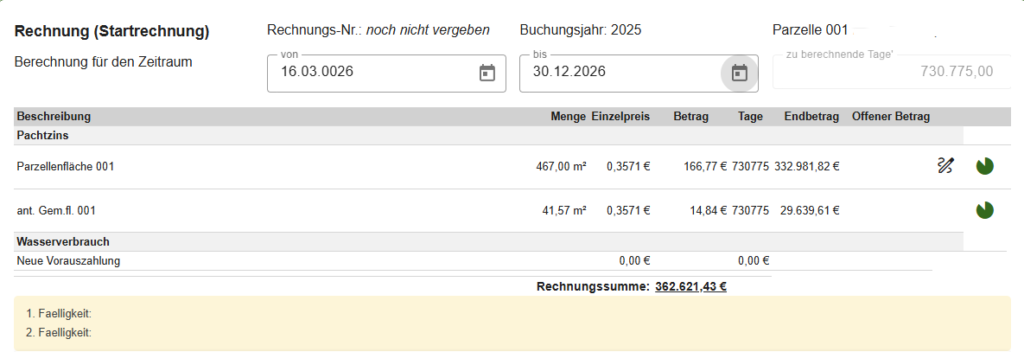
In unserem Beispiel läuft die Pacht vom 16.03.2026 bis 31.12.2026.

  • Prüfen Sie den Berechnungszeitraum. In unserem Beispiel läuft die Pacht vom 16.03.2026 bis 31.12.2026.
  • Das Programm berechnet/erstattet es anteilig. Das Tortenstück (Kreisdiagramm) zeigt, dass ein Teil der Pacht entfällt.


  • Möchten Sie den vollen Jahresbetrag berechnen, klicken Sie auf das Tortenstück (Kreisdiagramm).
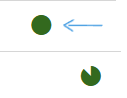
  • Der Kreis schließt sich und der Betrag wird für das ganze Jahr übernommen.

  • Hinweis: Für eine Startrechnung ist das in der Regel nicht sinnvoll, da nur der anteilige Betrag ab dem Startdatum berechnet werden sollte.

Vorauszahlung eintragen

  • Klicken Sie oben rechts auf den grünen Button Bearbeiten.
  • Um eine neue Vorauszahlung einzutragen, klicken Sie auf das Stift-Symbol.

  • Es öffnet sich ein neues Feld, die Rechnungsposition:
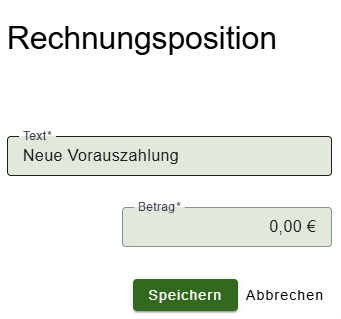
  • Geben Sie den gewünschten Betrag ein, zum Beispiel 45,00 Euro.
  • Das Programm erkennt dies automatisch und verrechnet die Vorauszahlung bei der nächsten Rechnung.
  • Klicken Sie auf Speichern, damit Ihre Eingabe übernommen wird.


Schlussrechnung erstellen

Vom Parzellenstamm zum Altpächter wechseln

  • Öffnen Sie die gewünschte Parzelle, um den Altpächter aufzurufen.
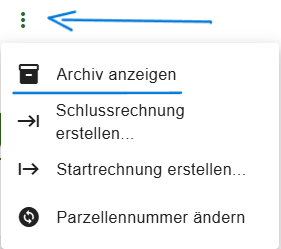
  • Klicken Sie oben rechts auf die drei Punkte.
  • Wählen Sie Archiv anzeigen.

  • Im Parzellenarchiv sehen Sie einen oder mehrere Altpächter, falls die Parzelle schon mehrfach vergeben war.
  • Wählen Sie den passenden Vorpächter aus.
  • Öffnen Sie den Datensatz per Doppelklick oder über das Stift-Symbol.
  • Sie befinden sich jetzt im Archivdatensatz.


Hinweis

  • Archivierte Parzellen erkennen Sie am Schlosssymbol und an der grauen Darstellung.
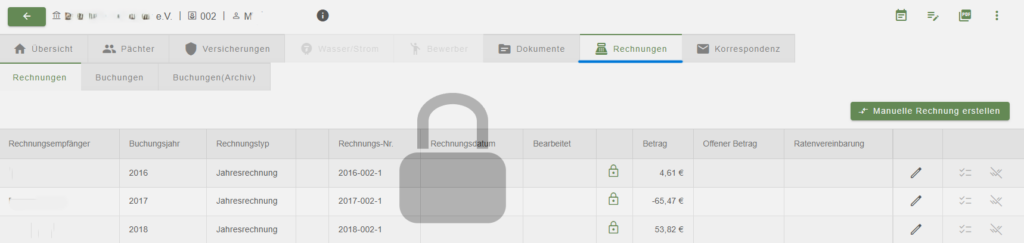
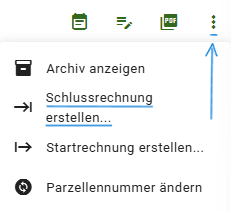
  • Klicken Sie oben rechts auf die drei Punkte im Archivdatensatz.
  • Wählen Sie Schlussrechnung erstellen.

  • Die Schlussrechnung wird wie die Startrechnung anteilig berechnet.
  • Weitere Funktionen stehen weiterhin zur Verfügung, zum Beispiel Dokumente einsehen oder Briefe erstellen.

Hinweis:

  • Auch archivierte Stammsätze können weiterhin für bestimmte Aktionen genutzt werden, z. B. um Briefe zu schreiben.

Zusammenfassung:


• Start- und Schlussrechnungen können jetzt unabhängig erstellt werden.
• Vorauszahlungen lassen sich direkt bei der Startrechnung erfassen.
• Das System erkennt automatisch relevante Positionen aus vorherigen Rechnungen.
• Archivierte Stammsätze bleiben nutzbar für bestimmte Aktionen.

Weitere Themen

  • Pächterwechsel. Neue Version

Link

Pächterwechsel. Neue Version – Dokumentation

Pächterwechsel
Arbeiten mit mehreren Datensätzen. Neue VersionBriefe erstellen im Parzellenstammsatz. Neue Version
  • Datenschutz
  • Impressum
  • Kontakt
© 2026 IT-conomic. Alle Rechte vorbehalten.
cross