
Navigation
- Gehen Sie über Verwaltung > Bewerber.
- Wählen Sie den gewünschten Bewerber aus der Liste aus.
- Öffnen Sie den Bewerber per Doppelklick oder über das Stift-Icon.
- Klicken Sie anschließend oben auf den Reiter „Unterlagen“.
Unterlagen
- Im Reiter „Unterlagen“ können Sie Dokumente und Dateien zum Bewerber hinterlegen.
- Außerdem können Sie bereits gespeicherte Unterlagen herunterladen oder löschen.

Datei hochladen
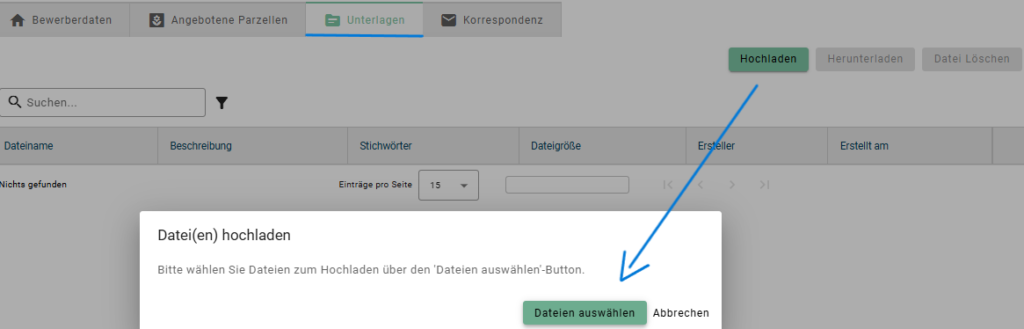
- Wenn Sie eine Datei hochladen möchten, klicken Sie oben rechts auf den Button „Hochladen“.
- Es öffnet sich das Fenster „Dateien hochladen“.
- Klicken Sie auf „Dateien auswählen“.
- Es öffnet sich der Dateiordner Ihres Laptops/Computers.
- Wählen Sie die gewünschte Datei aus und klicken Sie anschließend auf „Öffnen“.
- Die ausgewählte Datei wird anschließend beim Bewerber hinterlegt.
Weitere Funktionen
Oben rechts stehen Ihnen weitere Funktionen zur Verfügung:
Herunterladen
- Lädt die ausgewählte Datei auf Ihren Computer herunter.
Datei löschen
- Entfernt die ausgewählte Datei aus den Unterlagen des Bewerbers.