• Datenschutz
  • Impressum
  • Kontakt

Rechnungslegung

16
  • Rechnungsvorschau. Neue Version
  • SEPA-Lastschrift: Ablauf. Neue Version
  • Rechnungsausgleich durchführen (Zahlungen einer Rechnung zuordnen). Neue Version
  • Rechnungslauf mit Verbrauch durchführen – inklusive möglicher Fehlerquellen
  • Rechnungen auf Personen- oder Parzellenebene. Neue Version!
  • Rechnungspositionen (Umlage), Tarif & Zusatzeintrag anlegen. Neue Version
  • Rechnungen auf Parzellen- oder Personenebene. Neue Version
  • Rechnungen stellen – Vorschau. Neue Version
  • Gestellte Rechnungen + Sepa-Lastschriftlauf. Neue Version
  • Rechnungspositionen (Umlagen). Neue Version
  • Rechnungsläufe- Neu: Rechnungen als E-Mail versenden. Neue Version
  • Ratenvereinbarungen. Neue Version!
  • SEPA-Lastschriftläufe. Neue Version
  • SEPA-Lastschriften. Neue Version
  • Einstellungen Rechnungslegung. Neue Version
  • Aufteilung oder Gruppierung der Rechnung anpassen. Neue Version.

KleingartenEasy

15
  • Rechnungslaufvorgaben (Abrechnung). Neue Version
  • E-Mail-Verwaltung – Neue Version
  • Empfängerauswahl. Neue Version
  • Serienbriefe / E-Mails. Neue Version
  • Debitorenkonten -> Buchungen-„Archiv“. Neue Version
  • Debitorenkonten -> „Buchungen“. Neue Version
  • Debitorenkonten -> „Rechnungen“. Neue Version
  • Debitorenkonten. Neue Version
  • Flächenverwaltung in KleingartenEasy
  • Navigation. Neue Version
  • Parzellenstammsatz (Übersicht). Neue Version
  • Rechnungsausgleich durchführen (Zahlungen einer Rechnung zuordnen). Neue Version
  • Benutzerverwaltung und Berechtigungen. Neue Version
  • SEPA-Lastschrift: Ablauf. Neue Version
  • Foto/Avatar einfügen. Neue Version

Buchhaltung

9
  • Journal-> Buchungsjournal -> „Archiv“. Neue Version
  • Kontenplan. Neue Version
  • Buchungen „Archiv“ – Personen
  • Buchungen im Personenstammsatz. Neue Version
  • Debitorenkonten -> „Rechnungen“. Neue Version
  • Journal/ Buchungsjournal. Neue Version
  • Debitorenkonten. Neue Version
  • Direktbuchung (Sofortbuchung). Neue Version
  • Stapelbuchung ->Buchungsarten. Neue Version

Wasserabrechnung / Stromabrechnung

2
  • Wasserzähler
  • Rechnungslauf mit Verbrauch durchführen – inklusive möglicher Fehlerquellen

Stammdaten

40
  • Was ist neu in KleingartenEasy?
  • Parzellennummer ändern. Neue Version
  • Jahresabschluss! Neue Version
  • Journal-> Buchungsjournal -> „Archiv“. Neue Version
  • Bewerber -> Briefe. Neue Version
  • Bewerber -> E-Mails. Neue Version
  • Bewerber – Unterlagen. Neue Version
  • Bewerber -> Angebotene Parzellen. Neue Version
  • Bewerberdaten. Neue Version
  • Personen -> Briefe erstellen. Neue Version
  • E-Mail versenden im Personenstammsatz. Neue Version!
  • Verknüpfte Parzellen in der Personenansicht. Neue Version
  • Wasserzähler im Parzellenstammsatz. Neue Version
  • Stromversorgung im Parzellenstammsatz. Vorankündigung der neuen Version!
  • Versicherungen im Parzellenstammsatz. Neue Version
  • Parzellenverwaltung. Neue Version
  • Übersicht der Vereinsverwaltung. Neue Version
  • Vereinsverwaltung. Neue Version
  • Listen filtern und herunterladen. Neue Version
  • Zusatzeinträge, Tarife, Rechnungspositionen (Umlagen) erstellen. Neue Version
  • E-Mail-Adresse hinterlegen. Neue Version
  • Mitpächter(in) zur Parzelle hinzufügen. Neue Version
  • Formular-Funktion im Stammsatz nutzen. Neue Version
  • E-Mail versenden im Parzellenstammsatz. Neue Version
  • Arbeiten mit mehreren Datensätzen. Neue Version
  • Start- und Schlussrechnung bei Pächterwechsel. Neue Version
  • Briefe erstellen im Parzellenstammsatz. Neue Version
  • Dokumente im Parzellenstammsatz. Neue Version
  • Buchungen im Parzellenstammsatz „ARCHIV“. Neue Version
  • Buchungen im Parzellenstammsatz anzeigen. Neue Version
  • Allgemeine Wiedervorlage. Neue Version
  • Personenverwaltung! Neue Version
  • Bewerberfunktion. –> „VERWEIS“! Neue Version
  • Bewerberfunktion – Anlegen und Verwalten. Neue Version
  • Pächterwechsel. Neue Version
  • Flächen. Neue Version
  • Dokumente im Verein/Bezirk hochladen und verwalten. Neue Version
  • Funktionsträger anlegen. Neue Version
  • Dokumente im Personenstammsatz. Neue Version!
  • Personenstammdaten. Neue Version

Kontenplan

1
  • Kontenplan. Neue Version

Einstellungen

5
  • Rechnungspositionen (Umlagen), Zusatzeinträge, Zusatzfelder, Tarife erstellen. Neue Version
  • Gruppe erstellen (Berechtigungen)! Neue Version
  • Gruppen-Übersicht (Berechtigung). Neue Version!
  • Benutzerverwaltung und Berechtigungen. Neue Version
  • Foto/Avatar einfügen. Neue Version

Auswertung

1
  • Listen filtern und herunterladen. Neue Version

Mahnung

2
  • Mahnwesen-Mahnläufe
  • Mahnwesen: Mahnungen und Mahnläufe. Neue Version

Nebenkostenabrechnung

8
  • Stromabrechnung -> Verweis. Neue Version
  • Müllgefäße. Neue Version
  • Hauptzähler. Neue Version
  • Müllabfuhr -> Verbrauch. Vorankündigung der neuen Version!
  • Zählerstände -> Verbrauch. Neue Version
  • Stromzähler -> Verbrauch. Vorankündigung der neuen Version!
  • Stromabrechnung. Neue Version
  • Wasserabrechnung-Übersicht. Neue Version!
  • Hilfecenter
  • KleingartenEasy (Neue Version)
  • KleingartenEasy
View Categories

Empfängerauswahl. Neue Version

Unter Korrespondenz → Empfängerauswahl können Sie festlegen, welche Empfänger Sie später für Serienbriefe und Serien-E-Mails anschreiben möchten.

Neue Empfängerauswahl anlegen
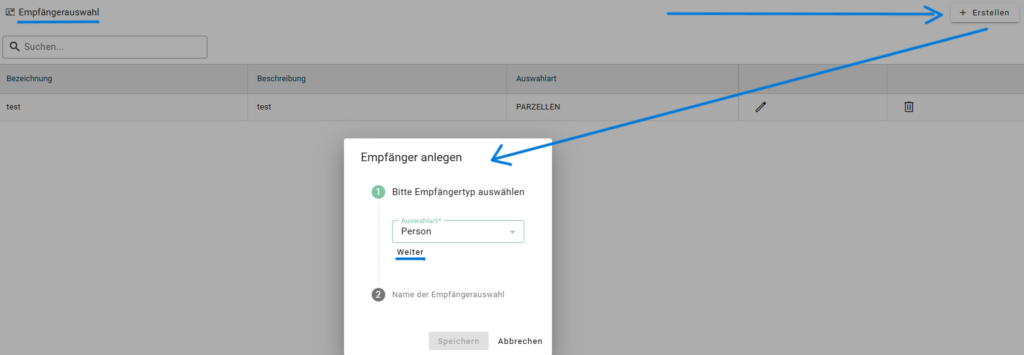
  • Klicken Sie oben rechts auf auf den Button „Erstellen“.
  • Es öffnet sich das Fenster „Empfänger anlegen“.

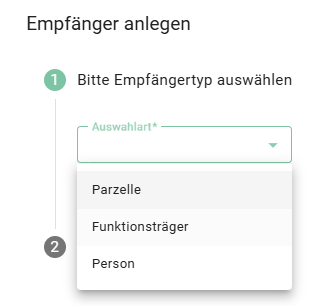
Sie können zwischen folgenden Empfängertypen wählen:

  • Parzelle
  • Funktionsträger
  • Person

Wählen Sie bei „Empfängertyp“ die gewünschte Auswahl aus:

  • Parzelle
  • Funktionsträger
  • Person

In unserem Beispiel wählen wir „Person“.

  • Klicken Sie auf „Weiter“.
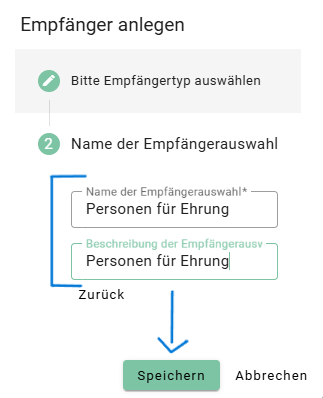
  • Geben Sie bei „Name der Empfängerauswahl“ einen passenden Namen ein.
    Beispiel: „Personen für Ehrung“
  • Geben Sie bei „Beschreibung der Empfängerauswahl“ ebenfalls eine kurze Beschreibung ein.
    Beispiel: „Personen für Ehrung“
  • Klicken Sie auf „Speichern“.
  • Damit ist die Empfängerauswahl angelegt.
Empfänger auswählen

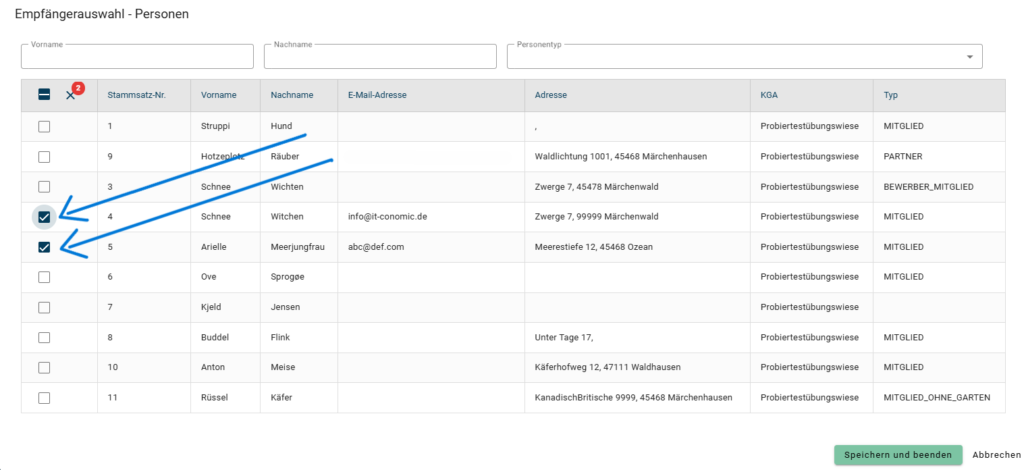
  • Anschließend legen Sie fest, welche Personen zu dieser Empfängerauswahl gehören.

Sie haben zwei Möglichkeiten:

Einzelne Personen auswählen

  • Sie können einzelne Personen direkt aus der Liste auswählen.
  • Diese Möglichkeit eignet sich, wenn Sie nur wenige Empfänger anschreiben möchten.
Empfänger über einen Filter auswählen

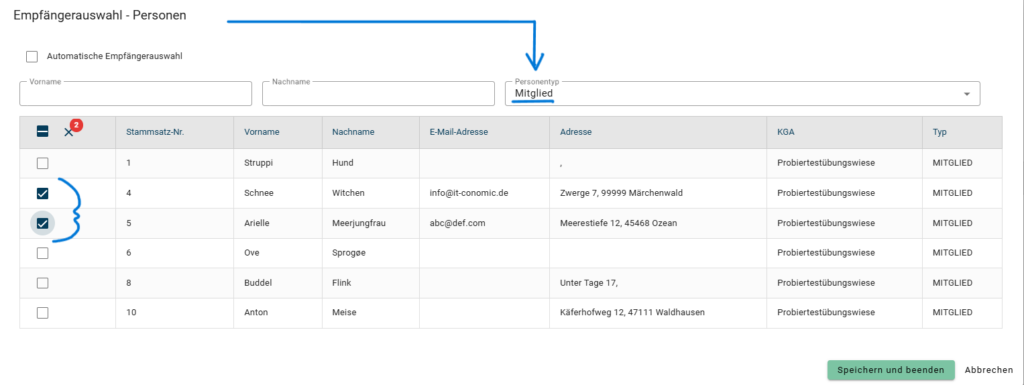
  • Bei größeren Personengruppen können Sie einen Filter verwenden.
  • Dadurch grenzen Sie die angezeigten Personen nach bestimmten Kriterien ein.

Beispiel:

  • Sie möchten Personen für eine Ehrung anschreiben.
  • Wählen Sie den entsprechenden Filter aus.

In unserem Beispiel wählen Sie beim Personentyp den Eintrag „Mitglied“.

Sie können die angezeigten Personen nun einzeln auswählen.
Dynamisch aktualisierte Empfängerauswahl

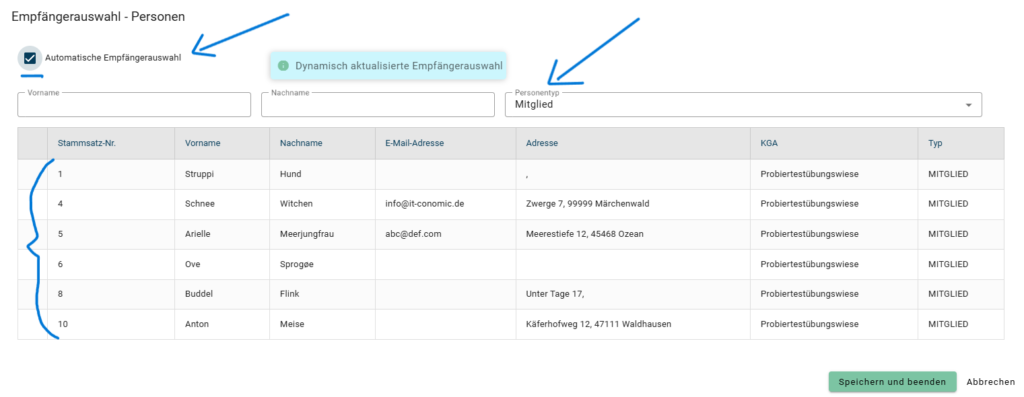
Wenn Sie alle Personen auswählen möchten, die dem Filter entsprechen, müssen Sie diese nicht einzeln anklicken.

  • Setzen Sie dazu oben bei „Automatische Empfängerauswahl“ das Häkchen.
  • Die Auswahl wird dadurch zu einer dynamisch aktualisierten Empfängerauswahl.
  • Klicken Sie anschließend auf „Speichern“.
  • Das Programm zeigt einen Hinweis zur dynamisch aktualisierten Empfängerauswahl an.
  • Dort wird darauf hingewiesen, dass die Liste der Empfänger bei der Erstellung des Serienbriefs automatisch ermittelt und gegebenenfalls gefiltert wird.
  • Bestätigen Sie den Hinweis.

Hinweis

  • Bei der späteren Erstellung eines Serienbriefs oder einer Serien-E-Mail ermittelt das System automatisch die Empfänger, die zu den festgelegten Kriterien passen.

Gespeicherte Empfängerauswahl

Nach dem Speichern sehen Sie die angelegte Empfängerauswahl.

Dort werden unter anderem angezeigt:

  • Name der Empfängerauswahl: Personen (unser Beispiel)
  • Dynamisch aktualisierte Empfängerauswahl
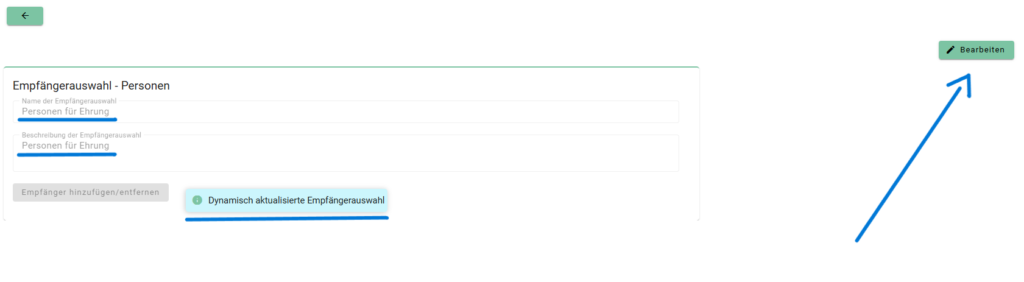
  • Wenn Sie die Empfängerauswahl später ändern möchten, können Sie diese über den grünen Button „Bearbeiten“ oben rechts öffnen und anpassen.

Empfängerauswahl für einen Serienbrief verwenden

Nachdem Sie eine Empfängerauswahl angelegt haben, können Sie diese für einen Serienbrief oder eine Serien-E-Mail verwenden.

  • Gehen Sie zu Korrespondenz → Serienbriefe / E-Mails.
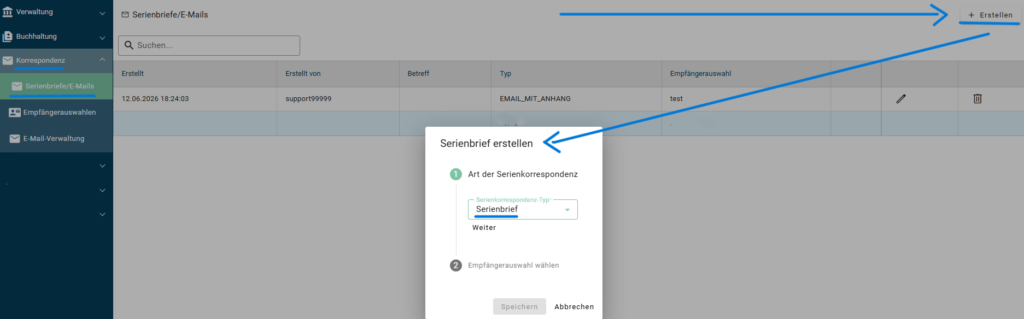
Klicken Sie oben rechts auf „Erstellen“.

Es öffnet sich ein neues Fenster:

Wählen Sie bei „Serienkorrespondenztyp“ aus, welche Art von Serienkorrespondenz Sie erstellen möchten:

  • Serienbrief
  • Serien-E-Mail
  • Serienbrief als E-Mail

In unserem Beispiel wählen wir „Serienbrief“.

  • Klicken Sie auf „Weiter“.
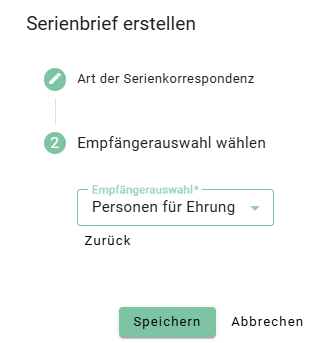
  • Wählen Sie bei der Empfängerauswahl die zuvor erstellte Auswahl aus.
    In unserem Beispiel wählen wir „Personen für Ehrung“.
  • Speichern Sie die Auswahl.

Serienbriefs erstellen
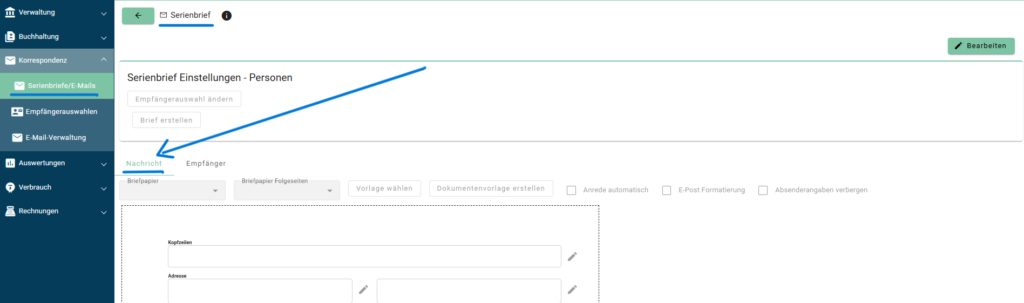
Empfänger überprüfen

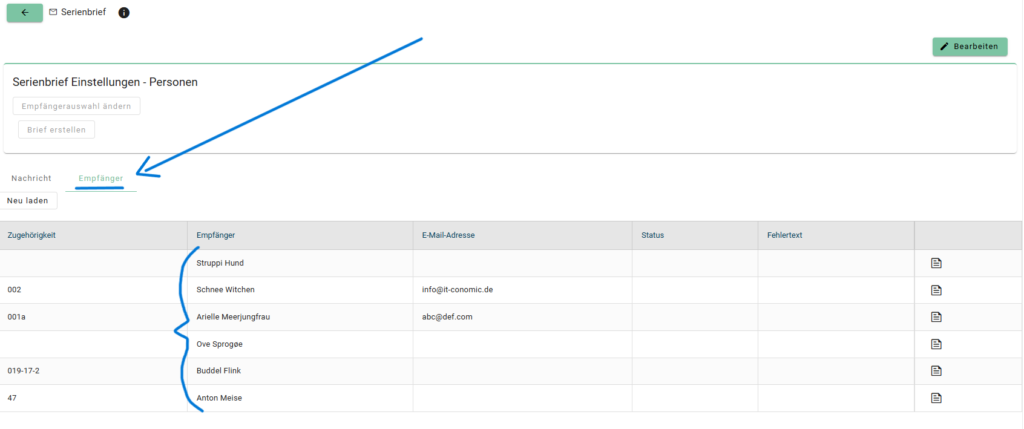
Im Bereich „Empfänger“ können Sie kontrollieren, an wen der Serienbrief versendet wird.

  • Klicken Sie dazu auf „Empfänger“.
  • Sie sehen dort die Personen, die aufgrund Ihrer zuvor erstellten Empfängerauswahl für den Serienbrief ausgewählt wurden.
  • Prüfen Sie die Empfängerliste vor dem Versand, damit Sie sehen können, welche Personen die Nachricht erhalten.
Weitere Informationen zur Erstellung und Bearbeitung von Serienbriefen finden Sie im Hilfeartikel:

Artikel:

Serienbriefe / E-Mails. Neue Version

Link:

Serienbriefe / E-Mails. Neue Version – Dokumentation

Empfängerauswahl, Serien-E-Mail, Serienbrief, Serienbrief als E-Mail, Serienbriefe
E-Mail-Verwaltung – Neue VersionSerienbriefe / E-Mails. Neue Version
  • Datenschutz
  • Impressum
  • Kontakt
© 2026 IT-conomic. Alle Rechte vorbehalten.
cross