• Datenschutz
  • Impressum
  • Kontakt

Rechnungslegung

15
  • SEPA-Lastschrift: Ablauf. Neue Version
  • Rechnungsausgleich durchführen (Zahlungen einer Rechnung zuordnen). Neue Version
  • Rechnungslauf mit Verbrauch durchführen – inklusive möglicher Fehlerquellen
  • Rechnungen auf Personen- oder Parzellenebene. Neue Version!
  • Rechnungspositionen (Umlage), Tarif & Zusatzeintrag anlegen. Neue Version
  • Rechnungen auf Parzellen- oder Personenebene. Neue Version
  • Rechnungen stellen – Vorschau. Neue Version
  • Gestellte Rechnungen + Sepa-Lastschriftlauf. Neue Version
  • Rechnungspositionen (Umlagen). Neue Version
  • Rechnungsläufe- Neu: Rechnungen als E-Mail versenden. Neue Version
  • Ratenvereinbarungen. Vorankündigung der neuen Version!
  • SEPA-Lastschriftläufe. Neue Version
  • SEPA-Lastschriften. Neue Version
  • Einstellungen Rechnungslegung. Neue Version
  • Aufteilung oder Gruppierung der Rechnung anpassen. Neue Version.

KleingartenEasy

15
  • Rechnungslaufvorgaben (Abrechnung). Neue Version
  • E-Mail-Verwaltung -> Korrespondenz. Vorankündigung der neuen Version!
  • Empfängerauswahl -> Korrespondenz. Vorankündigung der neuen Version!
  • Serienbriefe / E-Mails. Neue Version
  • Debitorenkonten -> Buchungen-„Archiv“. Neue Version
  • Debitorenkonten -> „Buchungen“. Neue Version
  • Debitorenkonten -> „Rechnungen“. Neue Version
  • Debitorenkonten. Neue Version
  • Flächenverwaltung in KleingartenEasy
  • Navigation. Neue Version
  • Parzellenstammsatz (Übersicht). Neue Version
  • Rechnungsausgleich durchführen (Zahlungen einer Rechnung zuordnen). Neue Version
  • Benutzer anlegen. Neue Version
  • SEPA-Lastschrift: Ablauf. Neue Version
  • Foto/Avatar einfügen. Neue Version

Buchhaltung

9
  • Journal-> Buchungsjournal -> „Archiv“. Neue Version
  • Kontenplan. Neue Version
  • Buchungen „Archiv“ – Personen
  • Buchungen im Personenstammsatz. Neue Version
  • Debitorenkonten -> „Rechnungen“. Neue Version
  • Journal/ Buchungsjournal. Neue Version
  • Debitorenkonten. Neue Version
  • Direktbuchung (Sofortbuchung). Neue Version
  • Stapelbuchung ->Buchungsarten. Neue Version

Wasserabrechnung / Stromabrechnung

1
  • Rechnungslauf mit Verbrauch durchführen – inklusive möglicher Fehlerquellen

Stammdaten

39
  • Parzellennummer ändern. Neue Version
  • Jahresabschluss! Neue Version
  • Journal-> Buchungsjournal -> „Archiv“. Neue Version
  • Bewerber -> Briefe. Neue Version
  • Bewerber -> E-Mails. Neue Version
  • Bewerber – Unterlagen. Neue Version
  • Bewerber -> Angebotene Parzellen. Neue Version
  • Bewerberdaten. Neue Version
  • Personen -> Briefe erstellen. Neue Version
  • E-Mail versenden im Personenstammsatz. Neue Version!
  • Verknüpfte Parzellen in der Personenansicht. Neue Version
  • Wasserzähler im Parzellenstammsatz. Neue Version
  • Stromversorgung im Parzellenstammsatz. Vorankündigung der neuen Version!
  • Versicherungen im Parzellenstammsatz. Neue Version
  • Parzellenverwaltung. Neue Version
  • Übersicht der Vereinsverwaltung. Neue Version
  • Vereinsverwaltung. Neue Version
  • Listen filtern und herunterladen. Neue Version
  • Zusatzeinträge, Tarife, Rechnungspositionen (Umlagen) erstellen. Neue Version
  • E-Mail-Adresse hinterlegen. Neue Version
  • Mitpächter(in) zur Parzelle hinzufügen. Neue Version
  • Formular-Funktion im Stammsatz nutzen. Neue Version
  • E-Mail versenden im Parzellenstammsatz. Neue Version
  • Arbeiten mit mehreren Datensätzen. Neue Version
  • Start- und Schlussrechnung bei Pächterwechsel. Neue Version
  • Briefe erstellen im Parzellenstammsatz. Neue Version
  • Dokumente im Parzellenstammsatz. Neue Version
  • Buchungen im Parzellenstammsatz „ARCHIV“. Neue Version
  • Buchungen im Parzellenstammsatz anzeigen. Neue Version
  • Allgemeine Wiedervorlage. Neue Version
  • Personenverwaltung! Neue Version
  • Bewerberfunktion. –> „VERWEIS“! Neue Version
  • Bewerberfunktion – Anlegen und Verwalten. Neue Version
  • Pächterwechsel. Neue Version
  • Flächen. Neue Version
  • Dokumente im Verein hochladen und verwalten. Neue Version
  • Funktionsträger anlegen. Neue Version
  • Dokumente im Personenstammsatz. Neue Version!
  • Personenstammdaten. Neue Version

Kontenplan

1
  • Kontenplan. Neue Version

Einstellungen

5
  • Tarife, Zusatzeinträge, Rechnungspositionen (Umlagen) erstellen. Neue Version
  • Gruppe erstellen (Berechtigung)! Vorankündigung der neuen Version!
  • Gruppen-Übersicht (Berechtigung). Vorankündigung der neuen Version!
  • Benutzer anlegen. Neue Version
  • Foto/Avatar einfügen. Neue Version

Auswertung

1
  • Listen filtern und herunterladen. Neue Version

Mahnung

1
  • Mahnwesen: Mahnungen und Mahnläufe. Neue Version

Nebenkostenabrechnung

7
  • Müllgefäße. Neue Version
  • Hauptzähler. Neue Version
  • Müllabfuhr -> Verbrauch. Vorankündigung der neuen Version!
  • Zählerstände -> Verbrauch. Neue Version
  • Stromzähler -> Verbrauch. Vorankündigung der neuen Version!
  • Stromabrechnung. Neue Version
  • Wasserabrechnung-Übersicht. Neue Version!
  • Hilfecenter
  • KleingartenEasy (Neue Version)
  • Nebenkostenabrechnung
View Categories

Zählerstände -> Verbrauch. Neue Version

Zählerstände

  • Gehen Sie in der Seitenleiste auf Verbrauch → Zählerstände.
  • Dort sehen sie die Zählerstände in der Gesamtübersicht

  • Alternativ können Sie über Verbrauch → Wasserzähler gehen
  • und sich dort die Zählerstände für den jeweiligen Wasserzähler ansehen.

Zählerstände Übersicht

  • Die Übersicht zeigt alle Zählerstände, die für die nächste Abrechnung relevant sind.
  • Auch bereits abgelesene Zählerstände können angezeigt werden, wenn sie noch zur Abrechnung gehören.

Sie können die Anzeige oben filtern.

  • Über die Option „Abgelesene verbergen“ blenden Sie bereits erfasste Zählerstände aus.
Anzeige der Zählerarten

In der Übersicht werden „alle Zählertypen“ angezeigt.

Filter nach Zählerart

Oben können Sie auswählen:

  • Wasserzähler
  • Stromzähler
  • Alle

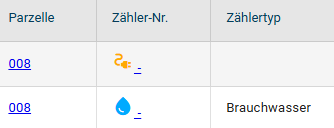
  • Wasserzähler erkennen Sie am Wassersymbol.
  • Stromzähler erkennen Sie am Stromsymbol.

Filter nach Hauptzähler
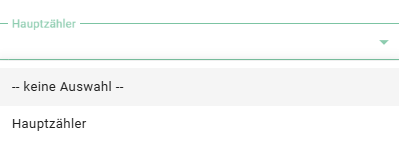
  • Wenn mehrere Hauptzähler vorhanden sind, können Sie oben rechts zusätzlich den Hauptzähler auswählen.
  • Klicken Sie in das Feld und wählen Sie über den Pfeil den gewünschten Hauptzähler aus.

Zählerstand öffnen

Um einen Zählerstand zu öffnen, haben Sie zwei Möglichkeiten:

  • Doppelklick auf den Eintrag
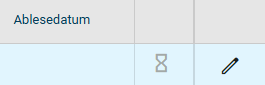
  • Ein Klick auf das Stift-Symbol am Ende der Zeile
  • Anschließend öffnet sich der Zählerstand zur Bearbeitung oder Ansicht.
Hinweis

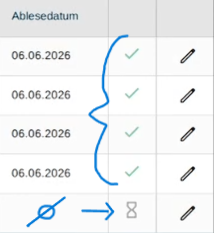
  • Die Sanduhr zeigt an, dass der Zähler noch nicht abgelesen wurde.

Zählerstand erfassen und Zählerwechsel

In diesem Bereich erfassen Sie die Werte eines Zählerstands.
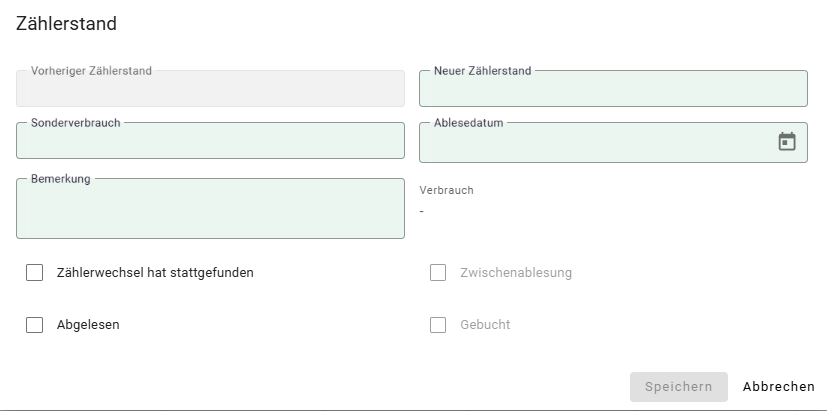
Felder im Überblick

Vorheriger Zählerstand

  • Der vorherige Zählerstand ist in der Regel bereits hinterlegt.
  • Wenn dieser noch keinen hatte, kann dieser Wert fehlen.
  • In diesem Fall wird er mit 0,000 oder einem Startwert ergänzt.

Neuer Zählerstand

  • Hier tragen Sie nur den aktuellen Verbrauch ein.

Hinweis

  • Tragen Sie immer den aktuellen Zählerstand ein.
  • Den Verbrauch berechnet das System automatisch.

Beispiel 1:

  • Vorheriger Zählerstand: 10 m³
  • Neuer Zählerstand: 15 m³
  • Verbrauch: 5 m³

Hat sich der Zählerstand nicht verändert, tragen Sie den gleichen Wert erneut ein.

Beispiel 2 :

  • Vorheriger Zählerstand: 10 m³
  • Neuer Zählerstand: 10 m³
  • Verbrauch: 0 m³

Ablauf

  • Gehen Sie in die jeweilige Parzelle.
  • Öffnen Sie den Zählerstand über das Stift-Symbol oder Doppelklick
  • Tragen Sie den neuen Zählerstand ein.

Beispiel:

  • Zählerstand: 9,000 m³
    Ablesedatum: aktuelles Datum
  • Anschließend klicken Sie auf Speichern.
  • Danach wird der Wert übernommen.

Wichtig

  • Diese Eingabe muss für jede Parzelle einzeln erfolgen.
  • Jede Parzelle wird separat bearbeitet und gespeichert.

Hinweis zur aktuellen Bedienung

  • Eine direkte Tabellen-Eingabe für mehrere Parzellen gleichzeitig ist derzeit nicht verfügbar.
  • Zukünftig ist eine Tabellenansicht geplant, in der die Werte schneller eingetragen werden können.
  • Bis dahin bleibt die Eingabe über die einzelne Parzelle der Standardweg.

Zählerwechsel
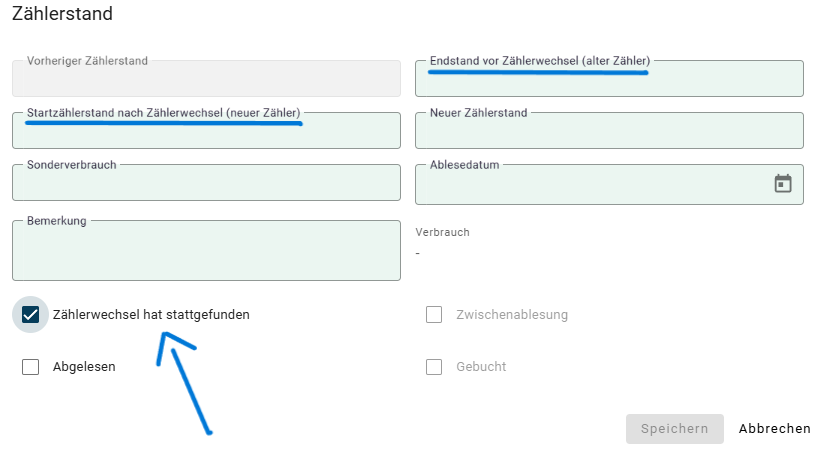
Bei einem Zählerwechsel klicken Sie das Feld „Zählerwechsel hat stattgefunden“ an.

Danach erscheinen zwei zusätzliche Felder:

  • Startzählerstand nach Zählerwechsel (neuer Zähler)
  • Endstand vor Zählerwechsel (alter Zähler)

Zählerwechsel und Verbrauchsermittlung

Bei einem Zählerwechsel wird der Verbrauch in zwei Teilen erfasst.

  • Der alte Zähler läuft bis zum Ausbau.

Beispiel:

  • Der alte Zähler zeigt beim Ausbau 5,000 m³.
  • Dieser Wert wird im Feld „Endstand vor dem Zählerwechsel (alter Zähler)“ gespeichert.
  • Danach wird der neue Zähler eingebaut.
  • Der neue Zähler beginnt wieder bei 0 m³.
  • Später bei der Ablesung zeigt der neue Zähler zum Beispiel 3,000 m³.

Berechnung im System

Das System addiert beide Werte:

5,000m³ (alter Zähler) + 3,000 m³ (neuer Zähler) = 8,000 m³ Gesamtverbrauch

Wichtig

  • Der vorherige Zählerstand gehört immer zum ursprünglichen Zähler.
  • Der neue Zählerstand gehört zum neu eingebauten Zähler.
  • Beide Werte werden zusammen für die Abrechnung verwendet.

Sonderverbrauch

Im Feld Sonderverbrauch tragen Sie zusätzliche Verbräuche ein, die nicht über den Zähler gemessen wurden.

Beispiel:

  • Nachträglicher Verbrauch oder zusätzlicher Verbrauch, der manuell ergänzt wird.
  • Dieser Wert wird zusätzlich zum gemessenen Verbrauch gerechnet.

Bemerkung

  • Im Feld Bemerkung können Sie Hinweise zur Ablesung oder zum Zählerstand eintragen.

Hinweis:

  • Nach der Eingabe klicken Sie auf Speichern.
  • Erst danach werden die Werte im System übernommen.

Alle Zählerstände als abgelesen markieren

  • Sie können jeden Zählerstand einzeln als abgelesen markieren.
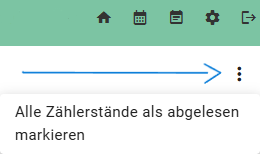
  • Alternativ klicken Sie oben rechts auf die drei Punkte und wählen „Alle Zählerstände als abgelesen markieren“.
  • Bestätigen Sie anschließend die Sicherheitsabfrage.
  • Das System markiert dann alle noch offenen Zählerstände als abgelesen.
  • Ein Häkchen hinter dem Ablesedatum zeigt an, dass der Zählerstand als abgelesen gekennzeichnet wurde.
Wichtig

  • Das Eintragen eines Zählerstandes reicht allein nicht aus.
  • Vor der Rechnungslegung müssen alle Zählerstände als abgelesen markiert sein.
  • Nur mit vollständig als „abgelesenen gekennzeichneten Zählerständen“ kann die Rechnungslegung durchgeführt werden.
  • Sind noch Zählerstände offen, zeigt das Programm einen entsprechenden Hinweis an.
  • Prüfen Sie in diesem Fall die fehlenden Zählerstände und markieren Sie diese anschließend als abgelesen.

Müllabfuhr -> Verbrauch. Vorankündigung der neuen Version!Stromzähler -> Verbrauch. Vorankündigung der neuen Version!
  • Datenschutz
  • Impressum
  • Kontakt
© 2026 IT-conomic. Alle Rechte vorbehalten.
cross