
Sie finden die Funktion unter Rechnungen > Vorschau.
Übersicht
- In der Vorschau sehen Sie, wie eine Rechnung vor dem Druck oder Versand aussieht.
- Die Darstellung ist in der neuen Version in mehrere Bereiche getrennt.
Hinweis zur neuen Struktur
- In der neuen Version ist die Darstellung getrennt aufgebaut.
- Jetzt gibt es verschiedene Arten der Darstellung
- Im alten System wurde alles in einer Liste angezeigt.
Rechnung wird gestellt für
- Hier wählen Sie, für wen die Rechnung erstellt wird.
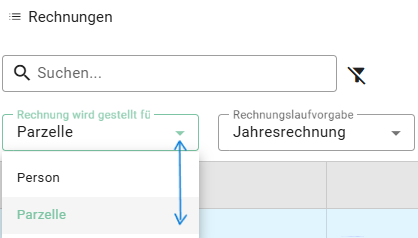
Es gibt je nach System folgende Möglichkeiten:
- Parzelle
- Person
- nur Person (je nach Systemkonfiguration)
- Verein (nur beim Verband)
Person oder Parzelle
Bei der Neueinrichtung wird festgelegt, wie die Abrechnung läuft.
Es gibt zwei Varianten:
- über Parzellen
- über Personen
Abrechnung über Person
Wird die Abrechnung über Personen gewählt, läuft alles über eine Person.
Das bedeutet:
- Eine Person kann mehrere Parzellen haben
- Alle Parzellen werden in einer Rechnung zusammengefasst
- Die Rechnung geht an diese eine Person
Abrechnung über Parzelle
Wird die Abrechnung über Parzellen gewählt, läuft die Rechnung direkt über die jeweilige Parzelle/Pächter
- Jede Parzelle wird dabei einzeln abgerechnet.
Verein (Verband)
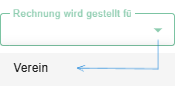
- Im Verbandsbereich wird statt Parzelle oder Person der „Verein“ angezeigt.
Rechnungslaufvorgabe auswählen
Oben sehen Sie das Feld Rechnungslaufvorgabe.
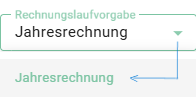
- Hier wählen Sie die Vorlage für die Rechnung aus.
- Aktuell steht nur die Jahresrechnung zur Verfügung.
Hinweis zur Darstellung
- Die Rechnungslaufvorgabe steuert den gesamten Aufbau der Vorschau.
- In der Liste sehen Sie alle Rechnungsempfänger, die zur gewählten Vorgabe gehören.
Beispiel: Parzelle /Jahresrechnung
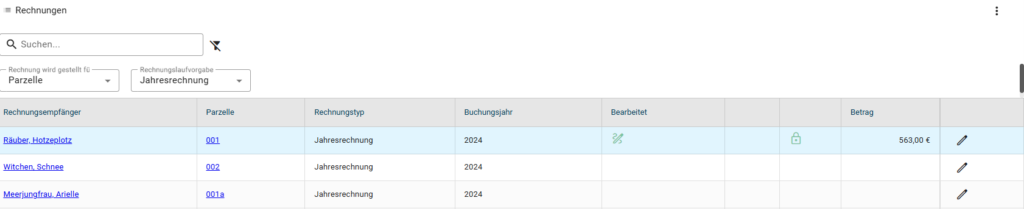
Vorschau der einzelnen Rechnungen
- In der Liste sehen Sie nach der Auswahl eine Übersicht der Rechnungsempfänger.
- Diese Liste zeigt noch keine fertigen Rechnungen.
- Es handelt sich um eine Vorschau.
- Wählen Sie einen Rechnungsempfänger aus, per Doppelklick oder über das Stift-Icon.
- Danach sehen Sie den ausgewählten Rechnungsempfänger.
- Dort wird angezeigt, wie die Rechnung für diesen Rechnungsempfänger aussehen würde.
Rechnungspositionen in der Vorschau erstellen
- Sie können in der Vorschau auch Rechnungspositionen hinzufügen.
- Öffnen Sie in der Vorschau einen Rechnungsempfänger per Doppelklick oder Stift-Icon
Schritt für Schritt
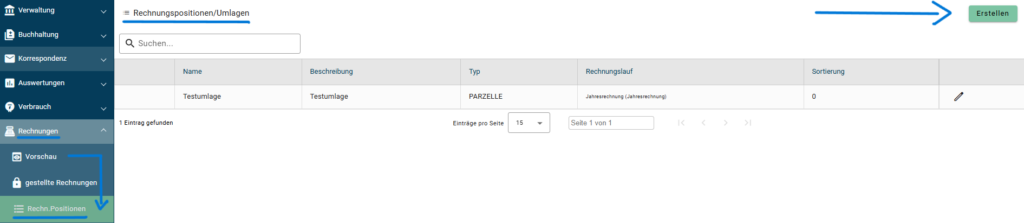
- Wechseln Sie auf „Rechnungspositionen“
- Klicken Sie auf den Button „Erstellen“
- Erfassen Sie die Rechnungsposition
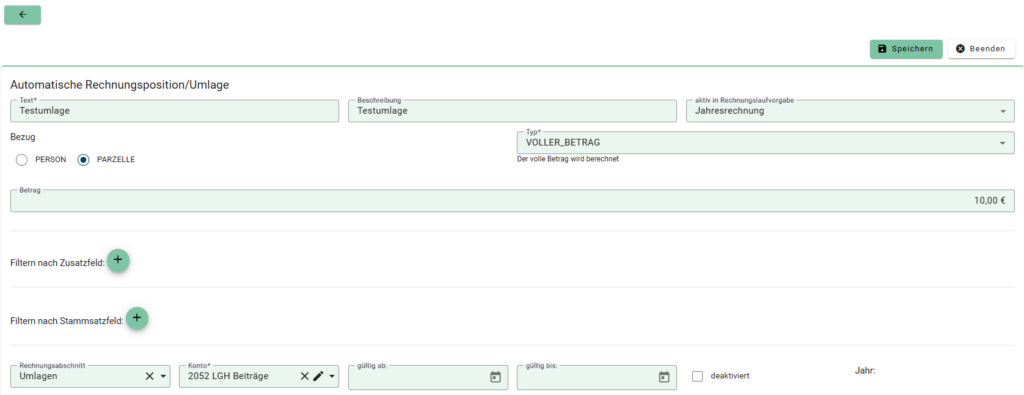
Textbeschreibung eingeben
- Rechnungslaufvorgabe auf Jahresrechnung setzen
- Person oder Parzelle auswählen (je nach Vorgabe)
- Speichern Sie die Eingaben
Gehen Sie zurück zur Vorschau
- Öffnen Sie den Rechnungsempfänger erneut
- Die erstellte Rechnungsposition wird jetzt in der Vorschau bei diesem Rechnungsempfänger angezeigt.
Fehleranzeige
Beispiel: Rechnungssumme 0,00 Euro

Wenn bei einer Rechnung 0,00 Euro als Summe angezeigt wird, liegt das meist an fehlenden Stammdaten.
Prüfen Sie folgende Punkte:
- Es wurde keine Pacht hinterlegt
- Die Flächen sind nicht korrekt eingetragen
- Das System kann deshalb keine Berechnung durchführen
Wenn Sie in der Vereinsansicht arbeiten
Das gilt, wenn ein einzelner Verein mit Kleingarteneasy arbeitet.
Prüfen Sie dann:
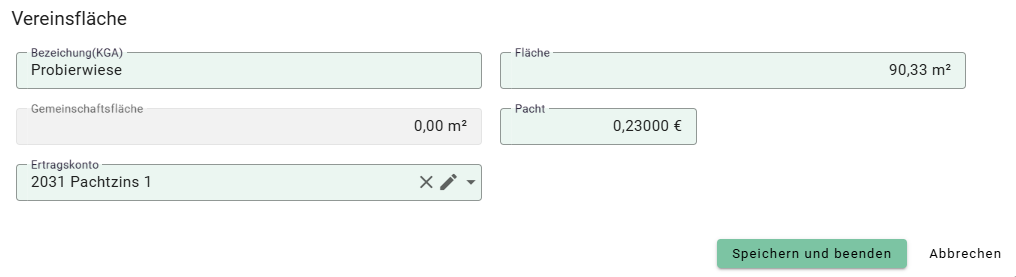
Verwaltung > Vereine > Flächen
Kontrollieren Sie dort:
- Sind alle Flächen eingetragen
- Ist eine Pacht hinterlegt
Wenn Sie in der Verbandsansicht arbeiten
Das gilt, wenn ein Verband mehrere Vereine verwaltet.
Prüfen Sie dann:
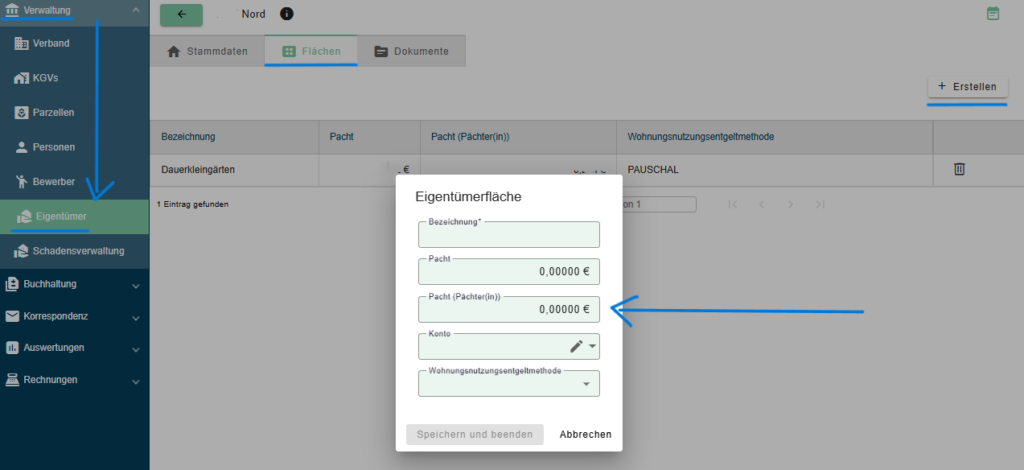
Verwaltung > Eigentümer > Flächen > Verein auswählen
oder
Verwaltung > Eigentümer > Flächen
Kontrollieren Sie dort:
- Ist die Eigentümerfläche korrekt angelegt
- Ist eine Pacht hinterlegt
- Ist die Zuordnung zum Pächter korrekt
Hinweis
- Wenn Daten fehlen oder falsch eingetragen sind, kann das System keine Rechnungssumme berechnen.
- Dann erscheint z. Beispiel der Wert 0,00 in der Vorschau.

Rechnung starten/stellen
- Öffnen Sie die Vorschau
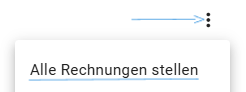
- Klicken Sie oben rechts auf die drei Punkte
- Wählen Sie „Alle Rechnungen stellen“
Wichtig:
- Der Rechnungslauf ist nicht die Rechnungslaufvorgabe.
- Die Rechnungslaufvorgabe ist nur die Vorlage (z. B. Jahresrechnung).
Beschreibung des Rechnungslaufs
Im Feld Beschreibung des Rechnungslaufs tragen Sie einen Namen ein.
Beispiel:
- Pachten
Rechnungen erstellen
Klicken Sie anschließend auf „Alle Rechnungen stellen“.
Wichtiger Hinweis: Fälligkeitsdatum
- Vor dem Erstellen der Rechnungen muss ein Fälligkeitsdatum vorhanden sein.
- Wenn das fehlt, zeigt das Programm einen Hinweis an.
Fälligkeitsdatum setzen
Wenn kein Fälligkeitsdatum vorhanden ist:
- Klicken Sie oben rechts auf das Zahnrad
- Öffnen Sie Abrechnung > Allgemeine Einstellungen
- Klicken Sie auf den Button „Bearbeiten“
- Tragen Sie beim Feld „erstes Fälligkeitsdatum“ ein Datum ein
- Speichern Sie die Einstellung
Hinweis
- Es muss mindestens ein 1. Fälligkeitsdatum gesetzt sein.
Wechseln zur Vorschau:
- Erneut auf die drei Punkte klicken
- „Alle Rechnungen stellen“ auswählen
- Bestätigen mit „Alle Rechnungen stellen“