• Datenschutz
  • Impressum
  • Kontakt

Rechnungslegung

15
  • SEPA-Lastschrift: Ablauf. Neue Version
  • Rechnungsausgleich durchführen (Zahlungen einer Rechnung zuordnen). Neue Version
  • Rechnungslauf mit Verbrauch durchführen – inklusive möglicher Fehlerquellen
  • Rechnungen auf Personen- oder Parzellenebene. Neue Version!
  • Rechnungspositionen (Umlage), Tarif & Zusatzeintrag anlegen. Neue Version
  • Rechnungen auf Parzellen- oder Personenebene. Neue Version
  • Rechnungen stellen – Vorschau. Neue Version
  • Gestellte Rechnungen + Sepa-Lastschriftlauf. Neue Version
  • Rechnungspositionen (Umlagen). Neue Version
  • Rechnungsläufe- Neu: Rechnungen als E-Mail versenden. Neue Version
  • Ratenvereinbarungen. Vorankündigung der neuen Version!
  • SEPA-Lastschriftläufe. Neue Version
  • SEPA-Lastschriften. Neue Version
  • Einstellungen Rechnungslegung. Neue Version
  • Aufteilung oder Gruppierung der Rechnung anpassen. Neue Version.

KleingartenEasy

15
  • Rechnungslaufvorgaben (Abrechnung). Neue Version
  • E-Mail-Verwaltung -> Korrespondenz. Vorankündigung der neuen Version!
  • Empfängerauswahl -> Korrespondenz. Vorankündigung der neuen Version!
  • Serienbriefe / E-Mails. Neue Version
  • Debitorenkonten -> Buchungen-„Archiv“. Neue Version
  • Debitorenkonten -> „Buchungen“. Neue Version
  • Debitorenkonten -> „Rechnungen“. Neue Version
  • Debitorenkonten. Neue Version
  • Flächenverwaltung in KleingartenEasy
  • Navigation. Neue Version
  • Parzellenstammsatz (Übersicht). Neue Version
  • Rechnungsausgleich durchführen (Zahlungen einer Rechnung zuordnen). Neue Version
  • Benutzer anlegen. Neue Version
  • SEPA-Lastschrift: Ablauf. Neue Version
  • Foto/Avatar einfügen. Neue Version

Buchhaltung

9
  • Journal-> Buchungsjournal -> „Archiv“. Neue Version
  • Kontenplan. Neue Version
  • Buchungen „Archiv“ – Personen
  • Buchungen im Personenstammsatz. Neue Version
  • Debitorenkonten -> „Rechnungen“. Neue Version
  • Journal/ Buchungsjournal. Neue Version
  • Debitorenkonten. Neue Version
  • Direktbuchung (Sofortbuchung). Neue Version
  • Stapelbuchung ->Buchungsarten. Neue Version

Wasserabrechnung / Stromabrechnung

1
  • Rechnungslauf mit Verbrauch durchführen – inklusive möglicher Fehlerquellen

Stammdaten

39
  • Parzellennummer ändern. Neue Version
  • Jahresabschluss! Neue Version
  • Journal-> Buchungsjournal -> „Archiv“. Neue Version
  • Bewerber -> Briefe. Neue Version
  • Bewerber -> E-Mails. Neue Version
  • Bewerber – Unterlagen. Neue Version
  • Bewerber -> Angebotene Parzellen. Neue Version
  • Bewerberdaten. Neue Version
  • Personen -> Briefe erstellen. Neue Version
  • E-Mail versenden im Personenstammsatz. Neue Version!
  • Verknüpfte Parzellen in der Personenansicht. Neue Version
  • Wasserzähler im Parzellenstammsatz. Neue Version
  • Stromversorgung im Parzellenstammsatz. Vorankündigung der neuen Version!
  • Versicherungen im Parzellenstammsatz. Neue Version
  • Parzellenverwaltung. Neue Version
  • Übersicht der Vereinsverwaltung. Neue Version
  • Vereinsverwaltung. Neue Version
  • Listen filtern und herunterladen. Neue Version
  • Zusatzeinträge, Tarife, Rechnungspositionen (Umlagen) erstellen. Neue Version
  • E-Mail-Adresse hinterlegen. Neue Version
  • Mitpächter(in) zur Parzelle hinzufügen. Neue Version
  • Formular-Funktion im Stammsatz nutzen. Neue Version
  • E-Mail versenden im Parzellenstammsatz. Neue Version
  • Arbeiten mit mehreren Datensätzen. Neue Version
  • Start- und Schlussrechnung bei Pächterwechsel. Neue Version
  • Briefe erstellen im Parzellenstammsatz. Neue Version
  • Dokumente im Parzellenstammsatz. Neue Version
  • Buchungen im Parzellenstammsatz „ARCHIV“. Neue Version
  • Buchungen im Parzellenstammsatz anzeigen. Neue Version
  • Allgemeine Wiedervorlage. Neue Version
  • Personenverwaltung! Neue Version
  • Bewerberfunktion. –> „VERWEIS“! Neue Version
  • Bewerberfunktion – Anlegen und Verwalten. Neue Version
  • Pächterwechsel. Neue Version
  • Flächen. Neue Version
  • Dokumente im Verein hochladen und verwalten. Neue Version
  • Funktionsträger anlegen. Neue Version
  • Dokumente im Personenstammsatz. Neue Version!
  • Personenstammdaten. Neue Version

Kontenplan

1
  • Kontenplan. Neue Version

Einstellungen

5
  • Tarife, Zusatzeinträge, Rechnungspositionen (Umlagen) erstellen. Neue Version
  • Gruppe erstellen (Berechtigung)! Vorankündigung der neuen Version!
  • Gruppen-Übersicht (Berechtigung). Vorankündigung der neuen Version!
  • Benutzer anlegen. Neue Version
  • Foto/Avatar einfügen. Neue Version

Auswertung

1
  • Listen filtern und herunterladen. Neue Version

Mahnung

1
  • Mahnwesen: Mahnungen und Mahnläufe. Neue Version

Nebenkostenabrechnung

7
  • Müllgefäße. Neue Version
  • Hauptzähler. Neue Version
  • Müllabfuhr -> Verbrauch. Vorankündigung der neuen Version!
  • Zählerstände -> Verbrauch. Neue Version
  • Stromzähler -> Verbrauch. Vorankündigung der neuen Version!
  • Stromabrechnung. Neue Version
  • Wasserabrechnung-Übersicht. Neue Version!
  • Hilfecenter
  • KleingartenEasy (Neue Version)
  • Rechnungslegung
View Categories

Einstellungen Rechnungslegung. Neue Version

Allgemeine Einstellungen der Rechnungslegung

  • Hier finden Sie die wichtigsten Grundeinstellungen für die Rechnungslegung.
  • Viele dieser Einstellungen entsprechen den Einstellungen aus dem alten System.

Navigation:

  • Klicken Sie oben rechts auf das Zahnrad.
  • Öffnen Sie den Bereich Abrechnung.
  • Wählen Sie Allgemeine Einstellungen.

Abrechnungsjahr
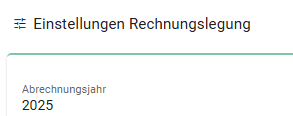
  • Es wird vom System vorgegeben und kann nicht geändert werden.

Fälligkeitsdaten

  • Hier müssen Sie das erste und können das zweite Fälligkeitsdatum für die Jahresrechnung festlegen.
  • Die vorgeschlagenen Fälligkeitsdaten werden standardmäßig für die Rechnungen verwendet.
  • Bei Bedarf können die Fälligkeitsdaten später auch in einzelnen Rechnungen angepasst werden.

Art der Rechnungslegung

  • Hier wählen Sie aus, zu welchem Zeitpunkt die Rechnungslegung erfolgen soll.

Folgende Möglichkeiten stehen zur Verfügung:

  • Rechnungslegung am Jahresanfang nach dem Jahresabschluss
  • Rechnungslegung vor dem Jahresabschluss
  • Rückwirkende Rechnungslegung
  • Die rückwirkende Rechnungslegung wird nur von sehr wenigen Vereinen genutzt. Sie ist nur erforderlich, wenn Abrechnungen nachträglich für einen bereits abgeschlossenen Zeitraum erstellt werden sollen.

Hinweis

  • Je nach gewählter Variante werden weitere Einstellungen ein- oder ausgeblendet.

Rechnungslegung am Jahresanfang (nach dem Jahresabschluss)

  • Wenn Sie diese Option aktivieren, können Sie nach Jahresabschluss Ihre Rechnungslegung am Jahresanfang stellen.

Rechnungslegung vor dem Jahresabschluss

Rechnungsabgrenzung
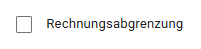
  • Werden Rechnungen zum Jahresende erstellt, können die Beträge mit der Rechnungsabgrenzung automatisch in das nächste Geschäftsjahr übernommen werden.

Teilrechnungen erstellen -> nur Rückwirkend
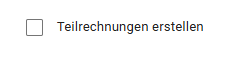
  • Wenn diese Option aktiviert ist, werden Beträge nur für den Zeitraum berechnet, in dem die Person oder der Pächter tatsächlich im Verein beziehungsweise auf der Parzelle war.
  • Dadurch erhält die Person nur eine anteilige Rechnung.

Rechnungsvorlagen

  • In diesem Bereich legen Sie fest, welche Vorlagen für die verschiedenen Rechnungsarten verwendet werden sollen.

Dazu stehen unter anderem folgende Felder zur Verfügung:

  • Rechnungsvorlage
  • Rechnungsvorlage Schlussrechnung
  • Rechnungsvorlage Startrechnung
  • Rechnungsvorlage (Person)
  • Vorlage Schlussrechnung (Person)
  • Vorlage Startrechnung (Person)

Neu:

  • Zusätzlich können nun eigene Vorlagen für Personenrechnungen verwendet werden.

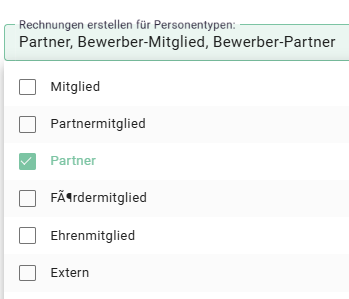
Rechnungen erstellen für Personentypen

  • Hier legen Sie fest, für welche Personentypen Rechnungen erstellt werden sollen.
  • Über den kleinen Pfeil können Sie die hinterlegten Personentypen anzeigen und auswählen.
Rechnungskopf (Anzeige auf der Rechnung)

Diese Einstellungen bestimmen nur, was auf der gedruckten Rechnung sichtbar ist.

  • Fälligkeitsdatum im Rechnungskopf
  • 2. Fälligkeitsdatum im Rechnungskopf
  • Drucke Positionsnummer
  • Schriftgröße Rechnungsposten (Beispiel 8)
  • Zwischensumme vor Pächter-Saldierung
  • Rechnungsjahr plus eins
  • Parzellnummer im Adressfeld
  • Wegenummer im Adressfeld

Konten für Versicherungen

In diesem Bereich hinterlegen Sie die Konten, die für die automatische Versicherungsberechnung.

Wichtig sind vor allem folgende Konten:

  • Konto Inventarversicherung
  • Konto Feuerversicherung
  • Konto Unfallversicherung

  • Die weiteren Konten dienen internen oder ergänzenden Versicherungsarten und sind nur in speziellen Konfigurationen relevant.

Wasser- und Stromabrechnung – Aktivierung

Hier aktivieren Sie die Abrechnung für Wasser und Strom.

  • Wasserabrechnung aktivieren
  • Stromabrechnung aktivieren

Hinweis

  • Wenn Sie eine dieser Optionen aktivieren, erscheinen zusätzliche Felder.

Zusätzliche Felder

Diese Felder werden nur angezeigt, wenn die Abrechnung aktiviert ist.

  • Wasserabrechnung pro Zählergruppe
  • Stromabrechnung pro Zählergruppe

Vorauszahlungen Nachkommastellen
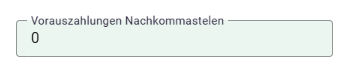
  • Hier legen Sie fest, wie viele Nachkommastellen bei Vorauszahlungen verwendet werden.
  • Der Wert 0 ist die Standardeinstellung. Damit werden Vorauszahlungen auf ganze Beträge gerundet.
  • Wenn Sie einen höheren Wert eintragen, werden Vorauszahlungen mit Nachkommastellen berechnet.
  • Auch bei mehr Nachkommastellen entsteht kein vollständig exakter Endwert.
  • Deshalb wird in den meisten Fällen der Wert 0 verwendet.

Gemeinschaftsfläche manuell pro Parzelle eingeben

  • Mit dieser Einstellung geben Sie die Gemeinschaftsfläche für jede Parzelle selbst ein.
  • Das System berechnet die Gemeinschaftsfläche dann nicht automatisch.
  • Sie nutzen diese Funktion, wenn die Flächen nicht automatisch übernommen werden sollen oder wenn jede Parzelle eine eigene Flächenangabe bekommen soll.

SEPA-Lastschriften. Neue VersionAufteilung oder Gruppierung der Rechnung anpassen. Neue Version.
  • Datenschutz
  • Impressum
  • Kontakt
© 2026 IT-conomic. Alle Rechte vorbehalten.
cross
