• Datenschutz
  • Impressum
  • Kontakt

Rechnungslegung

15
  • SEPA-Lastschrift: Ablauf. Neue Version
  • Rechnungsausgleich durchführen (Zahlungen einer Rechnung zuordnen). Neue Version
  • Rechnungslauf mit Verbrauch durchführen – inklusive möglicher Fehlerquellen
  • Rechnungen auf Personen- oder Parzellenebene. Neue Version!
  • Rechnungspositionen (Umlage), Tarif & Zusatzeintrag anlegen. Neue Version
  • Rechnungen auf Parzellen- oder Personenebene. Neue Version
  • Rechnungen stellen – Vorschau. Neue Version
  • Gestellte Rechnungen + Sepa-Lastschriftlauf. Neue Version
  • Rechnungspositionen (Umlagen). Neue Version
  • Rechnungsläufe- Neu: Rechnungen als E-Mail versenden. Neue Version
  • Ratenvereinbarungen. Vorankündigung der neuen Version!
  • SEPA-Lastschriftläufe. Neue Version
  • SEPA-Lastschriften. Neue Version
  • Einstellungen Rechnungslegung. Neue Version
  • Aufteilung oder Gruppierung der Rechnung anpassen. Neue Version.

KleingartenEasy

15
  • Rechnungslaufvorgaben (Abrechnung). Neue Version
  • E-Mail-Verwaltung -> Korrespondenz. Vorankündigung der neuen Version!
  • Empfängerauswahl -> Korrespondenz. Vorankündigung der neuen Version!
  • Serienbriefe / E-Mails. Neue Version
  • Debitorenkonten -> Buchungen-„Archiv“. Neue Version
  • Debitorenkonten -> „Buchungen“. Neue Version
  • Debitorenkonten -> „Rechnungen“. Neue Version
  • Debitorenkonten. Neue Version
  • Flächenverwaltung in KleingartenEasy
  • Navigation. Neue Version
  • Parzellenstammsatz (Übersicht). Neue Version
  • Rechnungsausgleich durchführen (Zahlungen einer Rechnung zuordnen). Neue Version
  • Benutzer anlegen. Neue Version
  • SEPA-Lastschrift: Ablauf. Neue Version
  • Foto/Avatar einfügen. Neue Version

Buchhaltung

9
  • Journal-> Buchungsjournal -> „Archiv“. Neue Version
  • Kontenplan. Neue Version
  • Buchungen „Archiv“ – Personen
  • Buchungen im Personenstammsatz. Neue Version
  • Debitorenkonten -> „Rechnungen“. Neue Version
  • Journal/ Buchungsjournal. Neue Version
  • Debitorenkonten. Neue Version
  • Direktbuchung (Sofortbuchung). Neue Version
  • Stapelbuchung ->Buchungsarten. Neue Version

Wasserabrechnung / Stromabrechnung

1
  • Rechnungslauf mit Verbrauch durchführen – inklusive möglicher Fehlerquellen

Stammdaten

39
  • Parzellennummer ändern. Neue Version
  • Jahresabschluss! Neue Version
  • Journal-> Buchungsjournal -> „Archiv“. Neue Version
  • Bewerber -> Briefe. Neue Version
  • Bewerber -> E-Mails. Neue Version
  • Bewerber – Unterlagen. Neue Version
  • Bewerber -> Angebotene Parzellen. Neue Version
  • Bewerberdaten. Neue Version
  • Personen -> Briefe erstellen. Neue Version
  • E-Mail versenden im Personenstammsatz. Neue Version!
  • Verknüpfte Parzellen in der Personenansicht. Neue Version
  • Wasserzähler im Parzellenstammsatz. Neue Version
  • Stromversorgung im Parzellenstammsatz. Vorankündigung der neuen Version!
  • Versicherungen im Parzellenstammsatz. Neue Version
  • Parzellenverwaltung. Neue Version
  • Übersicht der Vereinsverwaltung. Neue Version
  • Vereinsverwaltung. Neue Version
  • Listen filtern und herunterladen. Neue Version
  • Zusatzeinträge, Tarife, Rechnungspositionen (Umlagen) erstellen. Neue Version
  • E-Mail-Adresse hinterlegen. Neue Version
  • Mitpächter(in) zur Parzelle hinzufügen. Neue Version
  • Formular-Funktion im Stammsatz nutzen. Neue Version
  • E-Mail versenden im Parzellenstammsatz. Neue Version
  • Arbeiten mit mehreren Datensätzen. Neue Version
  • Start- und Schlussrechnung bei Pächterwechsel. Neue Version
  • Briefe erstellen im Parzellenstammsatz. Neue Version
  • Dokumente im Parzellenstammsatz. Neue Version
  • Buchungen im Parzellenstammsatz „ARCHIV“. Neue Version
  • Buchungen im Parzellenstammsatz anzeigen. Neue Version
  • Allgemeine Wiedervorlage. Neue Version
  • Personenverwaltung! Neue Version
  • Bewerberfunktion. –> „VERWEIS“! Neue Version
  • Bewerberfunktion – Anlegen und Verwalten. Neue Version
  • Pächterwechsel. Neue Version
  • Flächen. Neue Version
  • Dokumente im Verein hochladen und verwalten. Neue Version
  • Funktionsträger anlegen. Neue Version
  • Dokumente im Personenstammsatz. Neue Version!
  • Personenstammdaten. Neue Version

Kontenplan

1
  • Kontenplan. Neue Version

Einstellungen

5
  • Tarife, Zusatzeinträge, Rechnungspositionen (Umlagen) erstellen. Neue Version
  • Gruppe erstellen (Berechtigung)! Vorankündigung der neuen Version!
  • Gruppen-Übersicht (Berechtigung). Vorankündigung der neuen Version!
  • Benutzer anlegen. Neue Version
  • Foto/Avatar einfügen. Neue Version

Auswertung

1
  • Listen filtern und herunterladen. Neue Version

Mahnung

1
  • Mahnwesen: Mahnungen und Mahnläufe. Neue Version

Nebenkostenabrechnung

7
  • Müllgefäße. Neue Version
  • Hauptzähler. Neue Version
  • Müllabfuhr -> Verbrauch. Vorankündigung der neuen Version!
  • Zählerstände -> Verbrauch. Neue Version
  • Stromzähler -> Verbrauch. Vorankündigung der neuen Version!
  • Stromabrechnung. Neue Version
  • Wasserabrechnung-Übersicht. Neue Version!
  • Hilfecenter
  • KleingartenEasy (Neue Version)
  • Buchhaltung
View Categories

Journal/ Buchungsjournal. Neue Version

Wo finden Sie das Buchungsjournal?

  • Gehen Sie über die Seitenleiste auf Buchhaltung
  • Wählen Sie den Unterpunkt Journal
  • Sie gelangen direkt zum Buchungsjournal

Was ist das Buchungsjournal?

  • Das Buchungsjournal wird auch das Hauptbuch genannt.
  • Hier werden alle Buchungen eines aktuellen oder vergangenen Buchungsjahres angezeigt.

Aufbau einer Buchung

Laufenden Buchungsnummer

  • Jede Buchung im Buchungsjournal erhält eine fortlaufende Nummer.
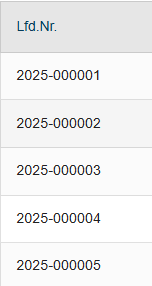
  • Diese Nummer setzt sich zusammen aus dem Buchungsjahr und einer laufenden Nummer.

Beispiel 2025-000001

  • Die Nummer wird automatisch vergeben und läuft ohne Unterbrechung weiter.

Fortlaufende Buchungsnummer

  • Jede Buchung erhält eine eindeutige, fortlaufende Nummer.
  • Damit bleiben alle Buchungen vollständig und nachvollziehbar.

Rechnungsläufe

  • Ein Rechnungslauf erzeugt mehrere Buchungen mit festen Nummern.
  • Diese Nummern bleiben nach der Buchung bestehen und werden nicht verändert oder gelöscht.
  • So bleibt die Reihenfolge der Buchungen vollständig erhalten.

Belegnummer

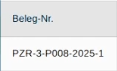
  • Die Belegnummer zeigt den Ursprung der Buchung.
  • Sie kann manuell vergeben oder automatisch vom System erzeugt werden.
  • Buchungen aus Rechnungsläufen beginnen mit „PZR“.
Es gibt zwei Arten:

  • Manuell vergebene Belegnummern
  • Automatisch erzeugte Belegnummern aus dem System

Automatisch erzeugte Belegnummern aus dem System:

  • Buchungen aus Rechnungsläufen beginnen mit PZR.
  • Diese Kennzeichnung zeigt, dass die Buchung aus einem Rechnungslauf erzeugt wurden

Belegdatum und Buchungsdatum

  • Das Belegdatum zeigt, welchem Zeitraum die Buchung zugeordnet ist.
  • Das Buchungsdatum zeigt, wann die Buchung im System erfasst wurde.
  • Beide Datumsangaben können identisch sein, müssen es aber nicht.

Was ist das Belegdatum?

  • Das Belegdatum zeigt, zu welchem Jahr oder Zeitraum die Rechnung gehört.

Was bedeutet das Buchungsdatum?

  • Das Buchungsdatum zeigt, wann die Rechnung tatsächlich im System gebucht wurde.

Beispiel 1
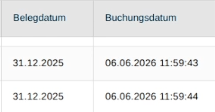
Belegdatum:

  • 31.12.2025

Buchungsdatum:

  • 06.06.2026

Weshalb ist das so?

  • Die Rechnung gehört noch zum Abrechnungsjahr 2025.
  • Deshalb steht als Belegdatum der 31.12.2025.
  • Die Rechnung wurde jedoch erst am 06.06.2026 im System gebucht.
  • Deshalb steht als Buchungsdatum der 06.06.2026.

Beispiel 2
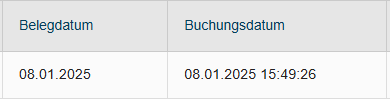
Belegdatum:

  • 08.01.2025

Buchungsdatum:

  • 08.01.2025

Hinweis

  • In diesem Fall wurden der Vorgang und die Buchung am selben Tag erfasst.
  • Beide Datumsangaben sind identisch.

Information:

  • Das Belegdatum zeigt, wohin die Rechnung gehört.
  • Das Buchungsdatum zeigt, wann die Rechnung gebucht wurde.
  • Beide Datumsangaben können auch gleich sein oder sich nur wenige Tage unterscheiden, müssen es aber nicht!

Details einer Buchung anzeigen

  • Eine Buchung kann per Doppelklick oder über das Stift-Symbol geöffnet werden.
  • Im Detailfenster stehen weitere Informationen zur Buchung zur Verfügung.

Sollkonto und Habenkonto

  • Diese Konten zeigen, zwischen welchen Konten die Buchung erfolgt ist.

Vereinfacht gesagt:

  • Von welchem Konto kommt der Betrag?
  • Auf welches Konto wird der Betrag gebucht?

Buchungsmerkmale

  • Zusätzlich können Buchungsmerkmale hinterlegt sein. Sie dienen der Suche und Auswertung von Buchungen.
  • Die hinterlegten Buchungsmerkmale können zum Filtern und Auswerten von Buchungen verwendet werden.
  • So lassen sich Buchungen gezielt nach Bereichen oder anderen Kriterien auswerten.

Saldo vor und nach der Buchung

  • Der Saldo vor und nach der Buchung zeigt, wie sich die Buchung auf den Kontostand ausgewirkt hat.

Angezeigte Informationen

  • Im Buchungsjournal werden unter anderem Buchungsnummer, Belegnummer, Datum, Buchungstext, Konten und Betrag angezeigt.

Journal
Debitorenkonten -> „Rechnungen“. Neue VersionDebitorenkonten. Neue Version
  • Datenschutz
  • Impressum
  • Kontakt
© 2026 IT-conomic. Alle Rechte vorbehalten.
cross