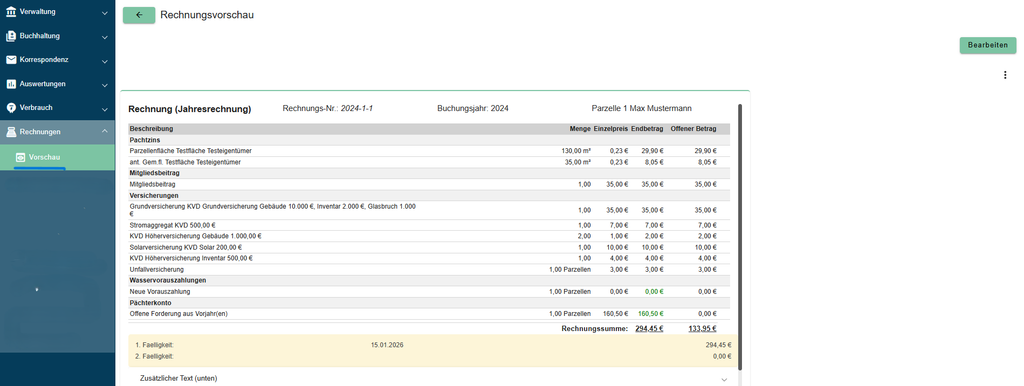
Rechnungsvorschau öffnen
Sie finden die Rechnungsvorschau unter:
- Klicken Sie auf „Rechnungen“.
- Wählen Sie „Vorschau“.
Rechnungsvorschau anzeigen
- Wählen Sie zunächst aus, ob Sie die Rechnungsvorschau für eine Parzelle oder eine Person anzeigen möchten.
- Wählen Sie anschließend die gewünschte Rechnungslaufvorgabe aus.
- In der Liste wählen Sie den jeweiligen Rechnungsempfänger/Pächter aus.
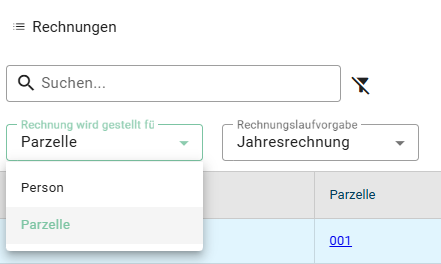
Um die Rechnungsvorschau zu öffnen, können Sie:
- mit einem Doppelklick auf den Rechnungsempfänger/Pächter klicken oder
- rechts auf das Stift-Symbol klicken.

- Anschließend sehen Sie die Rechnungsvorschau für den ausgewählten Rechnungsempfänger.
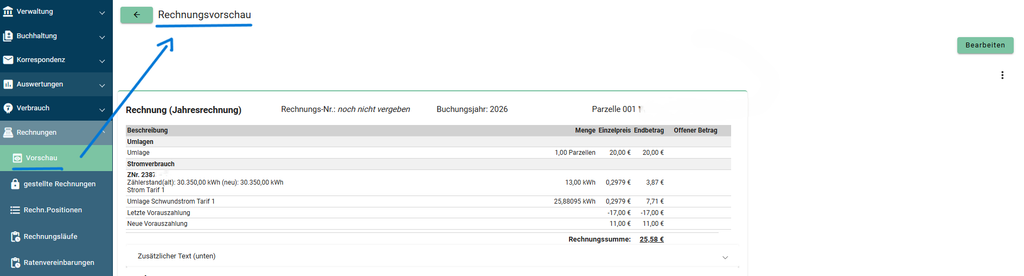
- Hier können Sie die Rechnung prüfen und bei Bedarf bearbeiten.
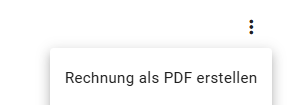
- Über die drei Punkte oben rechts stehen Ihnen weitere Funktionen zur Verfügung.
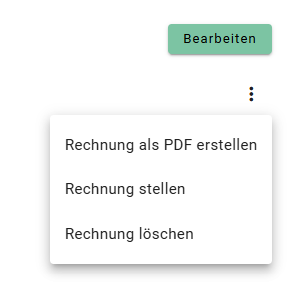
Rechnung als PDF erstellen
- Solange die Rechnung noch „nicht“ gestellt wurde, können Sie über „Rechnung als PDF erstellen“ jederzeit eine Vorschau als PDF erstellen.
- Dies können Sie beliebig oft wiederholen, um verschiedene Rechnungen vor dem Stellen zu prüfen.
Eine weitere Möglichkeit zur Rechnungsvorschau zu gelangen:
Beispiel Jahresrechnung (aus dem Parzellenstammsatz heraus)
- Wenn Sie sich gerade im Parzellen- oder Personenstammsatz befinden, können Sie die Rechnungsvorschau auch direkt dort öffnen.
- Wenn bereits eine vorbereitete Rechnung vorhanden ist, klicken Sie oben auf den Button, „Jahresrechnung erstellen“.
- Sie gelangen so direkt zur Rechnungsvorschau.
- Der Rechnungsempfänger ist dabei bereits ausgewählt und Sie können die Rechnung anschauen und prüfen.